 XMEye 文件
XMEye Pro:遠端監看
詳細教學:透過掃描裝置的 QR code,使用 XMEye Pro App 新增錄影主機並啟用警報推播,即可遠端監看您的 NVR/錄影主機。
本指南說明如何使用 XMEye Pro App,透過掃描裝置畫面上顯示的 QR code 來遠端監看您的錄影主機(NVR/監視主機)。若想進一步了解此 App,請參閱 XMEye Pro 常見問題。
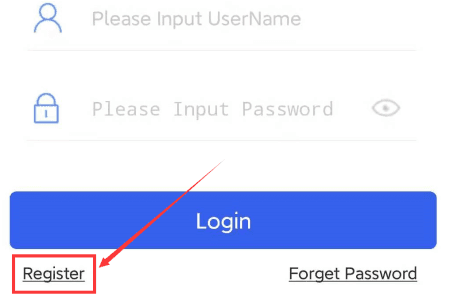
找到裝置的 QR code
QR code 會顯示在您的監視主機畫面上。將滑鼠移到畫面正上方中央,即可顯示 QR code。
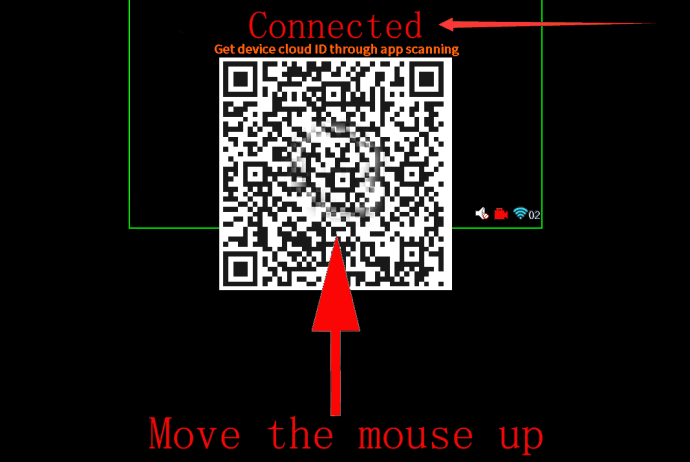
確認連線狀態
藍色指示線上方的狀態必須顯示 「已連線」(Connected)(如上圖所示)。若顯示 「未連線」(Not connected),表示裝置處於離線狀態,無法進行遠端監看。請參閱本使用手冊中的相關常見問題。
找不到 QR code?
若畫面上沒有 QR code,請先登入裝置:在畫面上按右鍵開啟 主選單,登入後再離開選單。再次將滑鼠上移,QR code 便會出現。
新增裝置
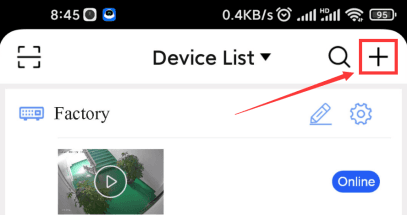
登入 XMEye Pro 帳號後,點選裝置清單右上角的 + 按鈕。
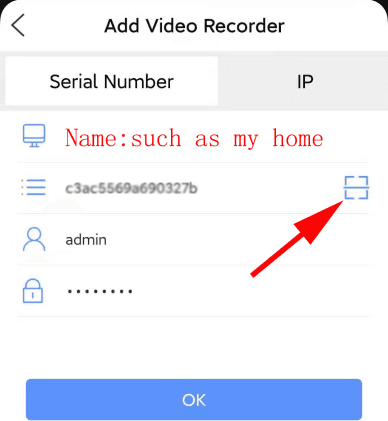
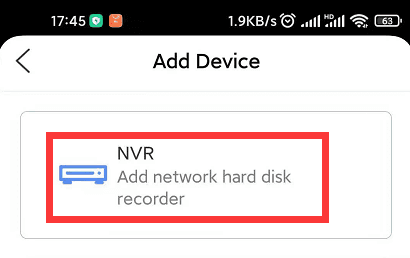
選擇 NVR(新增網路硬碟錄影主機)。
點選掃描按鈕,掃描步驟 3 中的 QR code。為您的裝置輸入一個名稱(例如「我的家」),然後點選 確定。
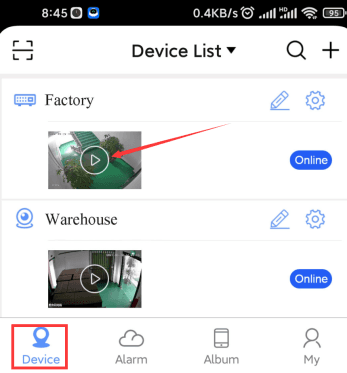
使用預覽功能
在預覽頁面中,連點兩下某個通道即可將其切換為單通道檢視。
必須為單通道檢視
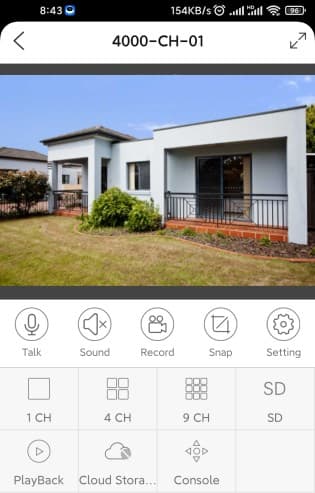
通道必須以單通道檢視顯示,而非多通道分割畫面。
點選 聲音 按鈕即可聽到攝影機傳來的音訊。
僅支援單向音訊
本系統採用單向音訊。您可以聽到攝影機傳來的聲音,但無法將手機端的音訊傳送至攝影機,因此麥克風按鈕無法使用。
功能對照表
| 圖示 | 說明 | 圖示 | 說明 |
|---|---|---|---|
 | 聽取此攝影機的聲音 |  | 回放 HDD 中的錄影 |
 | 不支援 |  | 此攝影機的設定 |
 | 拍攝截圖並儲存至手機的本機檔案 |  | 全螢幕 |
 | 錄製影片並儲存至手機的本機檔案 |  | 同時檢視 4 支攝影機 |
啟用警報推播
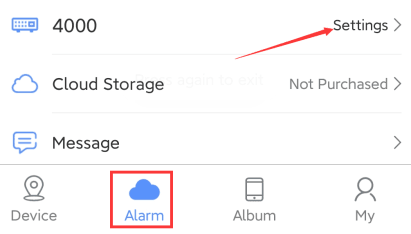
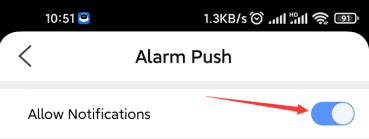
點選 警報 > 設定,然後開啟 允許通知。
必須啟用通知
若 允許通知 處於關閉狀態,您可能無法收到警報通知。
若要查看警報,請點選 警報 > 訊息。每當偵測到人員移動時,您都會看到附帶截圖的警報訊息。