
LogoXMEye 文件
LogoXMEye 文件
首頁文件
常見問題
使用手冊
簡介安裝 XMEye App登入與新增裝置即時預覽遠端回放語音與對講裝置設定主選單切換語言錄影主機(DVR / NVR)設定XMEye Pro:遠端監看
使用手冊

遠端回放

透過 XMEye 遠端搜尋並播放錄存於裝置硬碟中的影像,並可進行播放/暫停、聲音、截圖與錄影等操作。

XMEye 行動端可遠端連線至您的裝置,播放儲存在裝置硬碟中的影像。使用右上角的時間選擇器挑選您想查看的日期與時間,開始搜尋後,符合條件的影像便會在畫面上播放。

搜尋並播放錄影
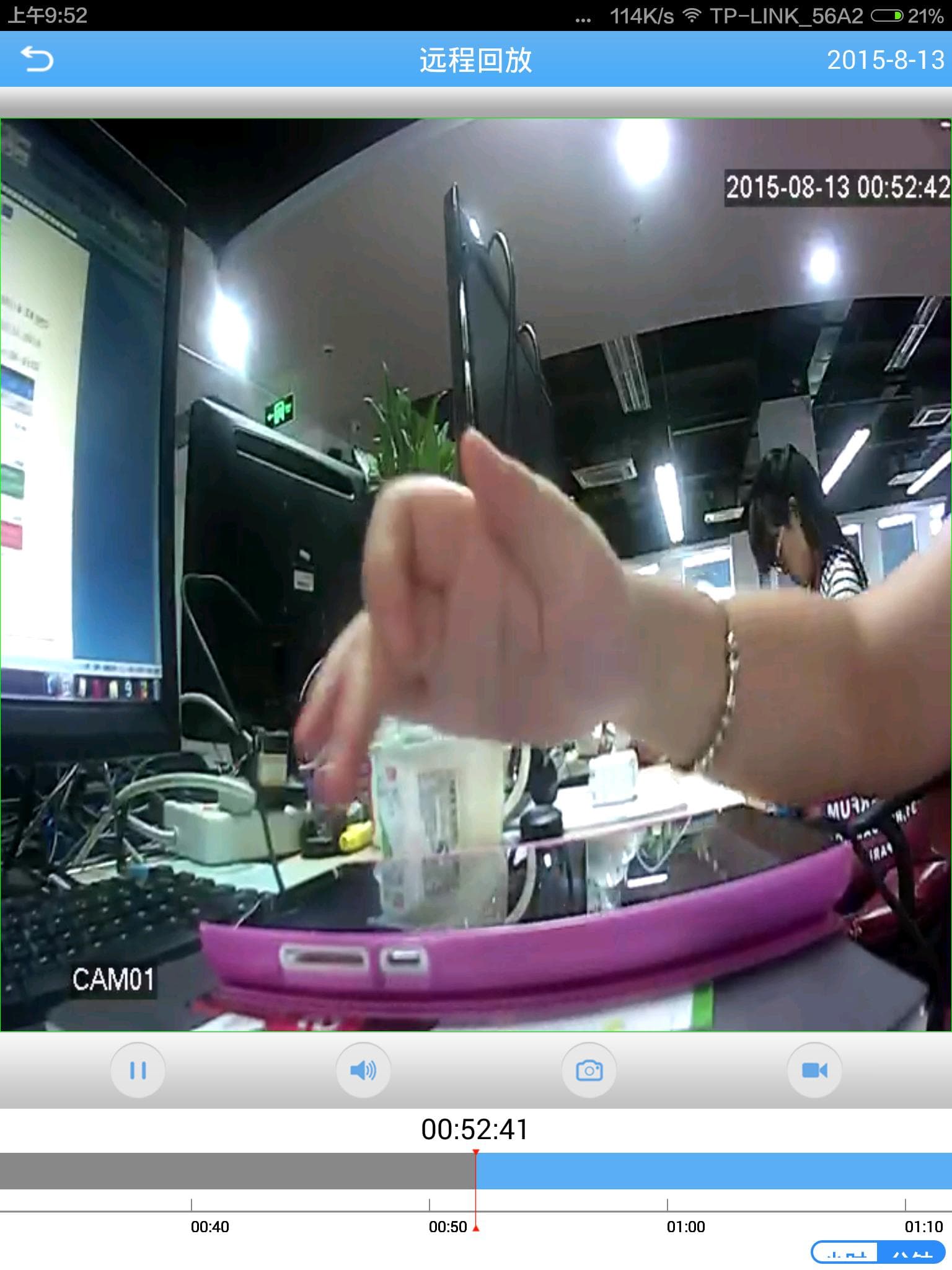
開啟遠端回放

針對您想查看的通道開啟遠端回放。畫面標題會顯示為 遠端回放。

選擇日期與時間

點選右上角顯示的時間,挑選您想查看的日期與時間,接著開始搜尋。行動端會從裝置硬碟儲存空間中擷取符合條件的影像。

播放影像

選定時間找到的錄影,會沿著畫面底部顯示的時間軸開始播放。

XMEye 遠端回放畫面,顯示錄影影像、時間軸,以及播放/暫停、聲音、截圖與錄影控制項
顯示回放時間軸與控制列的遠端回放畫面

回放控制項

進行遠端回放時,影像下方的控制列可讓您:

控制項操作
播放/暫停暫停影像或繼續播放。
聲音開啟或關閉錄製的聲音。
截圖從回放畫面擷取一張靜態影像。
錄影將正在播放的影像存成一段影片。

必須有錄影才能回放

只有在您選定的時間有錄影時才能進行回放。若該時段沒有影像,搜尋將不會傳回任何結果。

如需在觀看即時影像時透過裝置進行對講,請參閱語音對講。

即時預覽

如何在 Android 與 iOS 的 XMEye 中開始即時影像,並完整說明預覽畫面上的每一個控制按鈕。

語音與對講

使用 XMEye 的即時對講功能,在即時檢視時透過選定的裝置進行通話,支援按住說話;在 Android 上還可開啟音訊開關回聽裝置端的聲音。

目錄

搜尋並播放錄影
開啟遠端回放
選擇日期與時間
播放影像
回放控制項