 XMEye 文件
錄影主機(DVR / NVR)設定
從錄影主機的網路設定、雲端帳號註冊、以 P2P 新增裝置到觀看即時預覽,協助您備妥 DVR、HVR 或 NVR 錄影主機並連接 XMEye 行動 App。
本指南將帶您備妥 DVR / HVR / NVR 錄影主機,讓 XMEye 行動 App 能與其連線,接著註冊帳號、新增錄影主機並觀看即時影像。
1. 錄影主機網路設定
開始進行行動 App 設定前,請先確認錄影主機已連接到您的路由器,且其網路設定與路由器的設定一致。
要讓錄影主機的網路設定與路由器相符,最簡單的方法是使用自動指派網路設定的協定 —— DHCP。
有線連線
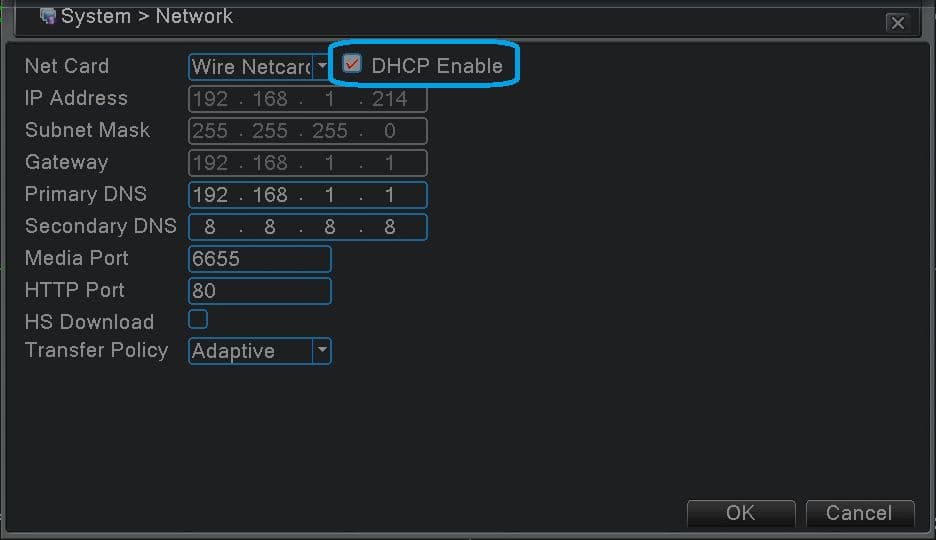
開啟 主選單 -> 系統 -> 網路,勾選 DHCP 啟用。錄影主機便會自動從路由器取得 IP 位址、子網路遮罩與閘道。
Wi-Fi 連線
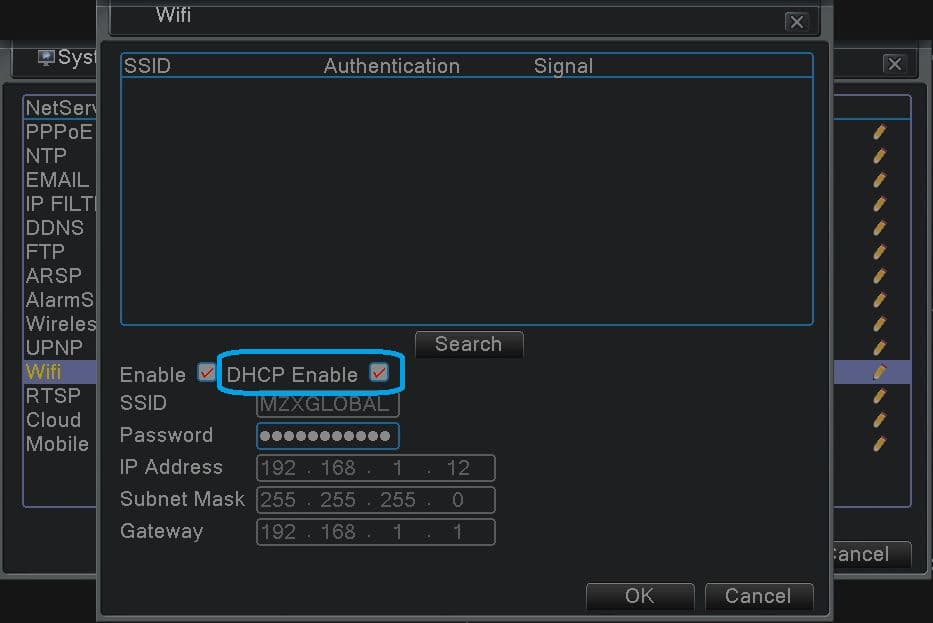
若您使用 Wi-Fi,請開啟 主選單 -> 系統 -> 網路服務 -> Wifi,勾選 啟用 與 DHCP 啟用,接著選取您的 SSID 並輸入 密碼。
重新開機以套用
變更網路設定後,您可能需要重新啟動錄影主機,才能讓它從路由器取得新的設定。請前往 主選單 -> 登出 -> 重新開機。
2. 檢查連線狀態與序號
您可以直接在錄影主機的選單中確認它是否已連上雲端,並找到在 App 中會用到的序號。
雲端連線狀態
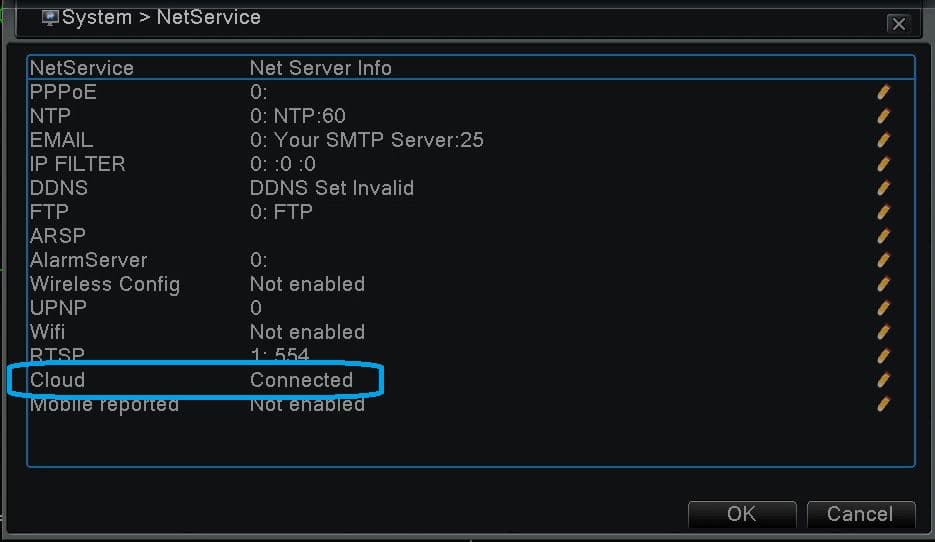
行動 App 連線的狀態可在 主選單 -> 系統 -> 網路服務 中找到。查看 雲端 那一列 —— 它應顯示為 已連線。
序號
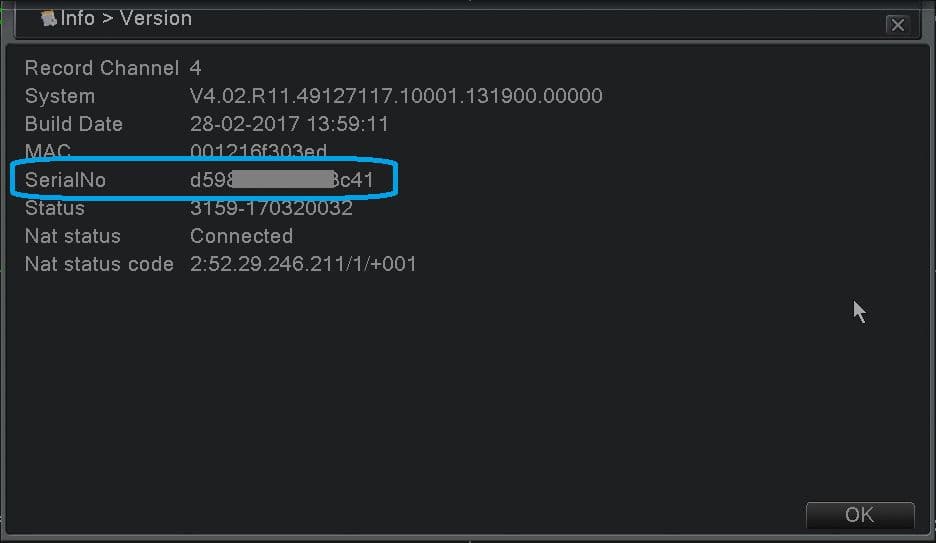
行動 App 所使用的序號可在 主選單 -> 資訊 -> 版本 的 SerialNo 那一列找到。新增裝置時您會在 App 中輸入這組序號。
3. 安裝行動 App
XMEye App 支援 iPhone、iPad 與 Android 手機。請於 Apple App Store(iOS)或 Google Play(Android)搜尋 XMEye。
或者,您也可以掃描錄影主機 指南 選單中標示為 Android APP 或 iPhone APP 的 QR 碼,直接下載 App。
安裝 App
完整的逐步安裝說明,請參閱安裝 App。
4. 首次執行
App 安裝完成並在手機上執行後,您可以選擇:
- 註冊 XMEye 雲端帳號 並將錄影主機加入其中 —— 裝置資料會儲存在雲端,因此只要您登入,這些資料便會跟著您在任何一支手機上出現;或
- 使用 本機登入 —— 新增的裝置資訊僅儲存在您手機的記憶體中。
以下步驟涵蓋雲端帳號的流程。若您偏好本機儲存,請直接跳至登入並點選 本機登入。
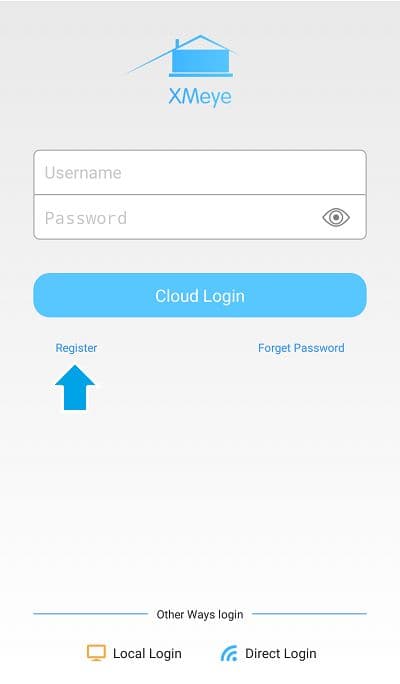
5. 註冊 XMEye 雲端帳號
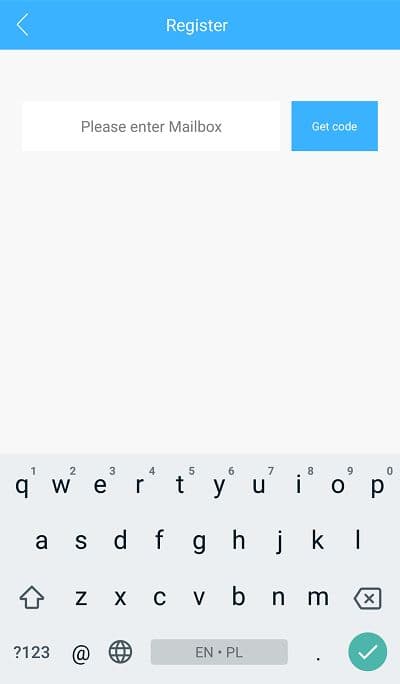
輸入驗證碼
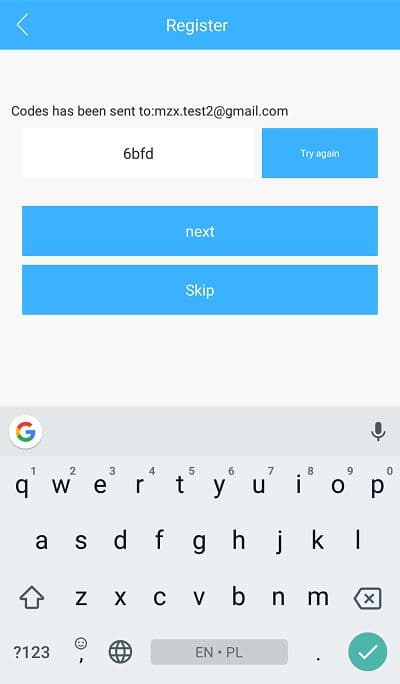
查看您的收件匣,找到 XMEye(XM)安全團隊寄來的郵件。將驗證碼輸入 驗證碼 欄位並點選 下一步。若需要新的驗證碼,請點選 重新嘗試。
沒收到郵件?
若郵件未送達,請等待約 120 秒,畫面上會出現 略過 按鈕,讓您不需驗證碼即可繼續。
設定您的使用者名稱與密碼
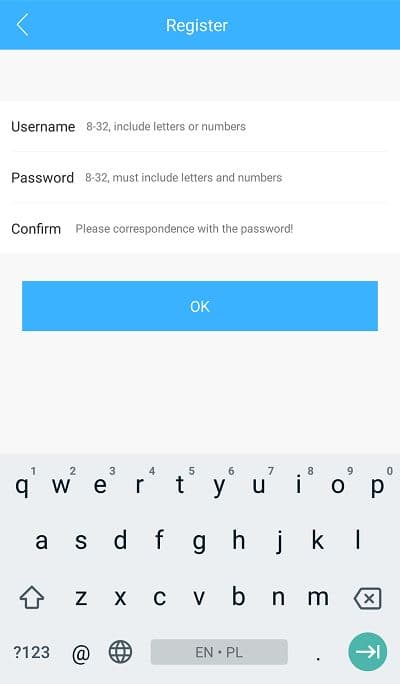
填寫註冊表單,輸入您想要的 使用者名稱(8–32 個字元,可為英文字母或數字)與 密碼(8–32 個字元,須包含英文字母與數字)。在 確認 欄位中再次輸入密碼,然後點選 確定。
6. 登入
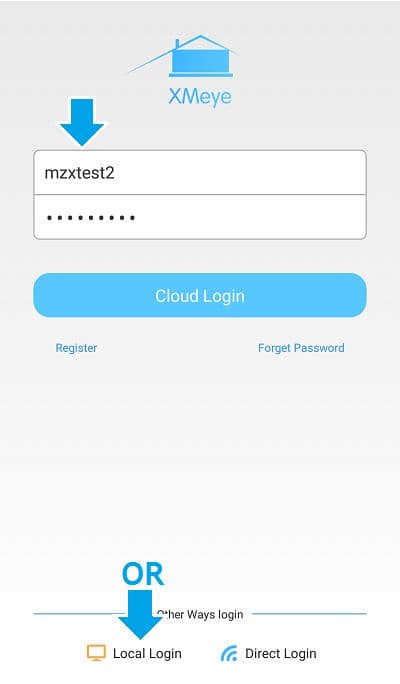
接著請進行登入。輸入您註冊的 使用者名稱 / 密碼 並點選 雲端登入 —— 若您不想使用帳號,也可改為點選 本機登入。
7. 新增錄影主機(P2P)
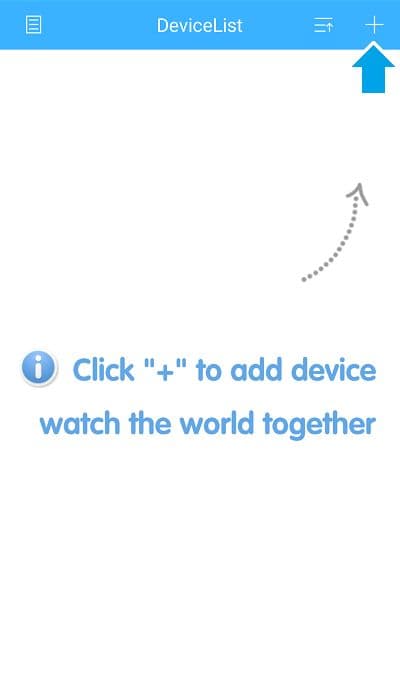
填寫裝置詳細資料
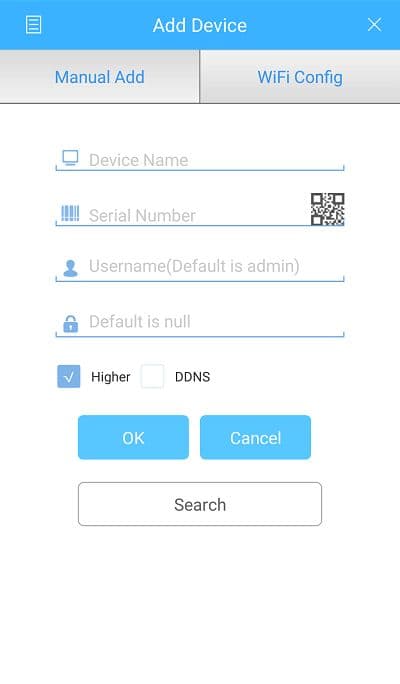
在 新增裝置 畫面中,勾選 進階 方塊,填妥各欄位,然後點選 確定。
- 裝置名稱 —— 可自由命名;此為裝置清單上顯示的名稱。
- 序號 —— 錄影主機的 P2P 序號,來自 主選單 -> 資訊 -> 版本。您也可以點選 QR 圖示來掃描取得。
- 使用者名稱 / 密碼 —— 您登入錄影主機時所使用的帳密。預設使用者名稱為 admin,且無密碼。
更多新增裝置的方式
其他方法與新增裝置的完整說明,請參閱登入與新增裝置。
8. 觀看即時預覽
登入後,App 會自動開啟 裝置清單。若您位於其他畫面,請點選左上角的選單按鈕並選擇 裝置清單。
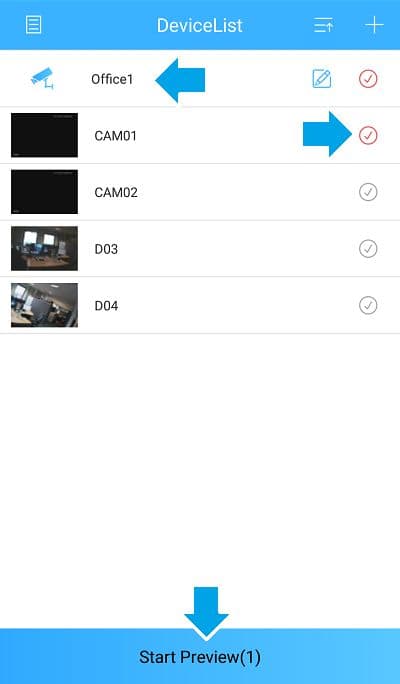
要觀看攝影機的即時串流:
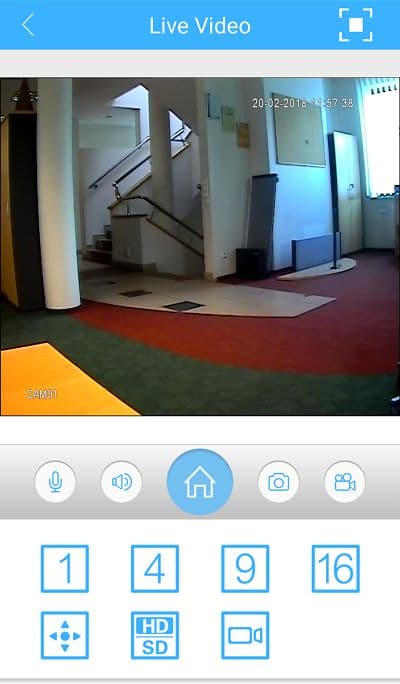
所選的攝影機現在會串流即時影像。
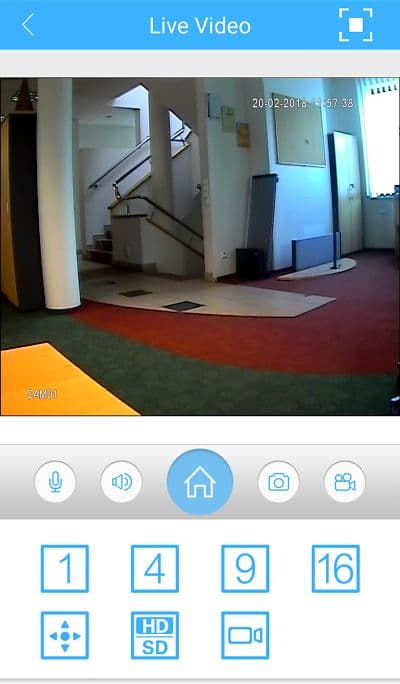
您也可以從這裡點選遠端回放圖示,開啟已錄製的影片。