 XMEye 文件
主選單
從即時預覽畫面開啟 XMEye 主選單,即可使用裝置清單、本機錄影、本機相簿、警報推播、雲端儲存與本機設定等功能。
在 即時預覽 頁面中,點選選單按鈕  即可開啟 主選單。顯示的項目會依您的登入方式而有所不同。
依登入方式顯示的選單項目
雲端登入與本機/直連登入所提供的選單項目並不相同。
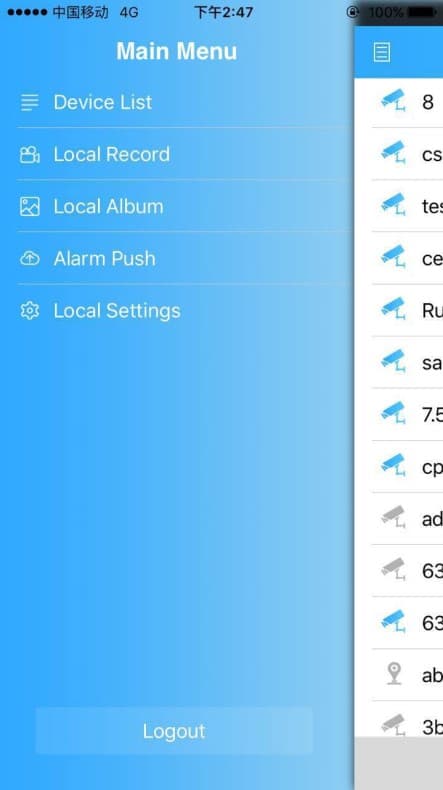
當您以雲端帳號登入時,主選單會包含 裝置清單、本機錄影、本機相簿、警報推播、本機設定 與 登出。在 Android 上還會包含 雲端儲存。
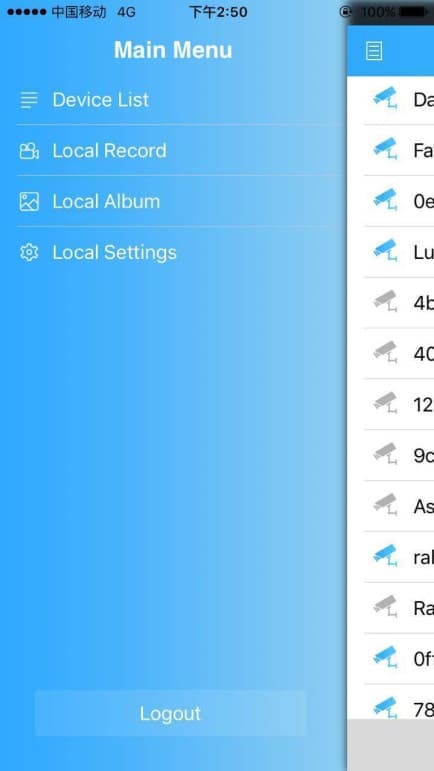
當您以本機或直連(裝置)方式登入時,主選單會包含 裝置清單、本機錄影、本機相簿、本機設定 與 登出。在 Android 上,本機登入也提供 警報推播。
各平台的功能差異
雲端儲存 僅在 Android 上以雲端帳號登入時才會出現。警報推播 在兩種平台上以雲端帳號登入時皆可使用,在 Android 上以本機登入時也可使用;在 iOS 上,本機與直連登入則不包含警報推播。
裝置清單
顯示您所新增的所有裝置。點選裝置即可開啟。若要新增或管理裝置,請參閱 登入與新增裝置。
本機錄影
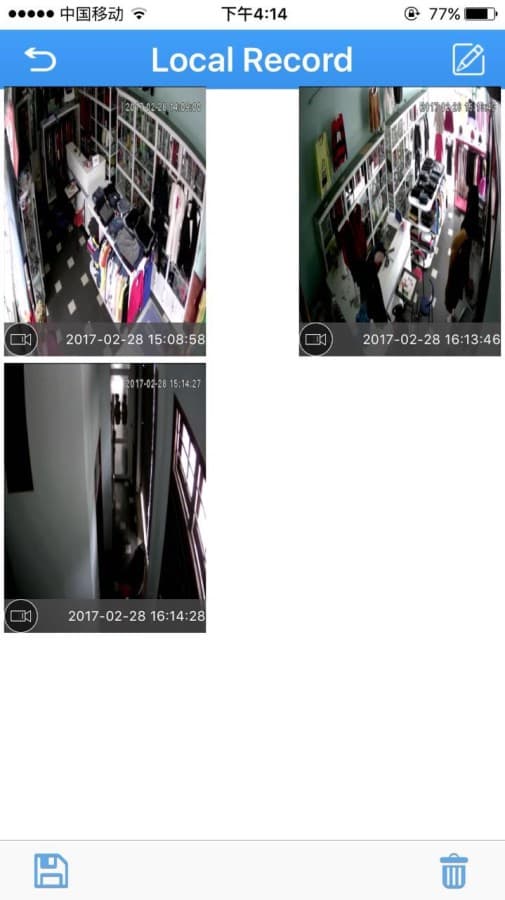
本機錄影存放著您在預覽或回放時,手動錄製或下載至手機的影片。這些片段會儲存在手機的記憶體中。
需要儲存空間
本機錄影需要手機上有可用的儲存空間(記憶卡)。若沒有任何本機錄影,清單將會是空的。
播放錄影
刪除錄影
進入編輯模式
在本機錄影清單中,點選右上角的編輯按鈕  。
。
選取並刪除
點選您要移除的片段,接著點選刪除按鈕  即可刪除選取的影片。
儲存或退出
點選儲存按鈕  可將錄影儲存至手機,或點選退出按鈕
  離開編輯模式。若要返回,請回到主選單。
注意事項
- 只有已存在的錄影才能被搜尋出來;否則本機錄影清單會保持空白。
- 播放片段時,點選螢幕即可返回先前的畫面。刪除影片或圖片時,選擇 取消 會返回先前的畫面。
本機相簿
本機相簿存放著您在觀看監控影像時,由 App 擷取的快照。快照會以縮圖呈現;點選任一張即可放大檢視。其餘操作(選取、刪除)與 本機錄影 相同。
警報推播
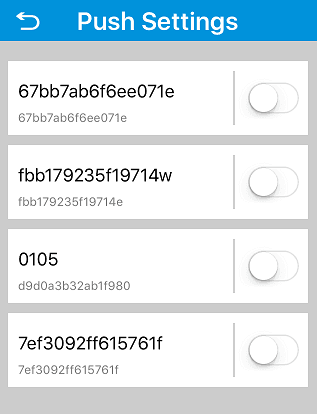
開啟警報推播後,即可在手機上接收來自裝置的警報通知。當警報觸發時,手機會收到訊息並播放提示音。請使用各裝置旁的開關,為該裝置啟用或停用推播。
功能適用範圍
警報推播在 Android 與 iOS 上以雲端帳號登入時皆可使用,在 Android 上以本機登入時也可使用。在 iOS 上,本機與直連登入則不包含警報推播。
雲端儲存
點選 雲端儲存,接著選擇一個雲端儲存裝置即可檢視其狀態。畫面會顯示所選裝置的相關提示或結果。雲端儲存會在 Android 上以雲端帳號登入時出現。
本機設定
本機設定會顯示軟體版本,並讓您設定 App 的行為。
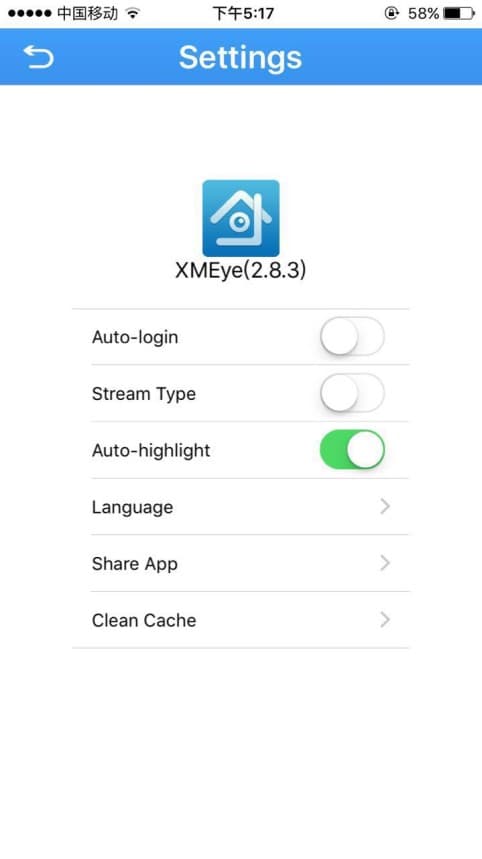
| 設定 | 說明 |
|---|---|
| App 版本 | 顯示已安裝的 XMEye 版本(例如 XMEye 2.8.3)。 |
| 自動登入 | 開啟後,App 在啟動時會自動登入目前的帳號。 |
| 串流類型 | 開啟後,串流類型會切換為高畫質(主串流)。 |
| 自動調整亮度 | 開啟後,進入即時預覽時,App 會自動調整手機的螢幕亮度。 |
| 硬體解碼 | 開啟後,App 會使用硬體解碼;關閉時則使用軟體解碼。 |
| 語言 | 切換 App 的語言。請參閱 切換語言。 |
| 分享 App | 將 XMEye App 分享給他人。 |
| 清除快取 | 點選即可清除 App 的快取。 |
| 說明 | 開啟操作說明。 |
| 檢查更新 | 檢查是否有更新版本的 App 可供使用。 |
檢查更新
當發現新版本時,會出現 版本升級 提示,並列出更新內容。點選 確定 即可下載並安裝新版 App,或點選 否 略過此次更新。若您已是最新版本,App 會顯示目前已是最新版本。
裝置升級
關於裝置韌體下載,您可以從三個選項中擇一:永不、Wi-Fi 或 自動。
可用選項因版本而異
本機設定的確切選項清單,可能會因 App 版本與平台而略有不同。例如說明、檢查更新、裝置韌體下載與硬體解碼等項目,並不一定會出現在每個版本中。
登出
點選 登出 即可登出並返回登入畫面。