 XMEye 文件
登入與新增裝置
如何登入 XMEye(雲端登入、本機登入與直連登入)、註冊帳號,以及在 Android 與 iOS 上新增裝置。
完成 XMEye 安裝 後,點選 XMEye 圖示即可啟動 App。App 開啟後會進入登入畫面,您可以在此選擇登入方式,並開始新增您的裝置。
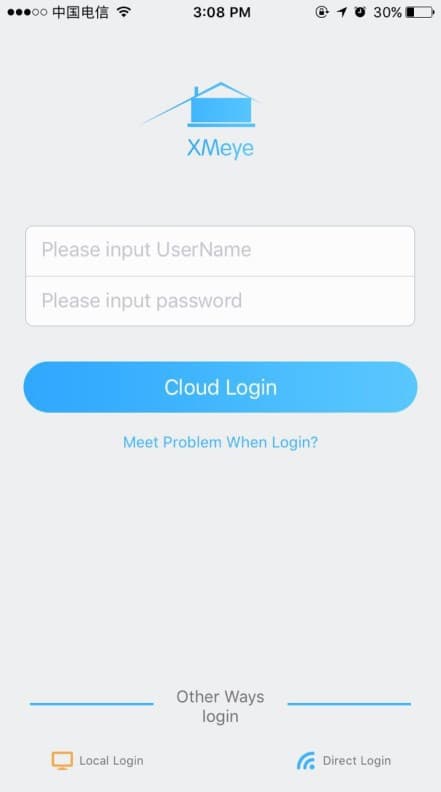
登入介面
在登入畫面中,您可以輸入使用者名稱與密碼,然後選擇「雲端登入」。在登入按鈕下方有一個「其他登入方式」區塊,提供「本機登入」;在 iOS 上還會額外提供「直連登入」。
登入方式
| 方式 | 是否需要帳號 | 功能說明 |
|---|---|---|
| 雲端登入 | 是 | 使用您在 XMEye 雲端伺服器註冊的帳號登入。您儲存在伺服器上的裝置會自動載入,您也可以新增其他裝置。 |
| 本機登入 | 否 | 無需帳號即可登入。裝置僅儲存在手機本機記憶體中。 |
| 直連登入(iOS) | 否 | 讓手機直接連線到裝置自身的 Wi-Fi 來進行檢視。 |
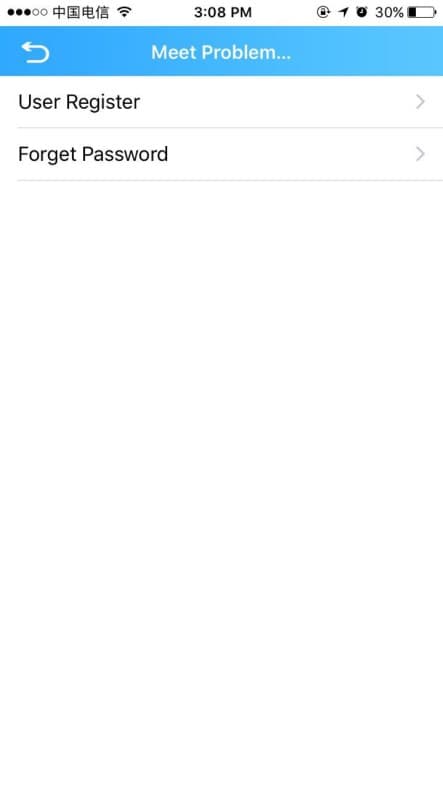
雲端登入 使用您在 XMEye 雲端伺服器(http://xmeye.net/)註冊的使用者名稱與密碼。您也可以在 App 中點選「使用者註冊」來建立新帳號。裝置新增並儲存到伺服器後,無論在哪一支手機上,只要進行雲端登入,它們都會出現在您的裝置清單中。
本機登入 與 直連登入 無需帳號,但 不 支援雲端錄影功能。如果您需要透過雲端進行遠端存取,請使用 雲端登入。
註冊新帳號
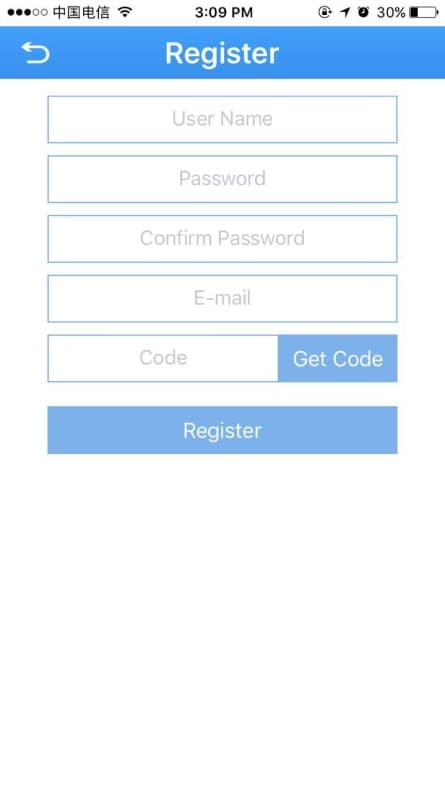
您可以直接從登入畫面建立 XMEye 雲端帳號。
驗證並完成
點選「取得驗證碼」,輸入寄送到您電子郵件的「驗證碼」,然後點選「註冊」即可完成註冊。
忘記密碼
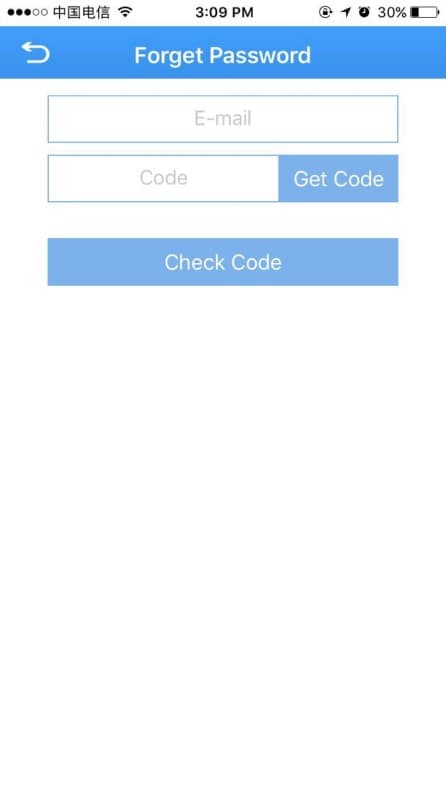
如果您無法登入,請點選「登入時遇到問題?」->「忘記密碼」。輸入您的「電子郵件」,點選「取得驗證碼」,輸入電子郵件中收到的驗證碼,然後點選「驗證」。驗證碼正確後,即可設定新密碼。
在 Android 上,登入畫面還提供「修改密碼」選項。點選後,輸入您的使用者名稱、舊密碼、新密碼與確認密碼,再點選「確定」。
新增裝置
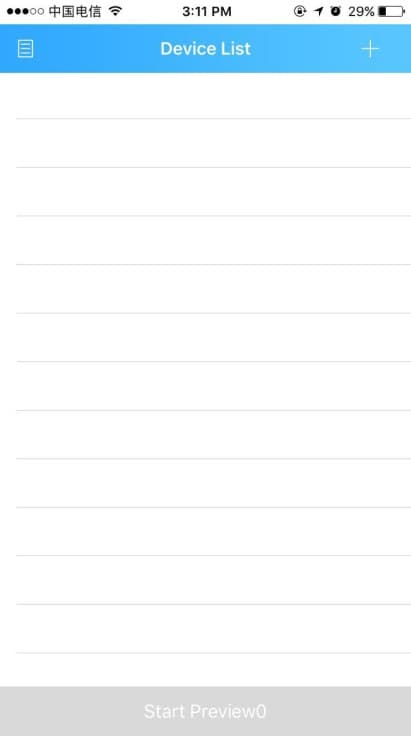
完成雲端登入後,您會進入「裝置清單」。在此您可以透過三種方式新增裝置:「手動新增」、「區域網路搜尋」與「快速設定」(Wi-Fi)。點選裝置清單右上角的 + 按鈕,即可開啟「新增裝置」畫面。
手動新增
「新增裝置」畫面預設會開啟在「手動新增」分頁。
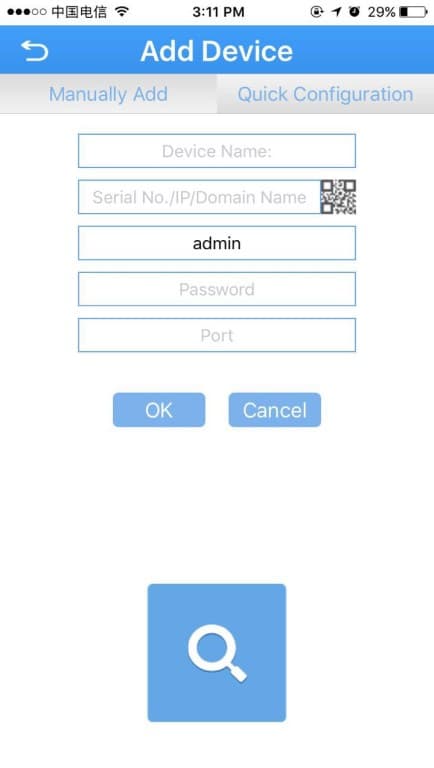
請填寫以下欄位:
| 欄位 | 說明 |
|---|---|
| 裝置名稱 | 為裝置自訂的名稱。 |
| 序號 | 裝置序號。可從裝置標籤上讀取,或在 PC 用戶端的 版本 → 裝置序號 中找到,也可以點選欄位右側的 QR 碼按鈕掃描取得。您也可以改為輸入裝置的 IP 位址或 DDNS 網域名稱。 |
| 使用者名稱 | 裝置的登入名稱。預設為 admin。 |
| 密碼 | 裝置密碼,必須與使用者名稱相符。預設為 空白(null)。 |
| 通訊埠 | TCP 通訊埠。必須與裝置網路設定中的媒體埠(或路由器對應的埠)相符。預設為 34567。 |
填寫完這些設定後,點選「確定」。您會回到「裝置清單」,剛新增的裝置便會出現在其中。
出廠預設值為 使用者名稱:admin、密碼:空白、通訊埠:34567。只有在裝置的網路設定已被自訂時,才需要變更這些值。
區域網路搜尋
若要尋找與您手機位於同一區域網路的裝置,請點選「手動新增」頁面底部的搜尋圖示  。App 會列出找到的裝置。
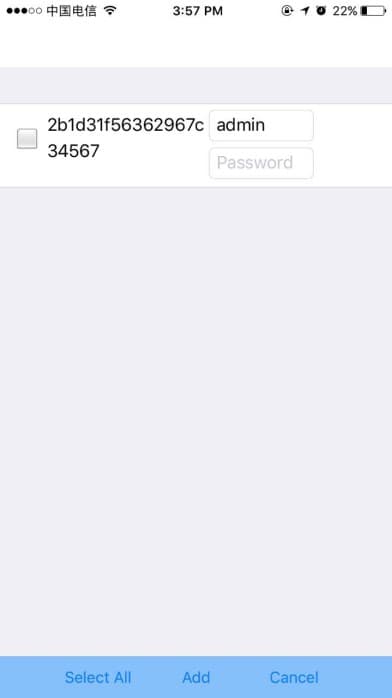
勾選您要的裝置,視需要輸入其密碼,然後點選「新增」(或先「全選」再「新增」),即可將它們加入您的裝置清單。
快速設定(Wi-Fi)
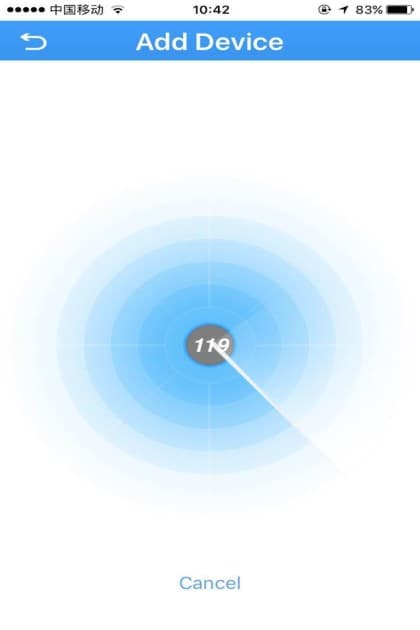
使用「快速設定」可將 Wi-Fi 裝置加入您的無線網路並完成新增。
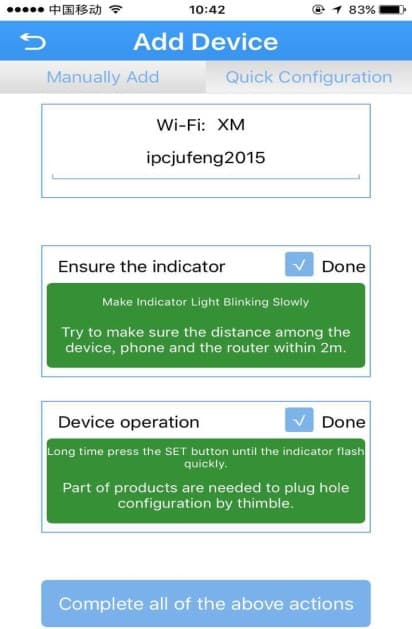
依照畫面提示操作
依照每一項提示操作,並勾選其「完成」方塊。讓裝置、手機與路由器彼此保持在約 2 公尺的範圍內,並長按裝置上的 SET 按鈕,直到指示燈快速閃爍(部分產品需要用針來觸及設定孔)。每個提示區塊在完成後會變為 綠色。
管理清單中的裝置
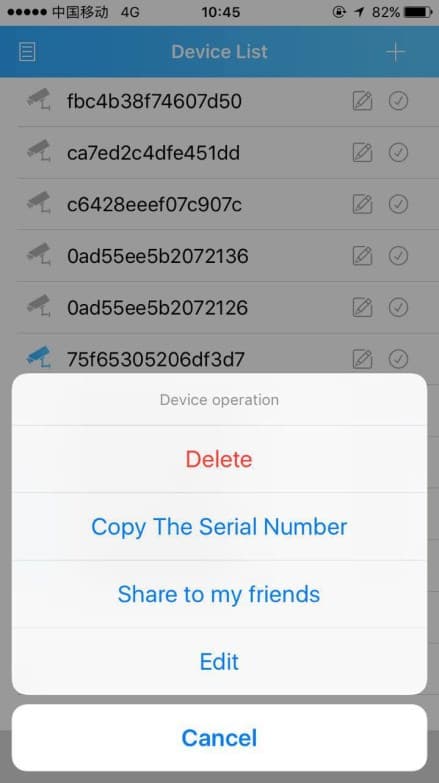
在「裝置清單」中,點選裝置旁的操作按鈕,即可開啟裝置操作選單。
| 操作 | 說明 |
|---|---|
| 編輯 | 變更裝置名稱、序號、登入資訊或通訊埠。 |
| 刪除 | 將裝置從清單中移除。 |
| 分享給好友 | 透過電子郵件或藍牙將裝置序號分享給好友。 |
| 複製序號 | 將裝置資訊複製到剪貼簿。 |
裝置新增完成後,在裝置清單中選取它並點選「開始預覽」,即可開啟 即時檢視 並觀看其影像。