 XMEye 文件
即時預覽
如何在 Android 與 iOS 的 XMEye 中開始即時影像,並完整說明預覽畫面上的每一個控制按鈕。
新增裝置之後,您就可以在 XMEye 的裝置清單中即時觀看其攝影機畫面。本頁說明如何開始即時影像,並逐一介紹預覽期間可用的每一個畫面控制項。
開始即時預覽
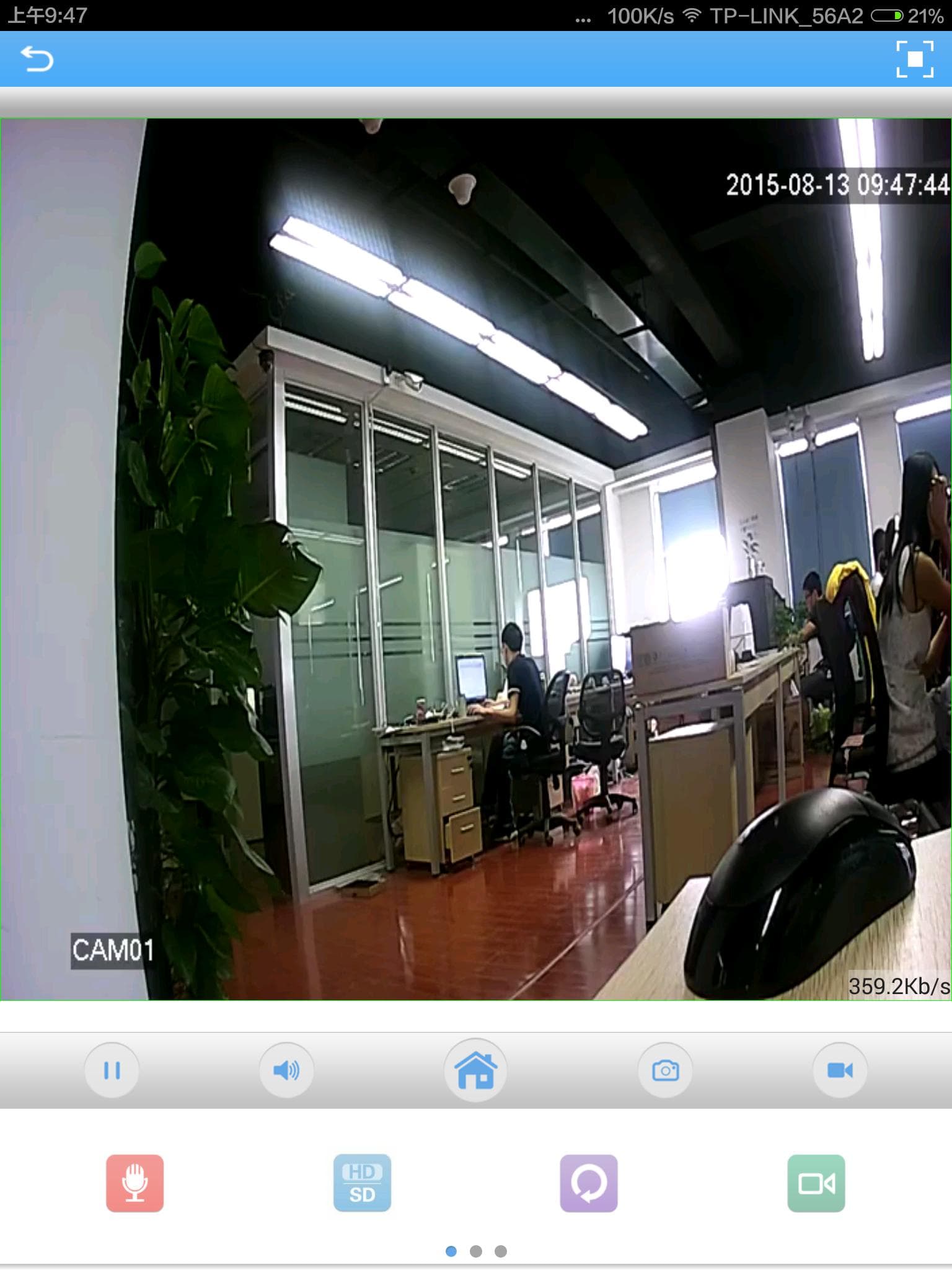
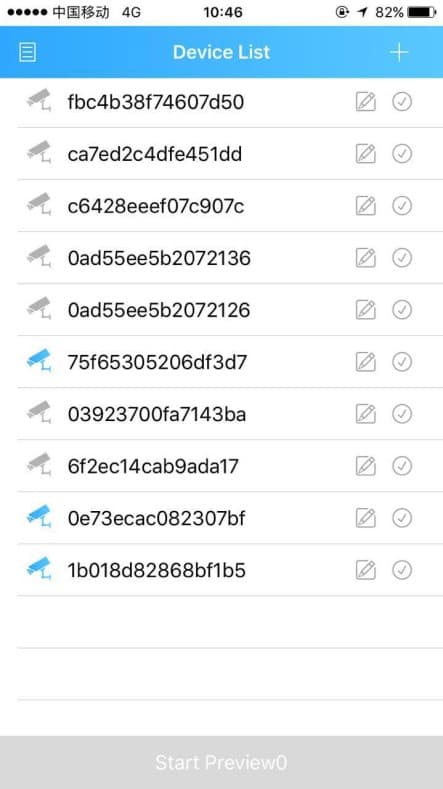
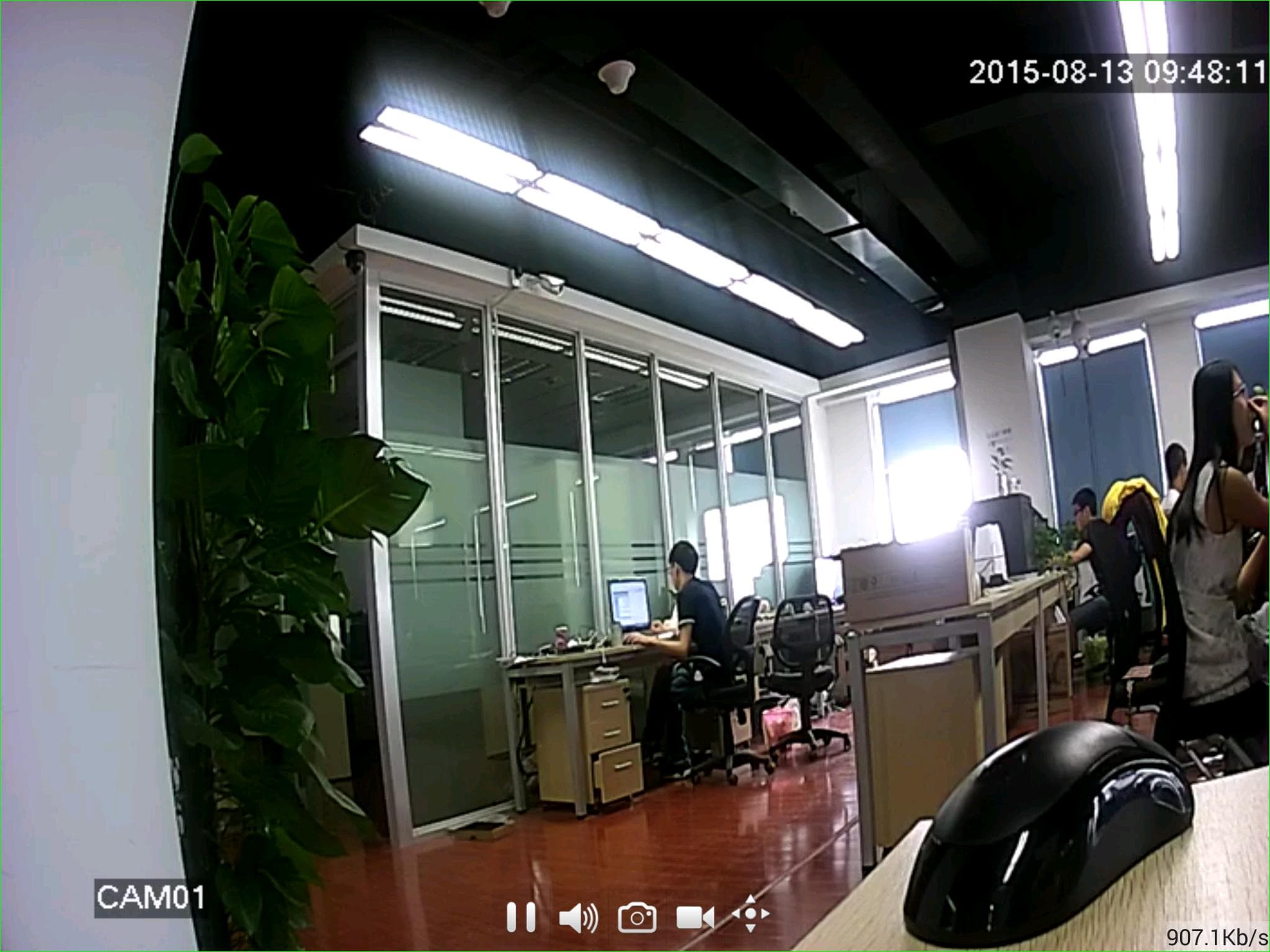
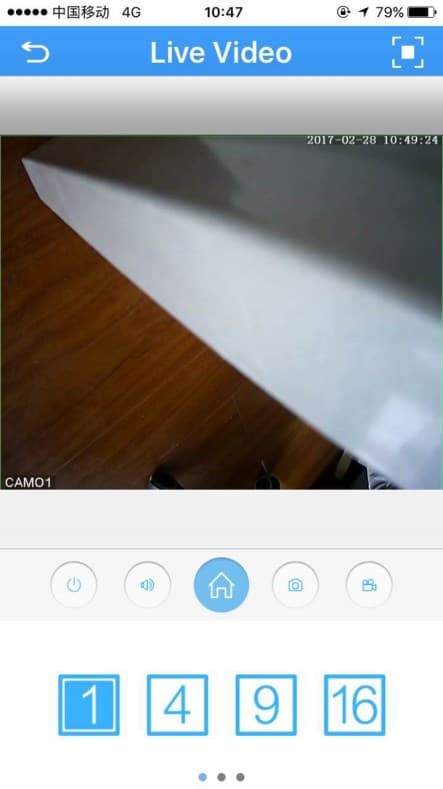
即時預覽按鈕
Android 與 iOS App 的控制圖示略有不同。請使用下方的分頁,查看您所使用平台的對照說明。
| 按鈕 | 功能 |
|---|---|
 | 返回主選單 |
 | 全螢幕 |
    | 切換視窗/通道版面 |
 | 播放/停止 |
 | 聲音 |
 | 裝置設定 |
 | 拍照 |
 | 錄影 |
 | 畫質(HD/SD) |
 | 遠端回放 |
 | 對講 |
 | 重新整理 |
 | PTZ |
 | 變焦(拉近/拉遠) |
 | 對焦 |
 | 光圈 |
| 按鈕 | 功能 |
|---|---|
 | 返回裝置清單 |
 | 全螢幕 |
 | 關閉通道 |
 | 聲音 |
 | 選單 |
 | 拍照 |
 | 錄影 |
 | 語音對講(對講) |
 | HD/SD 切換 |
 | 重新整理 |
 | 遠端回放 |
 | 視窗/通道編號切換 |
 | PTZ 控制 |
 | 變焦(拉近/拉遠) |
 | 對焦 |
 | 光圈 |
PTZ、變焦、對焦與光圈控制項用於操作具備水平/垂直轉動、變焦以及電動鏡頭功能的攝影機。