 Tài liệu XMEye
XMEye Pro: Xem từ xa
Hướng dẫn từng bước để xem NVR/đầu ghi của bạn từ xa bằng ứng dụng XMEye Pro thông qua việc quét mã QR của thiết bị, thêm đầu ghi và bật thông báo báo động.
Hướng dẫn này giải thích cách xem đầu ghi (NVR/màn hình giám sát) của bạn từ xa bằng ứng dụng XMEye Pro thông qua việc quét mã QR hiển thị trên màn hình thiết bị. Để biết thêm thông tin về ứng dụng, hãy xem mục FAQ về XMEye Pro.
Tải ứng dụng XMEye Pro
Tải ứng dụng miễn phí XMEye Pro từ App Store (hoặc kho ứng dụng trên thiết bị của bạn), hoặc quét mã QR bên dưới để tải về.
Đăng ký tài khoản
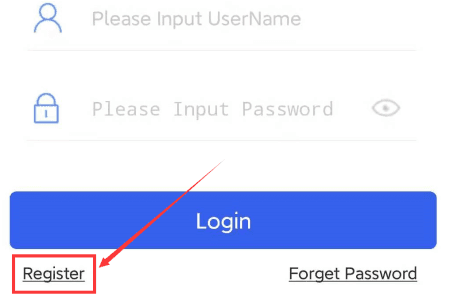
Mở ứng dụng và nhấn Đăng ký để tạo tài khoản bằng địa chỉ email của bạn. Sau đó đăng nhập bằng tài khoản đã đăng ký.
Tìm mã QR của thiết bị
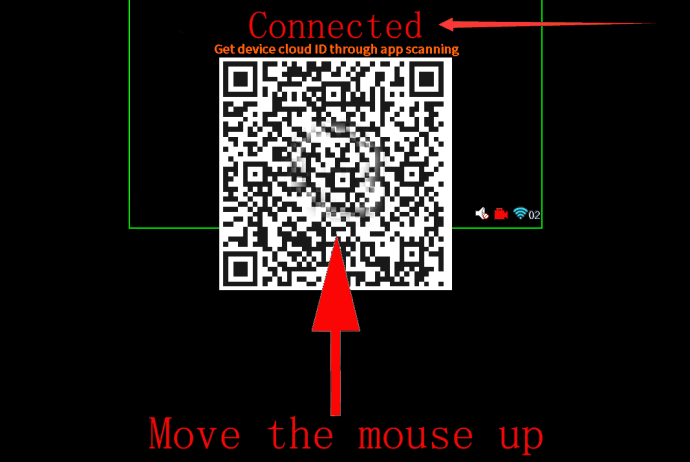
Mã QR được hiển thị trên màn hình giám sát của bạn. Di chuyển chuột lên giữa phía trên của màn hình, mã QR sẽ xuất hiện.
Kiểm tra trạng thái kết nối
Trạng thái phía trên đường chỉ báo màu xanh phải hiển thị "Đã kết nối" (như trong hình trên). Nếu hiển thị "Chưa kết nối", thiết bị đang ngoại tuyến và không thể xem từ xa. Hãy kiểm tra mục FAQ liên quan trong Hướng dẫn sử dụng này.
Không có mã QR?
Nếu không có mã QR, hãy đăng nhập vào thiết bị trước: nhấp chuột phải để mở menu chính, đăng nhập, sau đó thoát khỏi menu. Di chuyển chuột lên trên lần nữa và mã QR sẽ xuất hiện.
Thêm thiết bị
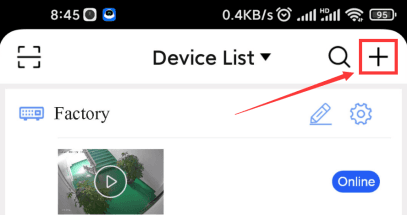
Sau khi đăng nhập vào tài khoản XMEye Pro, nhấn nút + ở góc trên bên phải của Danh sách thiết bị.
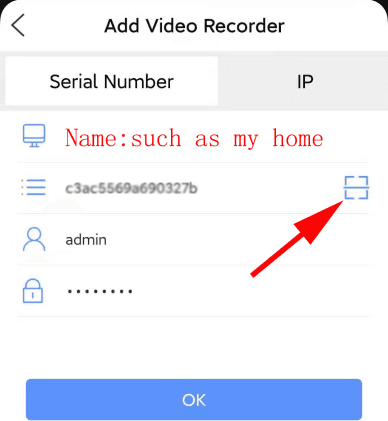
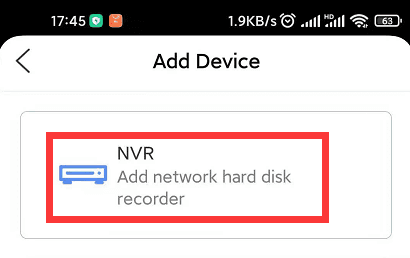
Chọn NVR (Thêm đầu ghi hình ổ cứng mạng).
Nhấn nút quét để quét mã QR từ Bước 3. Nhập tên cho thiết bị của bạn (ví dụ: "nhà tôi"), sau đó nhấn OK.
Mở thiết bị để xem trước
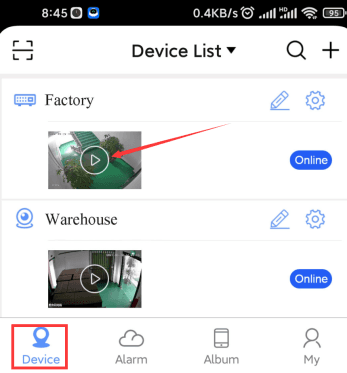
Vào tab Thiết bị, sau đó nhấn biểu tượng Phát trên thiết bị để bắt đầu xem trước.
Sử dụng các chức năng xem trước
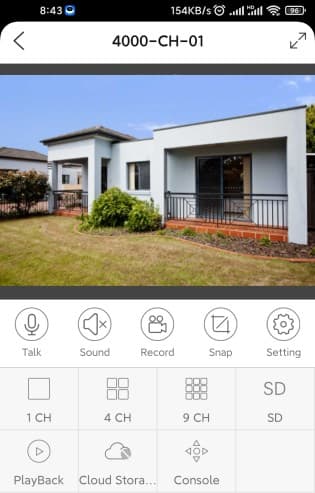
Trên trang Xem trước, nhấn đúp vào một kênh để mở nó ở chế độ xem đơn.
Bắt buộc ở chế độ xem đơn
Kênh phải được hiển thị ở chế độ xem đơn, không phải ở dạng lưới nhiều kênh.
Nhấn nút Âm thanh để nghe âm thanh từ các camera.
Chỉ âm thanh một chiều
Hệ thống này sử dụng âm thanh một chiều. Bạn có thể nghe âm thanh từ camera, nhưng không thể truyền âm thanh từ điện thoại đến camera, do đó nút micro không hoạt động.
Tham khảo chức năng
| Biểu tượng | Ý nghĩa | Biểu tượng | Ý nghĩa |
|---|---|---|---|
 | Nghe âm thanh từ camera này |  | Phát lại các bản ghi từ ổ cứng HDD |
 | Không được hỗ trợ |  | Cài đặt cho camera này |
 | Chụp ảnh và lưu vào bộ nhớ cục bộ của điện thoại |  | Toàn màn hình |
 | Ghi video và lưu vào bộ nhớ cục bộ của điện thoại |  | Xem 4 camera cùng lúc |
Bật Thông báo báo động
Nhấn Báo động > Cài đặt, sau đó bật Cho phép thông báo.
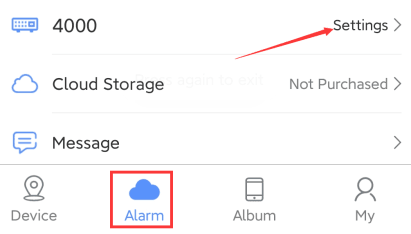
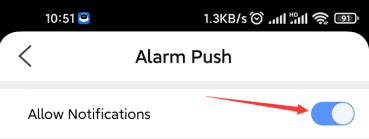
Phải bật thông báo
Nếu Cho phép thông báo bị tắt, bạn có thể không nhận được thông báo báo động.
Để xem lại các cảnh báo, nhấn Báo động > Tin nhắn. Bạn sẽ thấy các tin nhắn cảnh báo kèm ảnh chụp mỗi khi phát hiện chuyển động của con người.