 Tài liệu XMEye
Menu chính
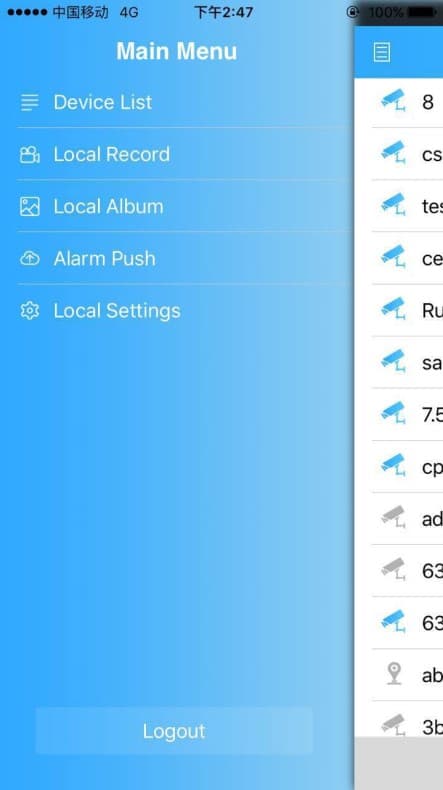
Mở menu chính của XMEye từ màn hình xem trực tiếp để truy cập Danh sách thiết bị, Ghi hình cục bộ, Album cục bộ, Đẩy cảnh báo, Lưu trữ đám mây và Cài đặt cục bộ.
Từ trang Xem trực tiếp, chạm vào nút menu  để mở Menu chính. Các mục hiển thị tùy thuộc vào cách bạn đăng nhập.
Các mục menu theo loại đăng nhập
Các mục menu khả dụng khác nhau giữa đăng nhập đám mây và đăng nhập cục bộ/trực tiếp.
Khi bạn đăng nhập bằng tài khoản đám mây, Menu chính bao gồm Danh sách thiết bị, Ghi hình cục bộ, Album cục bộ, Đẩy cảnh báo, Cài đặt cục bộ và Đăng xuất. Trên Android còn có thêm Lưu trữ đám mây.
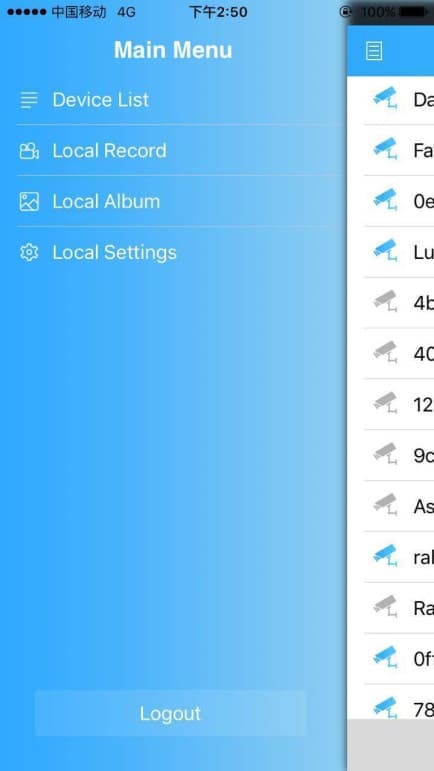
Khi bạn kết nối bằng đăng nhập cục bộ hoặc trực tiếp (theo thiết bị), Menu chính bao gồm Danh sách thiết bị, Ghi hình cục bộ, Album cục bộ, Cài đặt cục bộ và Đăng xuất. Trên Android, Đẩy cảnh báo cũng khả dụng khi đăng nhập cục bộ.
Khả dụng theo nền tảng
Lưu trữ đám mây chỉ xuất hiện trên Android khi dùng tài khoản đám mây. Đẩy cảnh báo khả dụng với tài khoản đám mây trên cả hai nền tảng, và cũng khả dụng khi đăng nhập cục bộ trên Android; trên iOS, đăng nhập cục bộ và trực tiếp không có Đẩy cảnh báo.
Danh sách thiết bị
Hiển thị tất cả các thiết bị bạn đã thêm. Chạm vào một thiết bị để mở nó. Để thêm hoặc quản lý thiết bị, xem Đăng nhập và thêm thiết bị.
Ghi hình cục bộ
Ghi hình cục bộ lưu giữ các video bạn đã ghi hoặc tải về điện thoại theo cách thủ công trong khi xem trước hoặc phát lại. Các đoạn video này được lưu trong bộ nhớ của điện thoại.
Cần có bộ nhớ
Ghi hình cục bộ cần dung lượng lưu trữ khả dụng (thẻ nhớ) trên điện thoại. Nếu không có bản ghi cục bộ nào, danh sách sẽ trống.
Phát một bản ghi
Mở Ghi hình cục bộ
Chạm vào nút menu để mở Menu chính, sau đó chọn Ghi hình cục bộ để vào danh sách.
Chạm vào một đoạn video để phát
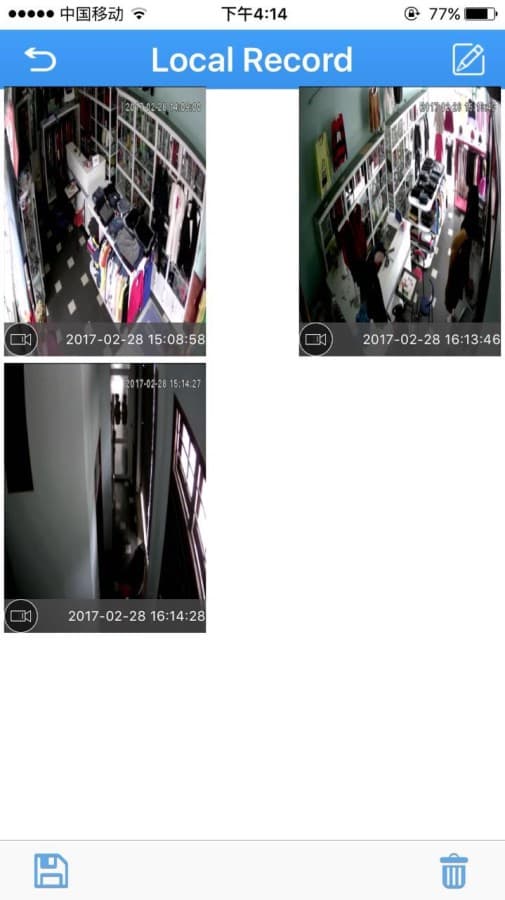
Các bản ghi hiển thị dưới dạng hình thu nhỏ được gắn nhãn thời gian quay (ví dụ: 2017-02-28 15:08:58). Chạm vào một đoạn video để phát nó.
Xóa một bản ghi
Vào chế độ chỉnh sửa
Trong danh sách Ghi hình cục bộ, chạm vào nút chỉnh sửa  ở góc trên bên phải.
Chọn và xóa
Chạm vào các đoạn video bạn muốn xóa, sau đó chạm vào nút xóa  để xóa các video đã chọn.
Lưu hoặc thoát
Chạm vào nút lưu  để lưu một bản ghi vào điện thoại, hoặc chạm vào nút thoát
  để rời khỏi chế độ chỉnh sửa. Để quay lại, trở về Menu chính.
Lưu ý
- Chỉ những bản ghi đã tồn tại mới có thể tìm thấy; nếu không, danh sách Ghi hình cục bộ vẫn trống.
- Khi đang phát một đoạn video, chạm vào màn hình sẽ đưa bạn trở lại màn hình trước đó. Khi xóa một video hoặc hình ảnh, chọn Hủy sẽ đưa bạn trở lại màn hình trước.
Album cục bộ
Album cục bộ chứa các ảnh chụp được ứng dụng ghi lại trong khi bạn xem video giám sát. Ảnh chụp hiển thị dưới dạng hình thu nhỏ; chạm vào một ảnh để phóng to. Các thao tác khác (chọn, xóa) giống như với Ghi hình cục bộ.
Đẩy cảnh báo
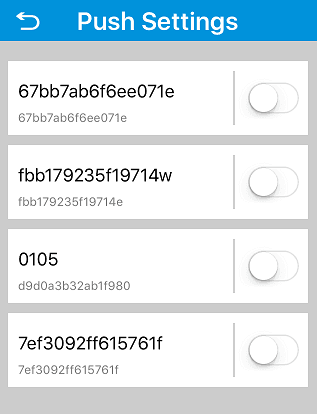
Bật Đẩy cảnh báo để nhận thông báo cảnh báo từ thiết bị của bạn trên điện thoại. Khi một cảnh báo được kích hoạt, điện thoại nhận được thông báo và phát âm thanh cảnh báo. Sử dụng công tắc bên cạnh mỗi thiết bị để bật hoặc tắt đẩy cảnh báo cho thiết bị đó.
Khả dụng
Đẩy cảnh báo khả dụng với tài khoản đám mây trên cả Android và iOS, và cũng khả dụng khi đăng nhập cục bộ trên Android. Trên iOS, đăng nhập cục bộ và trực tiếp không có Đẩy cảnh báo.
Lưu trữ đám mây
Chạm vào Lưu trữ đám mây rồi chọn một thiết bị có lưu trữ đám mây để xem trạng thái của nó. Các gợi ý hoặc kết quả liên quan sẽ được hiển thị cho thiết bị đã chọn. Lưu trữ đám mây xuất hiện trên Android khi bạn đăng nhập bằng tài khoản đám mây.
Cài đặt cục bộ
Cài đặt cục bộ hiển thị phiên bản phần mềm và cho phép bạn cấu hình hành vi của ứng dụng.
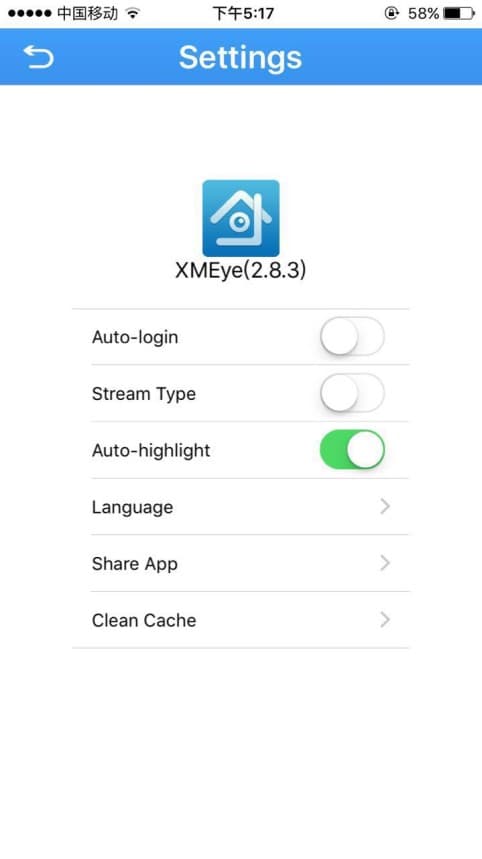
| Cài đặt | Mô tả |
|---|---|
| Phiên bản ứng dụng | Hiển thị phiên bản XMEye đã cài đặt (ví dụ: XMEye 2.8.3). |
| Tự động đăng nhập | Khi bật, ứng dụng tự động đăng nhập vào tài khoản hiện tại khi khởi động. |
| Loại luồng | Khi bật, loại luồng chuyển sang độ phân giải cao (luồng chính). |
| Tự động điều chỉnh độ sáng | Khi bật, ứng dụng tự động điều chỉnh độ sáng màn hình điện thoại khi vào xem trực tiếp. |
| Giải mã phần cứng | Khi bật, ứng dụng dùng giải mã bằng phần cứng; khi tắt, ứng dụng dùng giải mã bằng phần mềm. |
| Ngôn ngữ | Chuyển đổi ngôn ngữ ứng dụng. Xem Chuyển đổi ngôn ngữ. |
| Chia sẻ ứng dụng | Chia sẻ ứng dụng XMEye với người khác. |
| Xóa bộ nhớ đệm | Chạm để xóa bộ nhớ đệm của ứng dụng. |
| Trợ giúp | Mở hướng dẫn sử dụng. |
| Kiểm tra cập nhật | Kiểm tra xem có phiên bản ứng dụng mới hơn hay không. |
Kiểm tra cập nhật
Khi tìm thấy phiên bản mới, một thông báo Nâng cấp phiên bản sẽ xuất hiện kèm danh sách các thay đổi. Chạm OK để tải về và cài đặt ứng dụng mới, hoặc Không để bỏ qua bản cập nhật. Nếu bạn đã dùng phiên bản mới nhất, ứng dụng sẽ thông báo đây là phiên bản mới nhất.
Nâng cấp thiết bị
Đối với việc tải xuống firmware của thiết bị, bạn có thể chọn một trong ba tùy chọn: Không bao giờ, Wi-Fi hoặc Tự động.
Các tùy chọn khả dụng có thể khác nhau
Danh sách chính xác các tùy chọn trong Cài đặt cục bộ có thể khác nhau đôi chút giữa các phiên bản ứng dụng và nền tảng. Các mục như Trợ giúp, Kiểm tra cập nhật, Tải xuống firmware thiết bị và Giải mã phần cứng có thể không xuất hiện trên mọi bản dựng.
Đăng xuất
Chạm Đăng xuất để thoát khỏi tài khoản và quay lại màn hình đăng nhập.
Cài đặt thiết bị
Cấu hình thiết bị XMEye đã kết nối ngay từ menu xem trực tiếp: mã hóa, ghi hình, báo động, hình ảnh, lưu trữ, mật khẩu, tải xuống và thông tin thiết bị.
Chuyển đổi ngôn ngữ
Ứng dụng XMEye tự động áp dụng ngôn ngữ hệ thống của điện thoại, chuyển giao diện theo ngôn ngữ thiết bị mỗi khi bạn thay đổi.