 Tài liệu XMEye
Cài đặt thiết bị
Cấu hình thiết bị XMEye đã kết nối ngay từ menu xem trực tiếp: mã hóa, ghi hình, báo động, hình ảnh, lưu trữ, mật khẩu, tải xuống và thông tin thiết bị.
Menu cho phép bạn truy cập các cài đặt của thiết bị mà bạn đang xem. Từ màn hình Xem trực tiếp, hãy chạm vào nút menu để mở.
Menu bao gồm các mục sau: Cấu hình mã hóa, Cấu hình ghi hình, Cấu hình báo động, Cấu hình hình ảnh, Cấu hình bộ nhớ, Thiết bị ngoại vi, Phát lại từ xa, Đổi mật khẩu, Tải xuống và Giới thiệu.
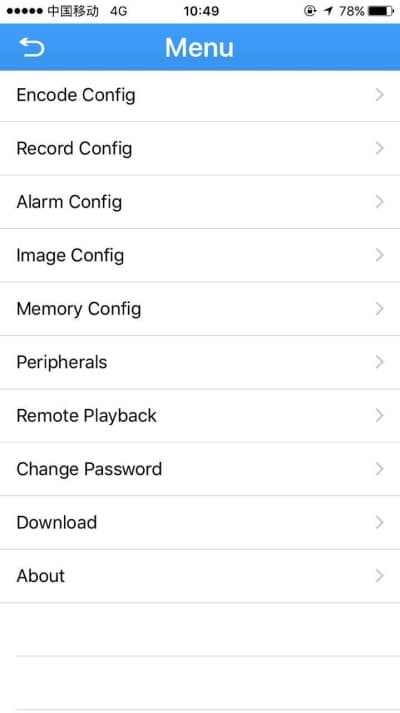
Mỗi trang cấu hình đều có nút Lưu ở góc trên bên phải. Sau khi thay đổi bất kỳ cài đặt nào, hãy chạm Lưu để áp dụng lên thiết bị.
Cấu hình mã hóa
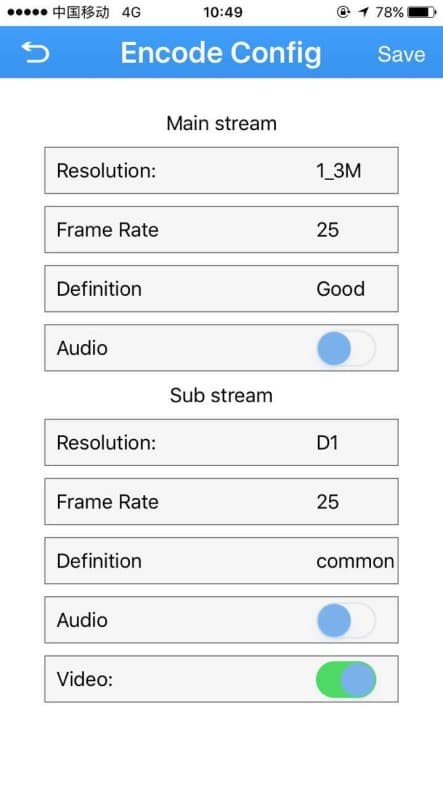
Chọn Cấu hình mã hóa để thay đổi các thông số độ phân giải, tốc độ khung hình, độ nét, âm thanh và hình ảnh của thiết bị. Các cài đặt này có sẵn cho cả Luồng chính và Luồng phụ.
Cấu hình ghi hình
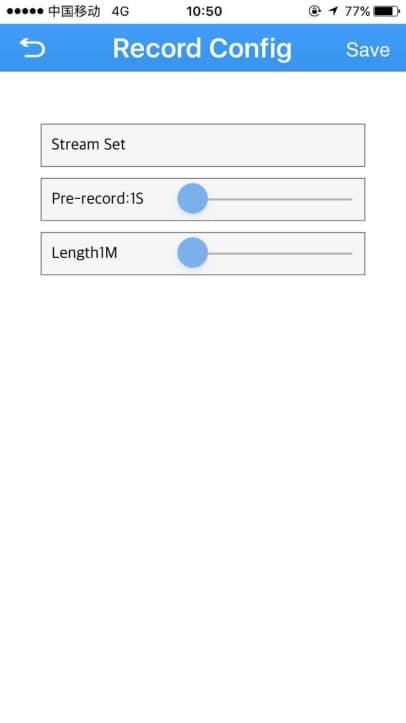
Chọn Cấu hình ghi hình để thay đổi độ dài đoạn ghi, thời gian ghi trước và cài đặt luồng / lưu trữ đám mây dùng cho việc ghi hình.
Cấu hình báo động
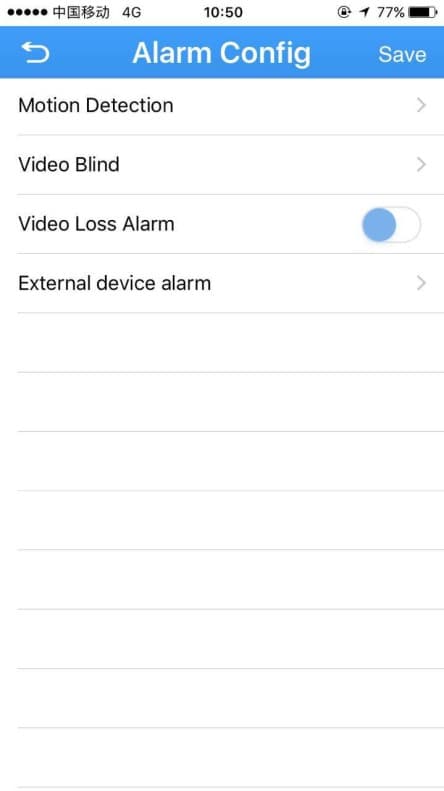
Chọn Cấu hình báo động để quản lý các tùy chọn báo động của thiết bị. Khi một báo động được kích hoạt trên thiết bị, ứng dụng di động sẽ nhận được thông báo báo động.
Mỗi loại báo động (chẳng hạn như Phát hiện chuyển động và Che camera) có thể được mở rộng để bật Báo động, Ghi hình khi báo động, Chụp ảnh khi báo động và Gửi đến điện thoại. Bạn cũng có thể bật Báo động mất tín hiệu video và cấu hình Báo động thiết bị ngoại vi.
Cấu hình hình ảnh
Chọn Cấu hình hình ảnh và bật Lật ảnh để lật hình ảnh từ camera.

Cấu hình bộ nhớ
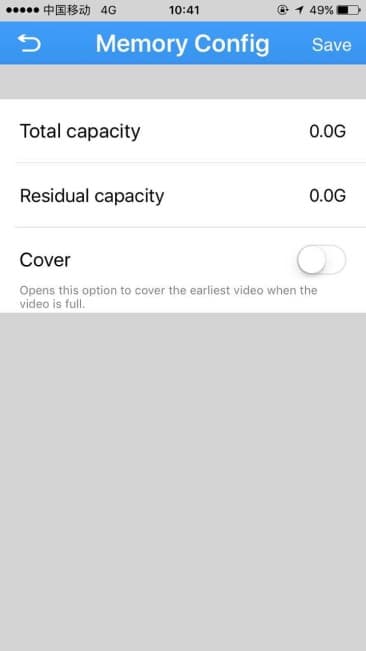
Chọn Cấu hình bộ nhớ để xem Tổng dung lượng và Dung lượng còn lại của thiết bị. Bật Ghi đè để ghi đè lên các đoạn ghi cũ nhất khi bộ nhớ đầy.
Đổi mật khẩu
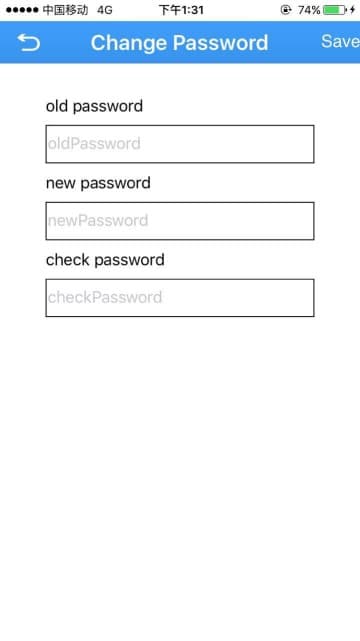
Chọn Đổi mật khẩu để thay đổi mật khẩu thiết bị. Nhập mật khẩu cũ, sau đó nhập và xác nhận mật khẩu mới.
Phát lại từ xa
Chọn Phát lại từ xa để xem lại đoạn ghi được lưu trên thiết bị. Xem trang Phát lại từ xa để biết chi tiết đầy đủ.
Tải xuống
Dùng Tải xuống để lưu đoạn ghi về điện thoại của bạn. Bạn có thể tải xuống theo tệp hoặc theo thời gian.
Theo tệp
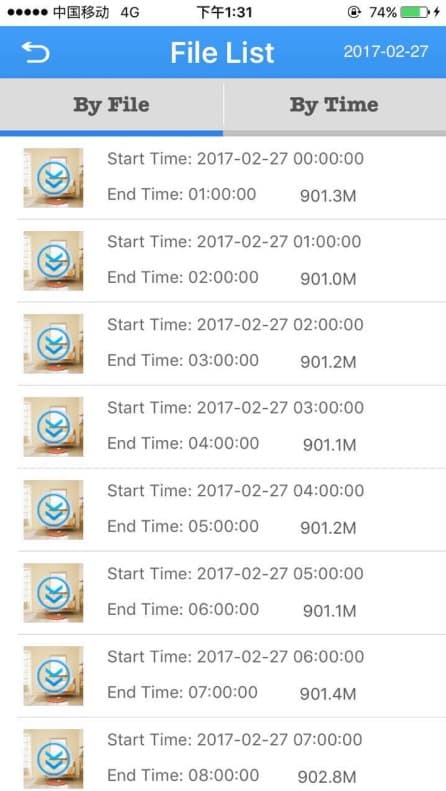
Mở thẻ Theo tệp để xem danh sách các tệp đã ghi cùng với thời gian bắt đầu, thời gian kết thúc và dung lượng. Chạm vào nút tải xuống  bên cạnh một tệp để bắt đầu tải. Trong khi tải, nút sẽ hiển thị biểu tượng tiến trình
  .
.
Theo thời gian
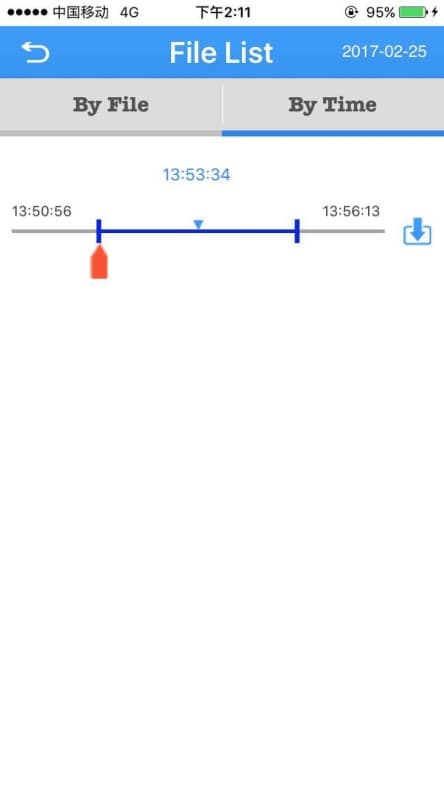
Mở thẻ Theo thời gian, chọn một khoảng thời gian trên dòng thời gian, sau đó chạm tải xuống để lưu khoảng đó.
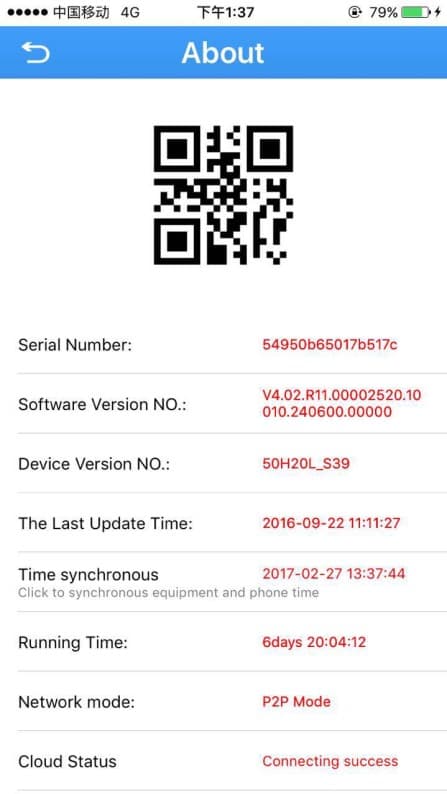
Giới thiệu
Chọn Giới thiệu để xem thông tin thiết bị:
- Mã QR thiết bị — chạm vào mã QR để phóng to.
- Số sê-ri
- Phiên bản phần mềm
- Phiên bản thiết bị
- Lần cập nhật gần nhất
- Đồng bộ thời gian — chạm để đồng bộ thời gian của thiết bị với điện thoại của bạn.
- Thời gian hoạt động
- Chế độ mạng
- Trạng thái đám mây
- Cập nhật thiết bị
Âm thanh & Đàm thoại
Sử dụng tính năng đàm thoại thời gian thực của XMEye để nói chuyện qua thiết bị đã chọn trong khi xem trực tiếp, với nút nhấn-để-nói và, trên Android, công tắc âm thanh để nghe lại.
Menu chính
Mở menu chính của XMEye từ màn hình xem trực tiếp để truy cập Danh sách thiết bị, Ghi hình cục bộ, Album cục bộ, Đẩy cảnh báo, Lưu trữ đám mây và Cài đặt cục bộ.