 Tài liệu XMEye
Đăng nhập & Thêm thiết bị
Cách đăng nhập XMEye (đăng nhập qua đám mây, cục bộ và trực tiếp), đăng ký tài khoản và thêm thiết bị trên Android và iOS.
Sau khi cài đặt XMEye, hãy chạm vào biểu tượng XMEye để mở ứng dụng. Ứng dụng sẽ mở ra ở màn hình đăng nhập, nơi bạn có thể chọn cách đăng nhập và bắt đầu thêm thiết bị của mình.
Giao diện đăng nhập
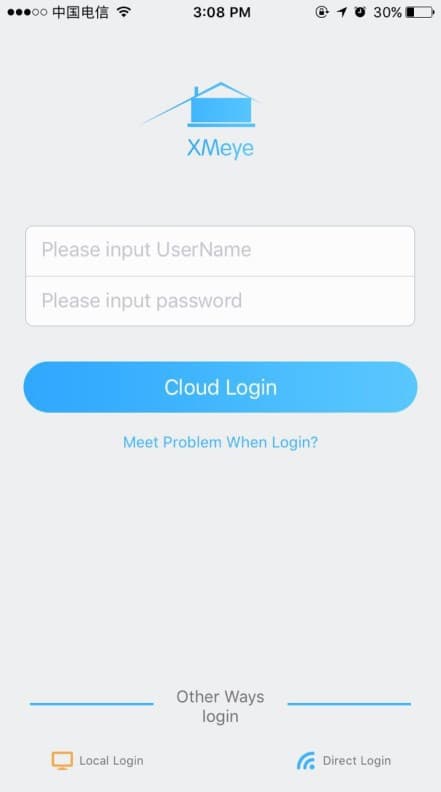
Trên màn hình đăng nhập, bạn có thể nhập tên người dùng và mật khẩu, sau đó chọn Đăng nhập đám mây. Bên dưới nút đăng nhập, mục Cách đăng nhập khác cung cấp tùy chọn Đăng nhập cục bộ, và trên iOS còn có thêm Đăng nhập trực tiếp.
Các phương thức đăng nhập
| Phương thức | Cần tài khoản | Chức năng |
|---|---|---|
| Đăng nhập đám mây | Có | Đăng nhập bằng tài khoản bạn đã đăng ký trên máy chủ đám mây XMEye. Các thiết bị bạn đã lưu trên máy chủ sẽ được tải tự động, và bạn cũng có thể thêm thiết bị mới. |
| Đăng nhập cục bộ | Không | Đăng nhập mà không cần tài khoản. Thiết bị chỉ được lưu trong bộ nhớ điện thoại. |
| Đăng nhập trực tiếp (iOS) | Không | Kết nối điện thoại trực tiếp với Wi-Fi của thiết bị để xem hình ảnh. |
Đăng nhập đám mây sử dụng tên người dùng và mật khẩu bạn đã đăng ký trên máy chủ đám mây XMEye (http://xmeye.net/). Bạn cũng có thể chạm Đăng ký người dùng trong ứng dụng để tạo tài khoản mới. Sau khi các thiết bị được thêm và lưu trên máy chủ, chúng sẽ xuất hiện trong danh sách thiết bị mỗi khi bạn đăng nhập đám mây trên bất kỳ điện thoại nào.
Đăng nhập cục bộ và Đăng nhập trực tiếp không yêu cầu tài khoản, nhưng không hỗ trợ chức năng video đám mây. Hãy dùng Đăng nhập đám mây nếu bạn muốn truy cập từ xa qua đám mây.
Đăng ký tài khoản mới
Bạn có thể tạo tài khoản đám mây XMEye ngay từ màn hình đăng nhập.
Mở các tùy chọn tài khoản
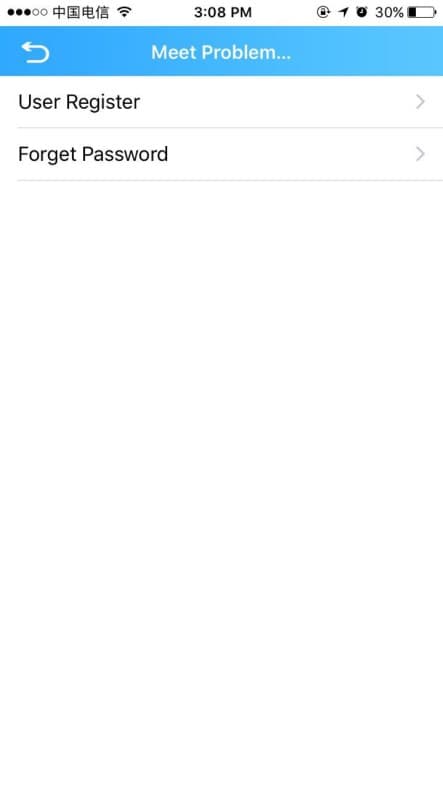
Trên màn hình đăng nhập, chạm Gặp sự cố khi đăng nhập? (iOS) / Sự cố đăng nhập? (Android). Trên màn hình hiện ra, chạm Đăng ký người dùng.
Điền thông tin của bạn
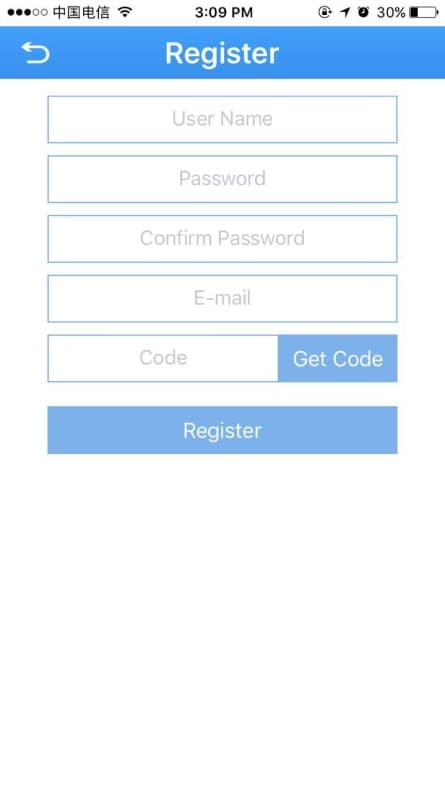
Trên màn hình Đăng ký, nhập Tên người dùng, Mật khẩu và Xác nhận mật khẩu, sau đó nhập E-mail của bạn.
Xác minh và hoàn tất
Chạm Lấy mã, nhập Mã xác minh được gửi đến e-mail của bạn, rồi chạm Đăng ký để hoàn tất việc tạo tài khoản.
Quên mật khẩu
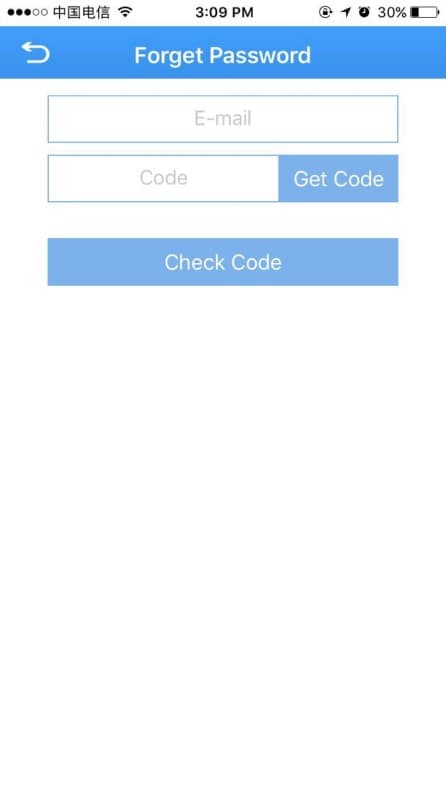
Nếu bạn không thể đăng nhập, hãy chạm Gặp sự cố khi đăng nhập? -> Quên mật khẩu. Nhập E-mail của bạn, chạm Lấy mã, nhập mã nhận được trong e-mail, rồi chạm Kiểm tra mã. Nếu mã chính xác, bạn có thể đặt mật khẩu mới.
Trên Android, màn hình đăng nhập còn có tùy chọn Đổi mật khẩu. Chạm vào đó, sau đó nhập tên người dùng, mật khẩu cũ, mật khẩu mới và xác nhận mật khẩu, rồi chạm OK.
Thêm thiết bị
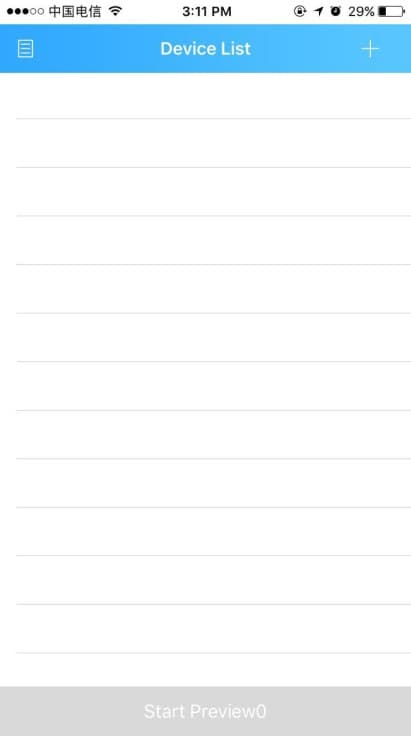
Sau khi đăng nhập đám mây, bạn sẽ đến Danh sách thiết bị. Từ đây bạn có thể thêm thiết bị theo ba cách: Thêm thủ công, Tìm trong mạng LAN và Cấu hình nhanh (Wi-Fi). Chạm nút + ở góc trên bên phải của Danh sách thiết bị để mở màn hình Thêm thiết bị.
Thêm thủ công
Màn hình Thêm thiết bị mặc định mở ra ở tab Thêm thủ công.
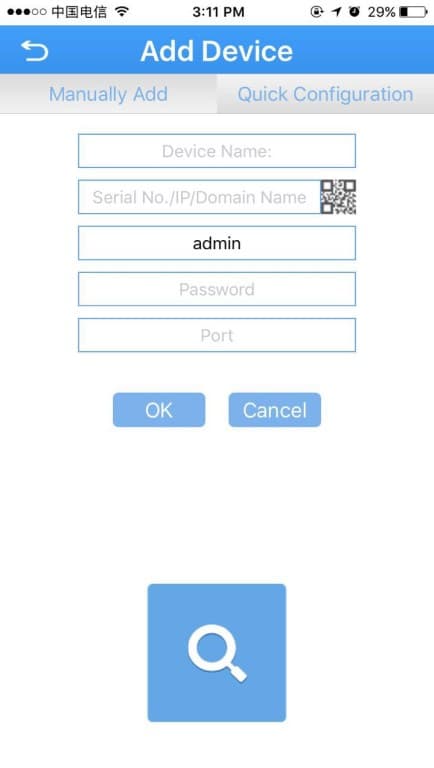
Điền các trường sau:
| Trường | Mô tả |
|---|---|
| Tên thiết bị | Tên tùy chỉnh cho thiết bị. |
| Số sê-ri | Số sê-ri của thiết bị. Đọc số này trên nhãn thiết bị, tìm trong phần mềm trên PC tại mục Phiên bản → Số sê-ri thiết bị, hoặc chạm nút mã QR ở bên phải ô để quét. Bạn cũng có thể nhập địa chỉ IP của thiết bị hoặc tên miền DDNS để thay thế. |
| Tên người dùng | Tên đăng nhập của thiết bị. Mặc định là admin. |
| Mật khẩu | Mật khẩu thiết bị, phải khớp với tên người dùng. Mặc định là để trống (null). |
| Cổng | Cổng TCP. Phải khớp với cổng media trong cài đặt mạng của thiết bị (hoặc cổng được ánh xạ qua router). Mặc định là 34567. |
Sau khi điền xong các thông tin này, chạm OK. Bạn sẽ quay lại Danh sách thiết bị, nơi thiết bị bạn vừa thêm đã hiển thị.
Cài đặt mặc định của nhà sản xuất là Tên người dùng: admin, Mật khẩu: để trống và Cổng: 34567. Chỉ thay đổi các giá trị này nếu cài đặt mạng của thiết bị đã được tùy chỉnh.
Tìm trong mạng LAN
Để tìm các thiết bị nằm trong cùng mạng cục bộ với điện thoại, hãy chạm biểu tượng tìm kiếm  ở cuối trang Thêm thủ công. Ứng dụng sẽ liệt kê các thiết bị tìm thấy.
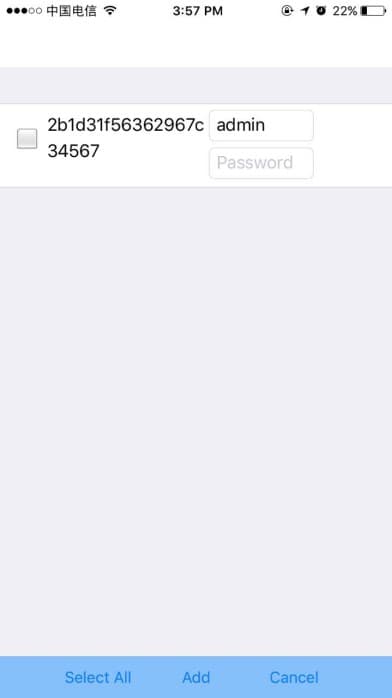
Đánh dấu các thiết bị bạn muốn, nhập mật khẩu nếu cần, rồi chạm Thêm (hoặc Chọn tất cả rồi Thêm) để thêm chúng vào danh sách thiết bị.
Cấu hình nhanh (Wi-Fi)
Dùng Cấu hình nhanh để đưa một thiết bị Wi-Fi vào mạng không dây của bạn và thêm nó.
Mở Cấu hình nhanh
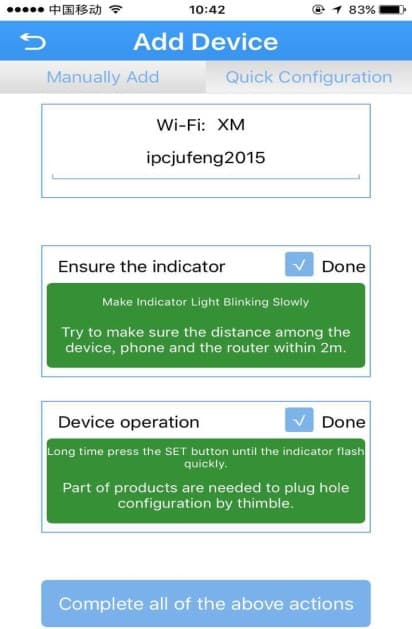
Trên màn hình Thêm thiết bị, chạm tab Cấu hình nhanh. Nhập mật khẩu Wi-Fi của mạng mà thiết bị cần kết nối.
Làm theo hướng dẫn trên màn hình
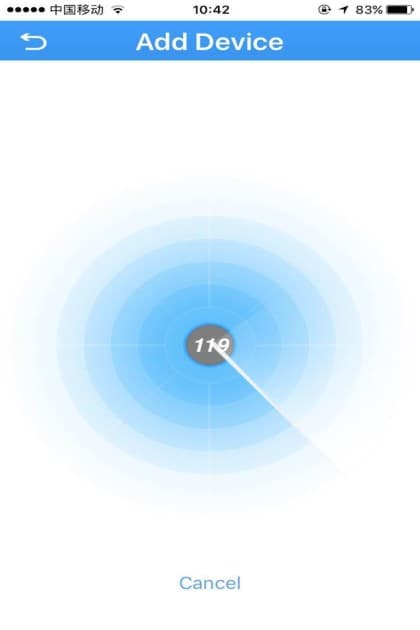
Làm theo từng hướng dẫn và đánh dấu vào ô Xong tương ứng. Giữ thiết bị, điện thoại và router cách nhau trong khoảng 2 m, và nhấn giữ nút SET trên thiết bị cho đến khi đèn báo nhấp nháy nhanh (một số sản phẩm cần dùng kim để chạm vào lỗ cấu hình). Mỗi khu vực hướng dẫn sẽ chuyển sang màu xanh lá sau khi hoàn thành.
Quét và thêm
Chạm Hoàn tất tất cả các thao tác trên để bắt đầu quét. Khi dấu thiết bị giám sát màu xanh lá xuất hiện, hãy chạm vào đó để thêm thiết bị.
Quản lý thiết bị trong danh sách
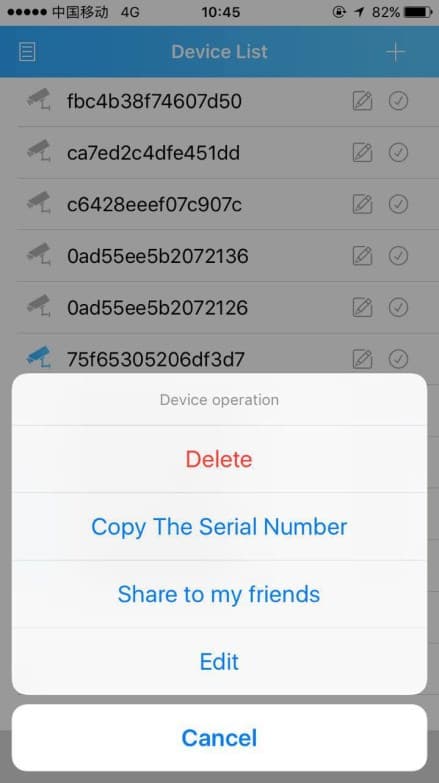
Trong Danh sách thiết bị, chạm nút thao tác bên cạnh một thiết bị để mở menu thao tác thiết bị.
| Thao tác | Mô tả |
|---|---|
| Chỉnh sửa | Thay đổi tên thiết bị, số sê-ri, thông tin đăng nhập hoặc cổng. |
| Xóa | Gỡ thiết bị khỏi danh sách. |
| Chia sẻ cho bạn bè | Chia sẻ số sê-ri của thiết bị cho bạn bè qua e-mail hoặc Bluetooth. |
| Sao chép số sê-ri | Sao chép thông tin thiết bị vào bộ nhớ tạm. |
Sau khi thêm một thiết bị, hãy chọn nó trong danh sách thiết bị và chạm Bắt đầu xem trước để mở Xem trực tiếp và theo dõi video của thiết bị.
Cài đặt ứng dụng XMEye
Tải về và cài đặt XMEye trên Android hoặc iOS — từ Google Play, App Store, xmeye.net hoặc từ nhà cung cấp thiết bị của bạn.
Xem trực tiếp
Cách bắt đầu xem video trực tiếp trong XMEye trên Android và iOS, cùng với hướng dẫn đầy đủ về mọi nút điều khiển hiển thị trên màn hình xem trực tiếp.