 Tài liệu XMEye
Cài đặt đầu ghi (DVR / NVR)
Chuẩn bị đầu ghi DVR, HVR hoặc NVR và kết nối nó với ứng dụng di động XMEye, từ cấu hình mạng của đầu ghi đến đăng ký tài khoản đám mây, thêm thiết bị qua P2P và xem hình ảnh trực tiếp.
Hướng dẫn này sẽ giúp bạn chuẩn bị một đầu ghi DVR / HVR / NVR để ứng dụng di động XMEye có thể kết nối với nó, sau đó đăng ký tài khoản, thêm đầu ghi và xem video trực tiếp.
1. Cấu hình mạng của đầu ghi
Trước khi bắt đầu thiết lập trên ứng dụng di động, hãy đảm bảo đầu ghi đã được kết nối với bộ định tuyến (router) của bạn và cấu hình mạng của nó khớp với cấu hình của router.
Cách dễ nhất để đảm bảo cấu hình mạng của đầu ghi khớp với router là sử dụng giao thức gán cấu hình mạng tự động — DHCP.
Kết nối có dây
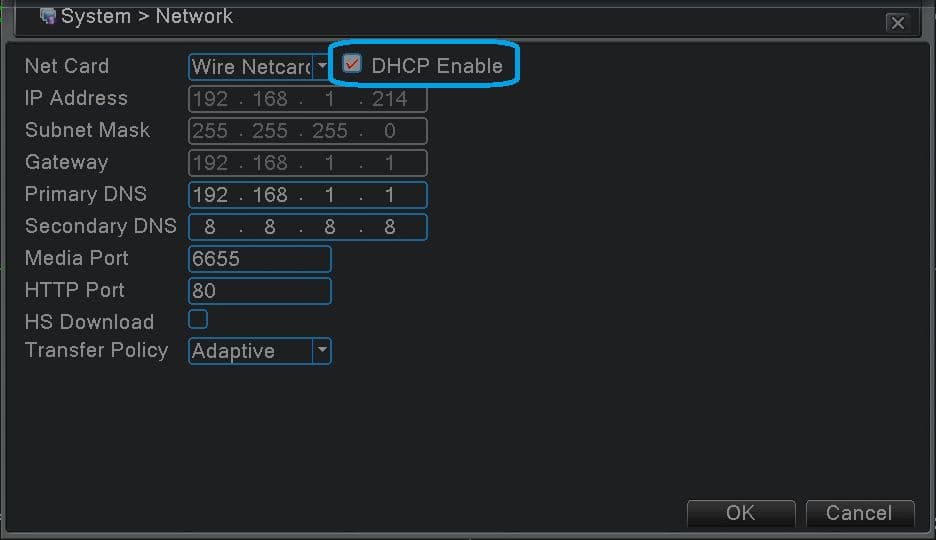
Mở Menu chính -> System -> Network và tích vào DHCP Enable. Khi đó đầu ghi sẽ tự động nhận địa chỉ IP, subnet mask và gateway từ router.
Kết nối Wi-Fi
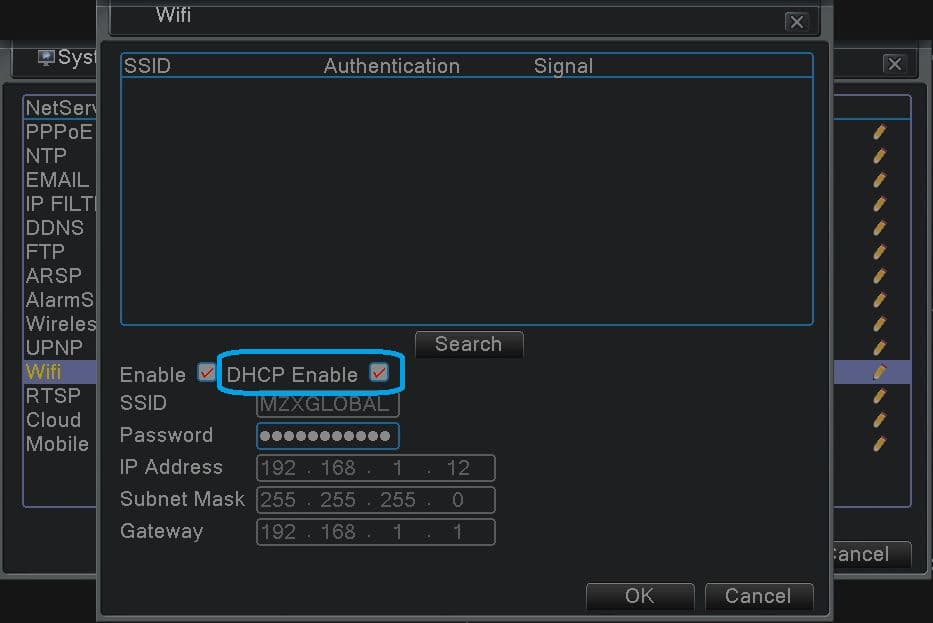
Nếu bạn sử dụng Wi-Fi, hãy mở Menu chính -> System -> NetService -> Wifi, tích vào Enable và DHCP Enable, sau đó chọn SSID của bạn và nhập Mật khẩu.
Khởi động lại để áp dụng
Sau khi thay đổi cấu hình mạng, có thể bạn cần khởi động lại đầu ghi để nó nhận được cấu hình mới từ router. Vào Menu chính -> Logout -> Reboot.
2. Kiểm tra trạng thái kết nối và số sê-ri
Bạn có thể xác nhận rằng đầu ghi đã kết nối được tới đám mây, và tìm số sê-ri cần thiết cho ứng dụng, ngay trong các menu của đầu ghi.
Trạng thái kết nối đám mây
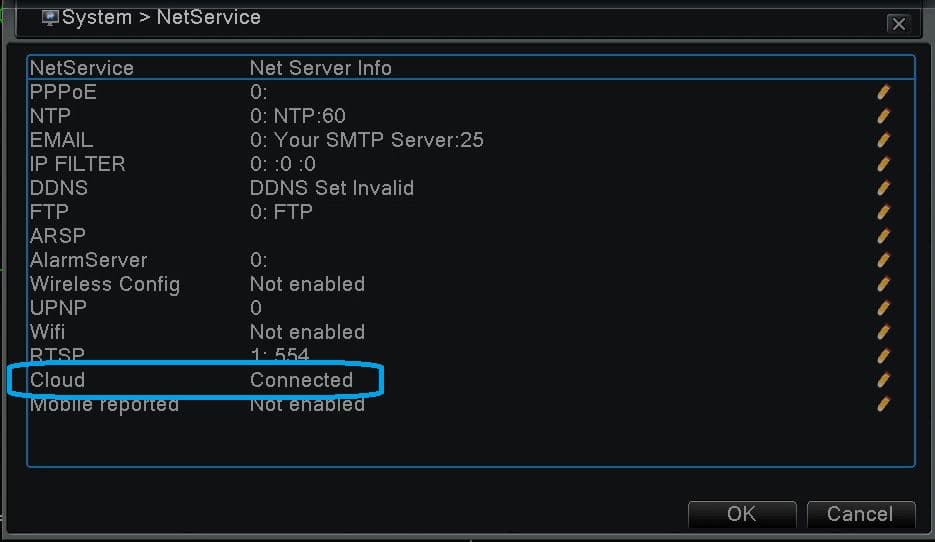
Trạng thái kết nối với ứng dụng di động có thể được tìm thấy trong Menu chính -> System -> NetService. Hãy xem dòng Cloud — nó phải hiển thị Connected.
Số sê-ri
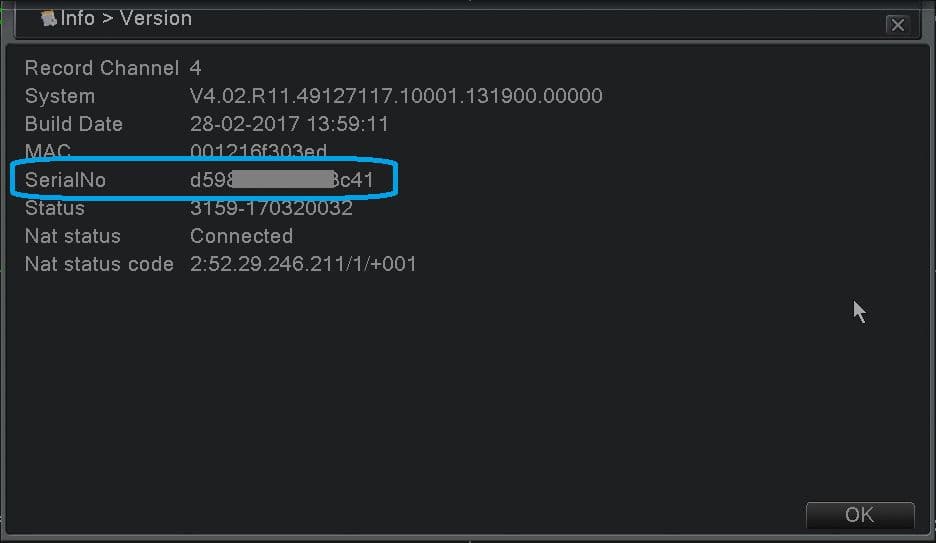
Số sê-ri được ứng dụng di động sử dụng có thể được tìm thấy trong Menu chính -> Info -> Version, ở dòng SerialNo. Bạn sẽ nhập số này khi thêm thiết bị trong ứng dụng.
3. Cài đặt ứng dụng di động
Ứng dụng XMEye có sẵn cho iPhone, iPad và điện thoại Android. Tìm kiếm XMEye trong Apple App Store (iOS) hoặc Google Play (Android).
Ngoài ra, bạn có thể quét mã QR có nhãn Android APP hoặc iPhone APP từ menu Guide của đầu ghi để tải ứng dụng trực tiếp.
Cài đặt ứng dụng
Để xem hướng dẫn cài đặt đầy đủ từng bước, hãy xem Cài đặt ứng dụng.
4. Lần chạy đầu tiên
Khi ứng dụng đã được cài đặt và đang chạy trên điện thoại của bạn, bạn có thể chọn một trong hai cách:
- Đăng ký tài khoản đám mây XMEye và thêm đầu ghi vào tài khoản đó — thông tin thiết bị được lưu trên đám mây, nên sẽ đi theo bạn tới bất kỳ điện thoại nào bạn đăng nhập; hoặc
- Sử dụng Đăng nhập cục bộ (Local Login) — thông tin thiết bị đã thêm chỉ được lưu trong bộ nhớ của điện thoại bạn.
Các bước dưới đây trình bày cách dùng tài khoản đám mây. Nếu bạn muốn lưu trữ cục bộ, hãy chuyển tới Đăng nhập và chạm vào Local Login.
5. Đăng ký tài khoản đám mây XMEye
Mở màn hình đăng ký
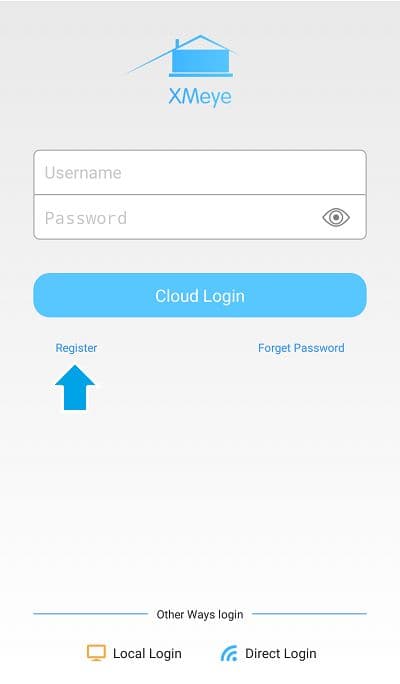
Trên màn hình đăng nhập, chạm vào liên kết Register bên dưới nút Cloud Login.
Nhập email và lấy mã
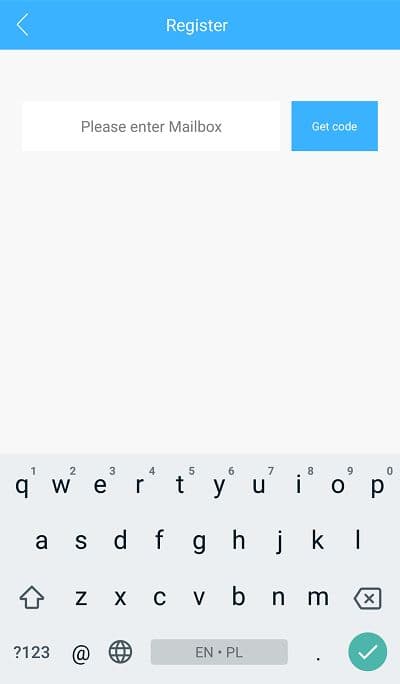
Nhập địa chỉ email của bạn vào ô email rồi chạm Get code.
Nhập mã xác minh
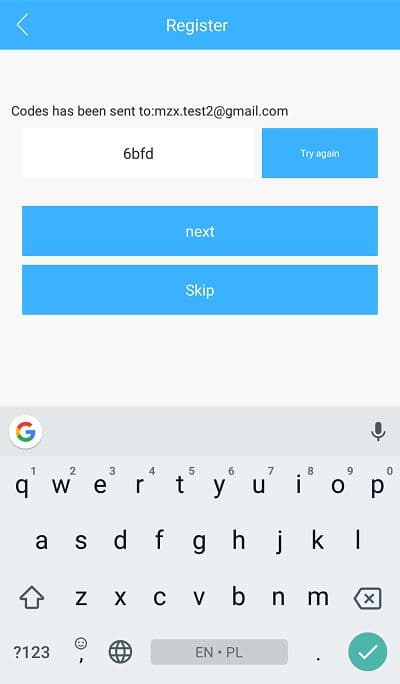
Kiểm tra hộp thư đến của bạn để tìm tin nhắn từ đội ngũ bảo mật XMEye (XM). Nhập mã xác minh vào ô code rồi chạm next. Nếu bạn cần mã mới, hãy chạm Try again.
Không nhận được email?
Nếu email không tới, hãy đợi khoảng 120 giây và nút Skip sẽ xuất hiện, cho phép bạn tiếp tục mà không cần mã.
Đặt tên người dùng và mật khẩu
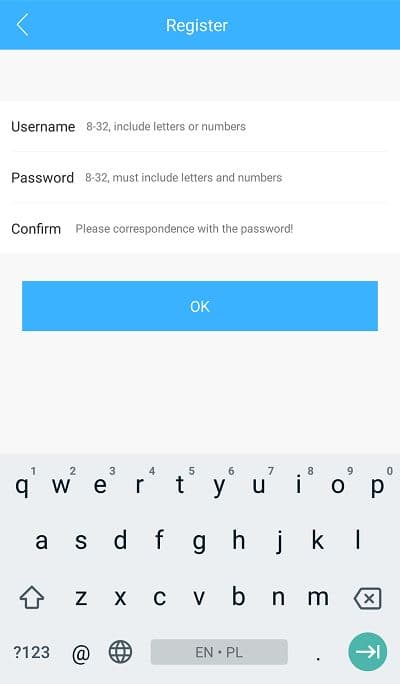
Điền vào biểu mẫu đăng ký với Tên người dùng mong muốn (8–32 ký tự, chữ cái hoặc số) và Mật khẩu (8–32 ký tự, phải bao gồm cả chữ cái và số). Nhập lại mật khẩu vào ô Confirm, sau đó chạm OK.
6. Đăng nhập
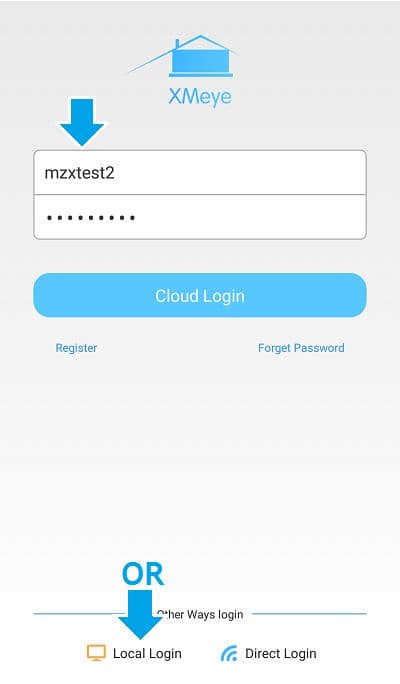
Để tiếp tục, hãy đăng nhập. Nhập Tên người dùng / Mật khẩu đã đăng ký rồi chạm Cloud Login — hoặc chạm Local Login nếu bạn không muốn sử dụng tài khoản.
7. Thêm đầu ghi (P2P)
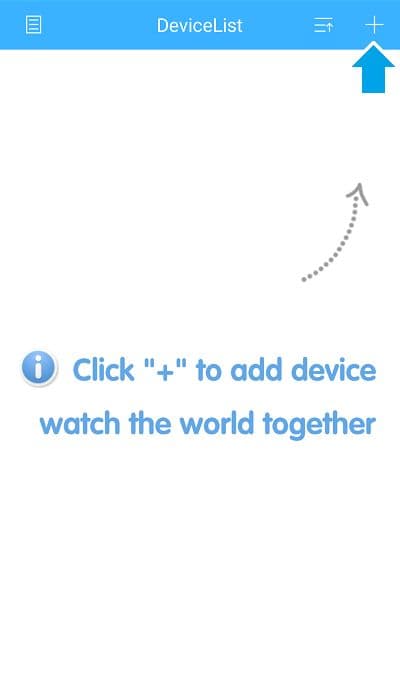
Chạm vào biểu tượng +
Sau khi đăng nhập, bạn sẽ thấy Danh sách thiết bị (Device List). Chạm vào biểu tượng + ở góc trên bên phải để thêm đầu ghi của bạn.
Điền thông tin thiết bị
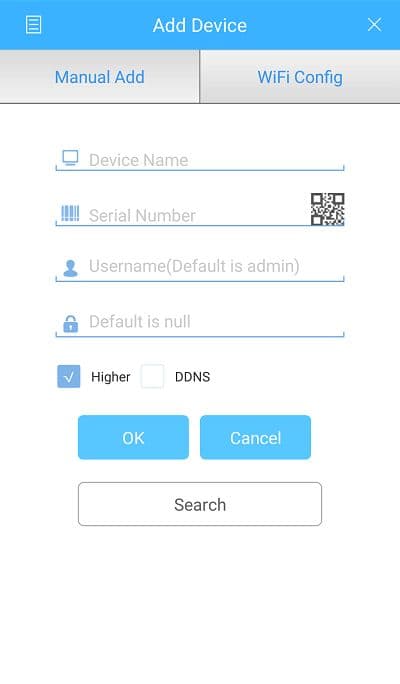
Trên màn hình Add Device, tích vào ô Higher, điền các trường thông tin rồi chạm OK.
- Device Name — bất kỳ tên nào bạn thích; đây là tên hiển thị trong danh sách thiết bị.
- Serial Number — số sê-ri P2P của đầu ghi, lấy từ Menu chính -> Info -> Version. Bạn cũng có thể chạm vào biểu tượng QR để quét nó.
- Username / Password — thông tin đăng nhập bạn dùng để truy cập đầu ghi. Tên người dùng mặc định là admin và không có mật khẩu.
Thêm cách khác để thêm thiết bị
Để biết các phương pháp khác và đầy đủ chi tiết về việc thêm thiết bị, hãy xem Đăng nhập & Thêm thiết bị.
8. Xem hình ảnh trực tiếp
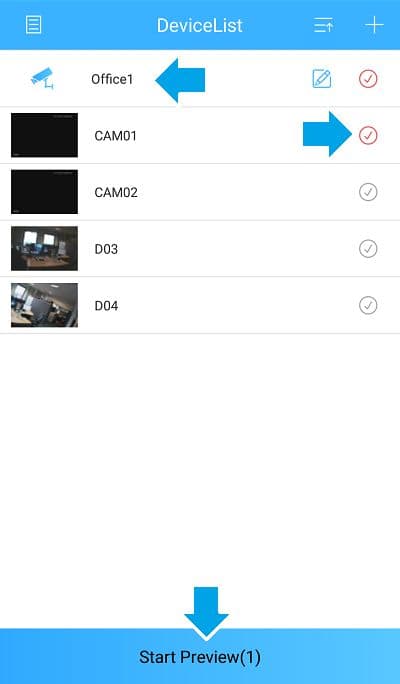
Sau khi đăng nhập, ứng dụng tự động mở Danh sách thiết bị (Device List). Nếu bạn đang ở màn hình khác, hãy chạm vào nút menu ở góc trên bên trái và chọn DeviceList.
Để xem luồng trực tiếp từ các camera của bạn:
Mở rộng danh sách kênh
Chạm vào tên thiết bị của bạn để mở rộng danh sách các kênh (camera) của nó.
Chọn camera
Chạm vào các nút tích để chọn những camera bạn muốn xem. Dấu tích đỏ nghĩa là camera đã được chọn; dấu tích xám nghĩa là chưa được chọn.
Bắt đầu xem trực tiếp
Chạm Start Preview để mở video trực tiếp. Nút này hiển thị số lượng camera đã chọn, ví dụ Start Preview(1).
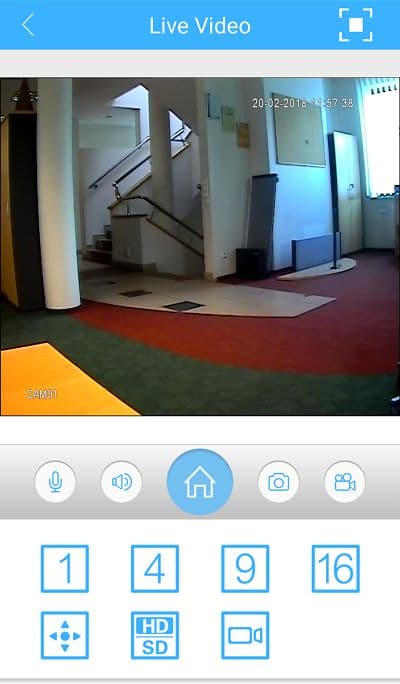
Các camera đã chọn giờ đây sẽ phát video trực tiếp.
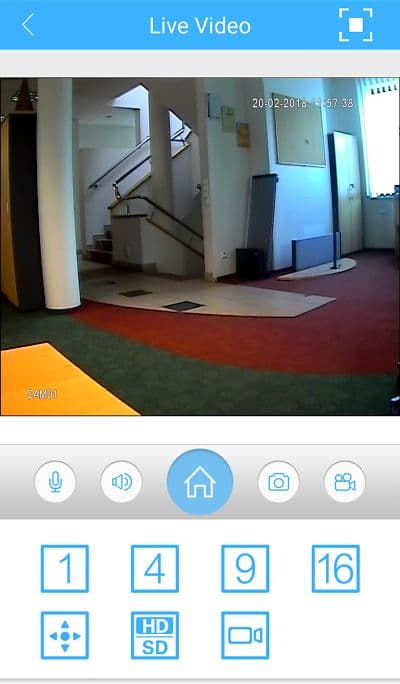
Bạn cũng có thể mở các đoạn ghi hình từ đây bằng cách chạm vào biểu tượng phát lại từ xa.
Trang liên quan
Tìm hiểu thêm về cách làm việc với hình ảnh trực tiếp trong Xem trực tiếp, và về cách xem lại các đoạn ghi hình trong Phát lại từ xa.
Chuyển đổi ngôn ngữ
Ứng dụng XMEye tự động áp dụng ngôn ngữ hệ thống của điện thoại, chuyển giao diện theo ngôn ngữ thiết bị mỗi khi bạn thay đổi.
XMEye Pro: Xem từ xa
Hướng dẫn từng bước để xem NVR/đầu ghi của bạn từ xa bằng ứng dụng XMEye Pro thông qua việc quét mã QR của thiết bị, thêm đầu ghi và bật thông báo báo động.