 Tài liệu XMEye
Xem trực tiếp
Cách bắt đầu xem video trực tiếp trong XMEye trên Android và iOS, cùng với hướng dẫn đầy đủ về mọi nút điều khiển hiển thị trên màn hình xem trực tiếp.
Sau khi đã thêm một thiết bị, bạn có thể xem camera của thiết bị đó theo thời gian thực ngay trong Danh sách thiết bị của XMEye. Trang này hướng dẫn cách bắt đầu xem video trực tiếp và mô tả từng nút điều khiển có sẵn trong quá trình xem.
Bắt đầu xem trực tiếp
Mở Danh sách thiết bị
Trong Danh sách thiết bị, hãy chọn thiết bị (và kênh) mà bạn muốn xem.
Chạm vào thiết bị để vào chế độ xem trực tiếp theo thời gian thực. Video trực tiếp sẽ tự động phát.
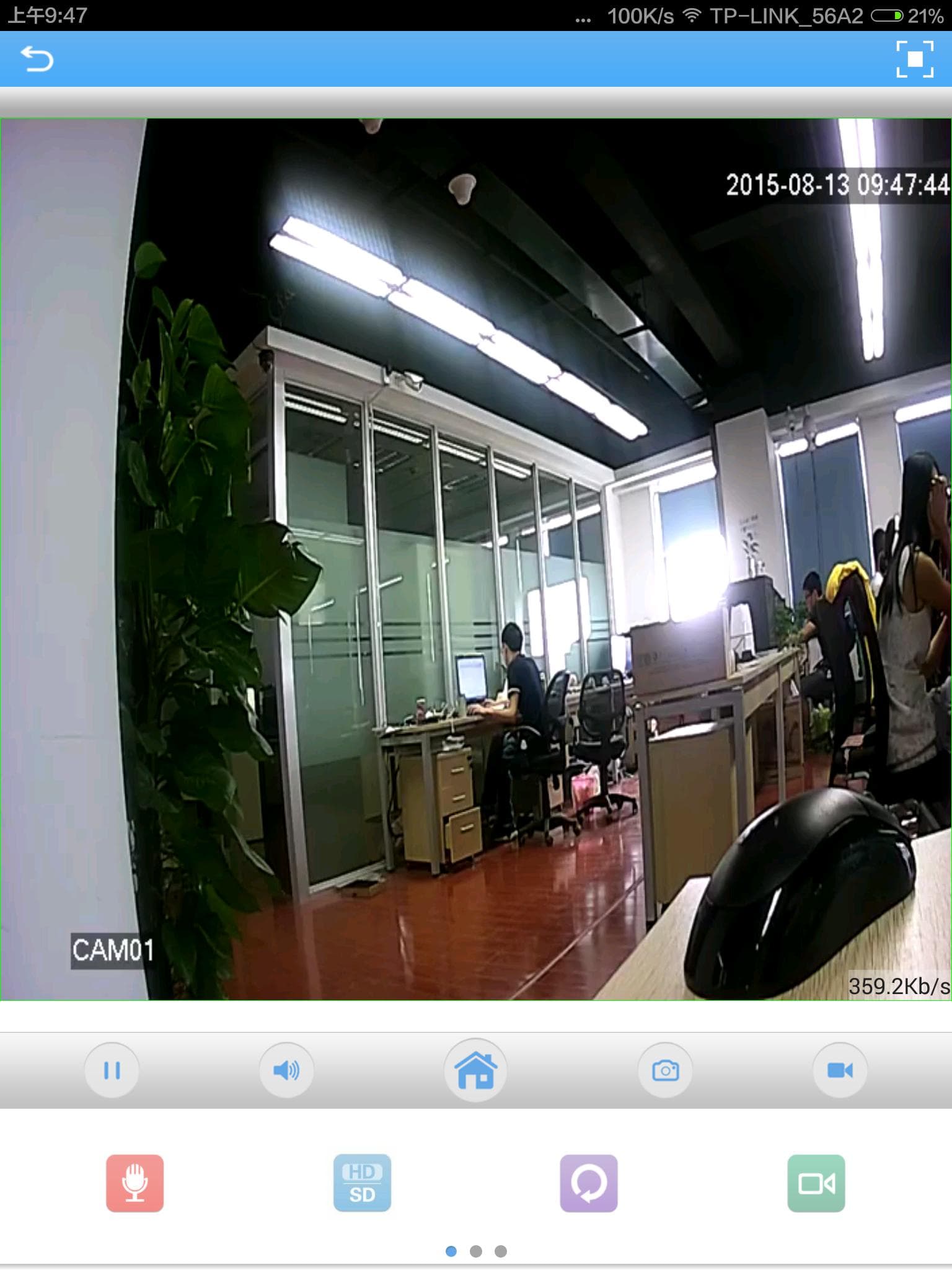
Chọn một thiết bị, sau đó chạm vào Bắt đầu xem ở cuối trang để mở giao diện Video trực tiếp.
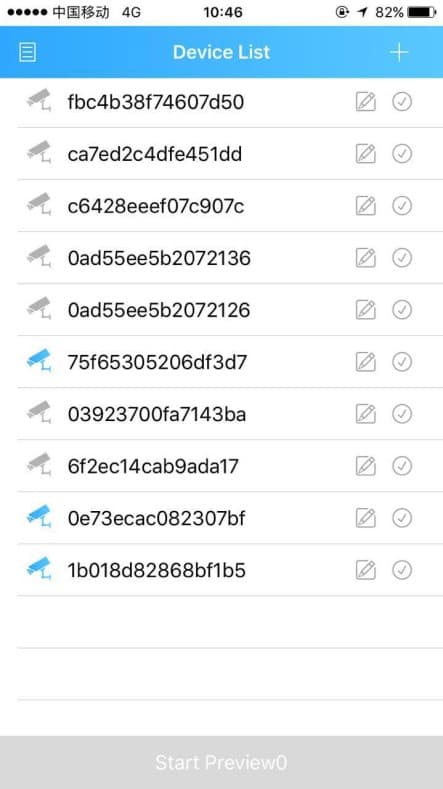
Xem video trực tiếp và các nút điều khiển
Video trực tiếp sẽ phát trong cửa sổ xem, với các nút điều khiển được bố trí bên dưới.
Chạm vào nút toàn màn hình  ở góc trên bên phải để xem video ở chế độ toàn màn hình nằm ngang.
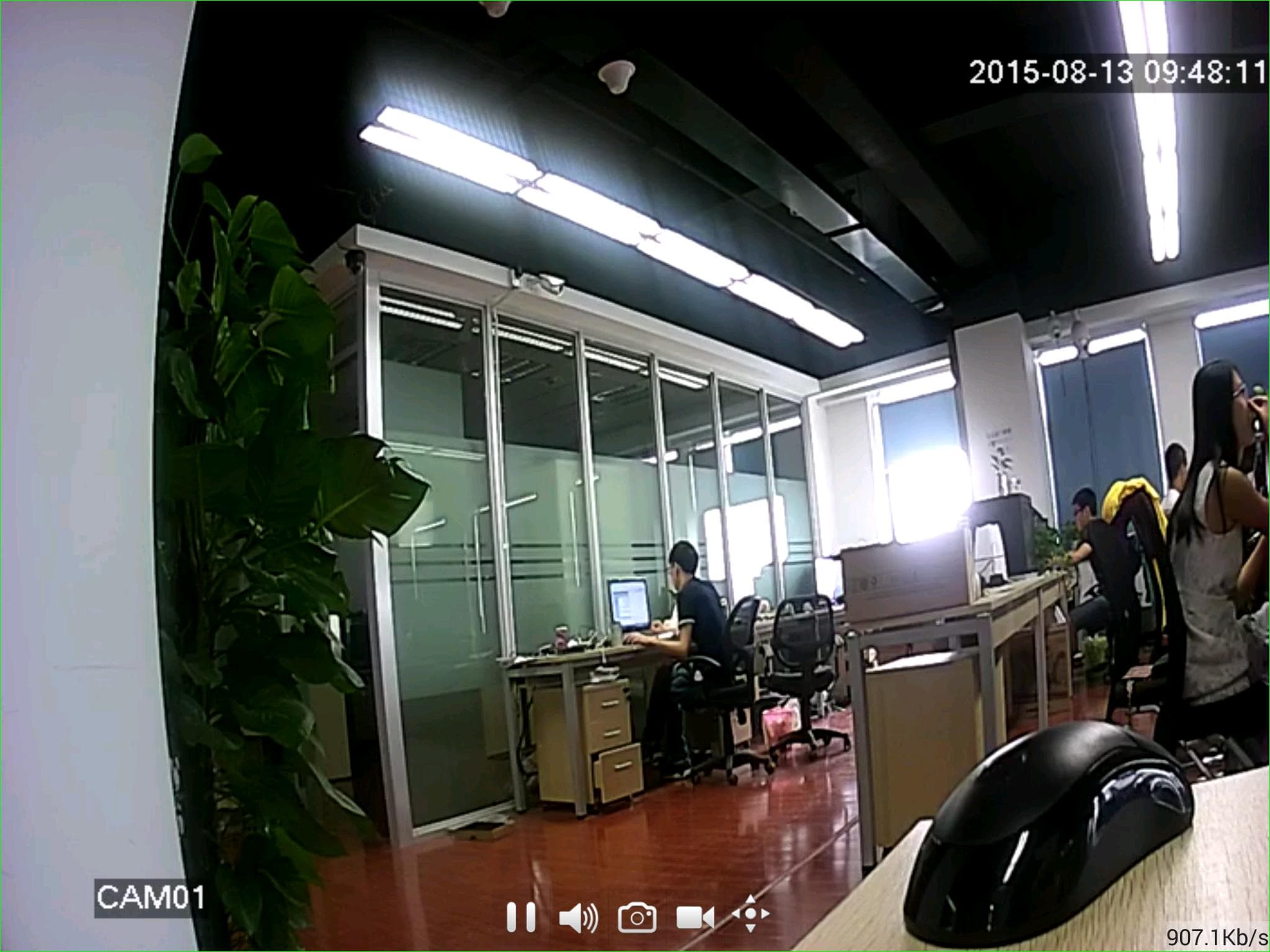
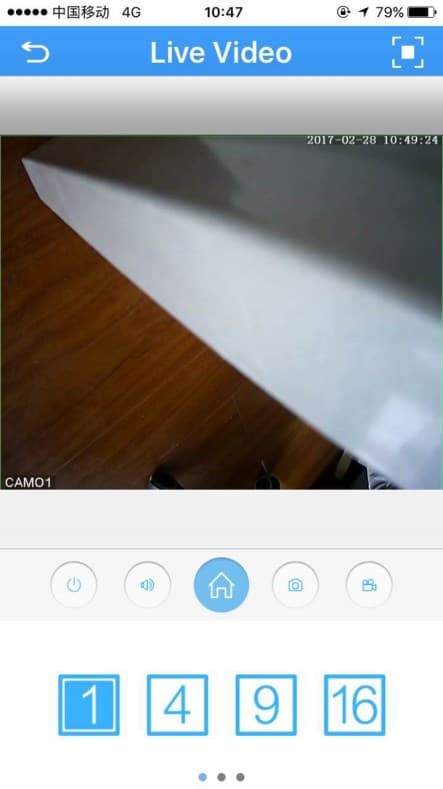
Các nút điều khiển khi xem trực tiếp
Bộ biểu tượng điều khiển có khác nhau đôi chút giữa ứng dụng Android và iOS. Hãy dùng các tab bên dưới để xem hướng dẫn phù hợp với nền tảng của bạn.
| Nút | Chức năng |
|---|---|
 | Quay lại menu chính |
| Toàn màn hình |
    | Thay đổi bố cục cửa sổ / kênh |
 | Phát / Dừng |
 | Âm thanh |
 | Cấu hình thiết bị |
 | Chụp ảnh |
 | Ghi hình |
 | Độ phân giải (HD / SD) |
 | Phát lại từ xa |
 | Đàm thoại |
 | Làm mới |
 | PTZ |
 | Thu phóng (phóng to / thu nhỏ) |
 | Lấy nét |
 | Khẩu độ |
| Nút | Chức năng |
|---|---|
 | Quay lại danh sách thiết bị |
 | Toàn màn hình |
 | Đóng kênh |
 | Âm thanh |
 | Menu |
 | Chụp ảnh |
 | Ghi hình |
 | Nói chuyện bằng giọng nói (đàm thoại) |
 | Chuyển đổi HD / SD |
 | Làm mới |
 | Phát lại từ xa |
 | Chuyển đổi số cửa sổ / kênh |
 | Điều khiển PTZ |
 | Phóng to / thu nhỏ |
 | Lấy nét |
 | Khẩu độ |
Các nút PTZ, Thu phóng, Lấy nét và Khẩu độ dùng để điều khiển những camera có khả năng xoay/nghiêng/thu phóng (pan/tilt/zoom) và ống kính cơ động.
Các bước tiếp theo
- Để xem lại đoạn ghi hình được lưu trên ổ cứng của thiết bị, xem Phát lại từ xa.
- Để nói chuyện với người ở gần camera, xem Đàm thoại âm thanh.
- Để điều chỉnh các thông số của thiết bị, xem Cài đặt thiết bị.
Đăng nhập & Thêm thiết bị
Cách đăng nhập XMEye (đăng nhập qua đám mây, cục bộ và trực tiếp), đăng ký tài khoản và thêm thiết bị trên Android và iOS.
Phát lại từ xa
Tìm kiếm và phát lại từ xa video đã ghi trên ổ cứng của thiết bị bằng XMEye, với các điều khiển phát/tạm dừng, âm thanh, chụp ảnh và ghi hình.