 XMEye ドキュメント
XMEye Pro:リモート視聴
デバイス画面のQRコードをスキャンしてレコーダーを追加し、アラームプッシュを有効にして、XMEye ProアプリでNVR/レコーダーをリモート視聴するためのステップバイステップガイドです。
このガイドでは、デバイス画面に表示されるQRコードをスキャンして、XMEye Proアプリでレコーダー(NVR/モニター)をリモート視聴する方法を説明します。アプリの概要については、XMEye ProのFAQをご覧ください。
XMEye Proアプリをダウンロードする
App Store(またはお使いのデバイスのアプリストア)から無料のXMEye Proアプリをダウンロードするか、下のQRコードをスキャンしてダウンロードしてください。
デバイスのQRコードを確認する
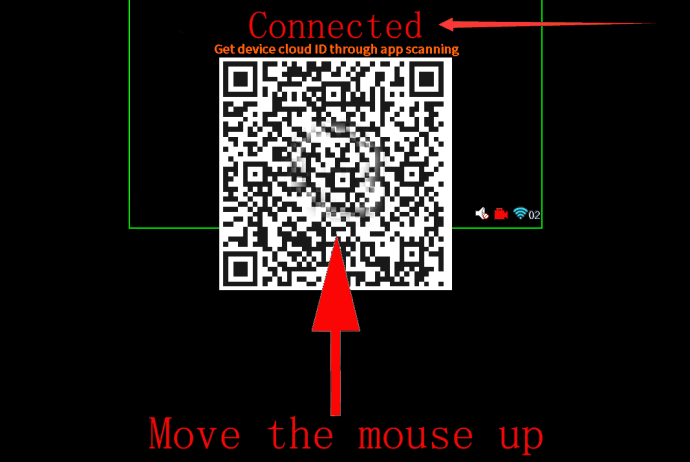
QRコードはモニターに表示されます。マウスを画面の上部中央に移動すると、QRコードが表示されます。
接続ステータスを確認する
青いインジケーターラインの上のステータスが(上記のように)**「接続済み」と表示されている必要があります。「未接続」**と表示されている場合、デバイスはオフラインであり、リモートで視聴できません。本ユーザーマニュアルの該当するFAQをご確認ください。
QRコードが表示されない場合
QRコードが表示されない場合は、まずデバイスにログインしてください。右クリックしてメインメニューを開き、ログインしてからメニューを終了します。もう一度マウスを上に移動すると、QRコードが表示されます。
デバイスを追加する
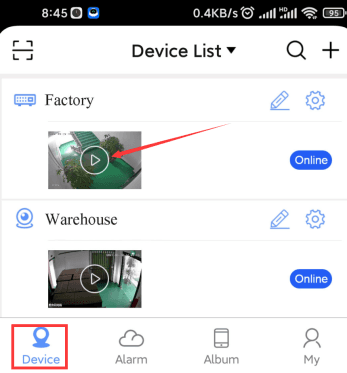
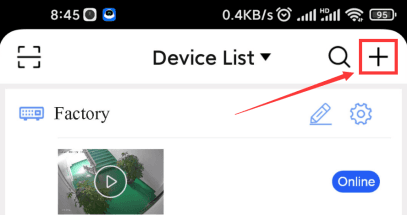
XMEye Proアカウントにログインした後、デバイスリストの右上にある**+**ボタンをタップします。
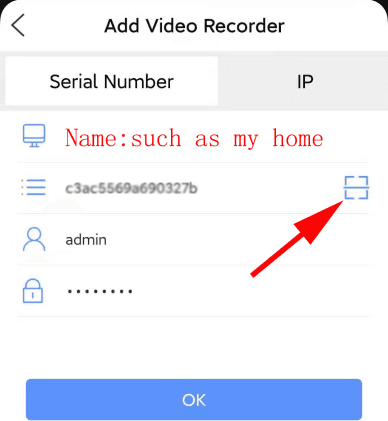
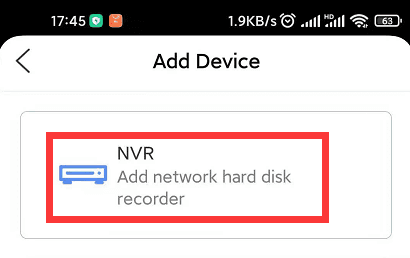
NVR(ネットワークハードディスクレコーダーを追加)を選択します。
スキャンボタンをタップして、ステップ3のQRコードをスキャンします。デバイスの名前(例:「自宅」)を入力し、OKをタップします。
プレビュー機能を使用する
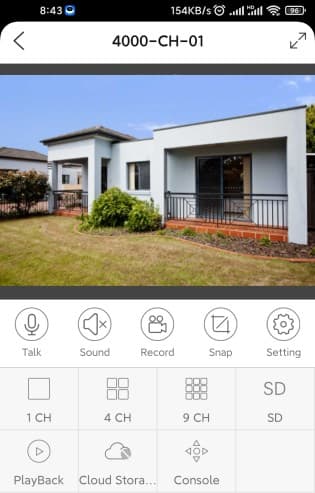
プレビューページで、1つのチャンネルをダブルタップすると、単一表示で開きます。
単一表示が必要です
チャンネルは複数チャンネルのグリッドではなく、単一表示で表示されている必要があります。
サウンドボタンをタップすると、カメラの音声を聞くことができます。
片方向音声のみ
このシステムは片方向音声を使用します。カメラからの音声を聞くことはできますが、スマートフォンからカメラへ音声を送信することはできないため、マイクボタンは機能しません。
機能一覧
| アイコン | 意味 | アイコン | 意味 |
|---|---|---|---|
 | このカメラの音声を聞く |  | HDDから録画を再生する |
 | 非対応 |  | このカメラの設定 |
 | スナップショットを撮影してスマートフォンのローカルファイルに保存する |  | 全画面表示 |
 | 動画を録画してスマートフォンのローカルファイルに保存する |  | 4台のカメラを同時に表示する |
アラームプッシュを有効にする
アラーム > 設定をタップし、通知を許可を有効にします。
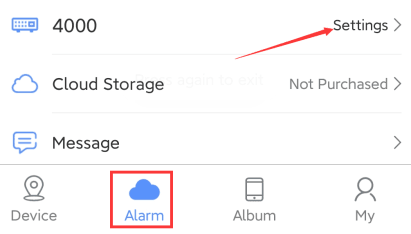
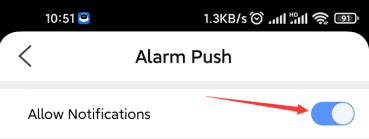
通知を有効にする必要があります
通知を許可がオフになっていると、アラーム通知を受信できない場合があります。
アラートを確認するには、アラーム > メッセージをタップします。人の動きが検出されるたびに、スナップショット付きのアラートメッセージが表示されます。