 XMEye ドキュメント
ログインとデバイスの追加
XMEye へのログイン方法(クラウドログイン、ローカルログイン、ダイレクトログイン)、アカウントの登録、Android と iOS でのデバイスの追加方法を解説します。
XMEye をインストールしたら、XMEye アイコンをタップしてアプリを起動します。アプリを開くとログイン画面が表示され、ここでサインイン方法を選んでデバイスの追加を始められます。
ログイン画面
ログイン画面では、ユーザー名とパスワードを入力して クラウドログイン を選択できます。ログインボタンの下にある その他のログイン方法 には ローカルログイン があり、iOS ではさらに ダイレクトログイン も用意されています。
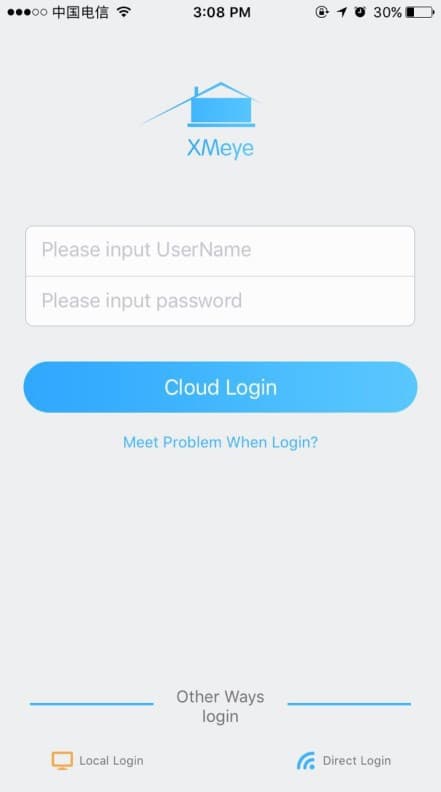
ログイン方法
| 方法 | アカウントの要否 | 機能 |
|---|---|---|
| クラウドログイン | 必要 | XMEye クラウドサーバーに登録したアカウントでサインインします。サーバーに保存済みのデバイスは自動的に読み込まれ、新しいデバイスの追加も可能です。 |
| ローカルログイン | 不要 | アカウントなしでサインインします。デバイスは端末のメモリ内にのみ保存されます。 |
| ダイレクトログイン(iOS) | 不要 | スマートフォンをデバイス自身の Wi-Fi に直接接続して映像を確認します。 |
クラウドログイン では、XMEye クラウドサーバー(http://xmeye.net/)に登録したユーザー名とパスワードを使用します。アプリ内の ユーザー登録 をタップして新しいアカウントを作成することもできます。デバイスを追加してサーバーに保存しておくと、どのスマートフォンでもクラウドログインのたびにデバイスリストに表示されます。
ローカルログイン と ダイレクトログイン はアカウントを必要としませんが、クラウド録画機能には対応していません。クラウドを利用したリモートアクセスを行いたい場合は クラウドログイン を使用してください。
新規アカウントの登録
XMEye のクラウドアカウントはログイン画面から直接作成できます。
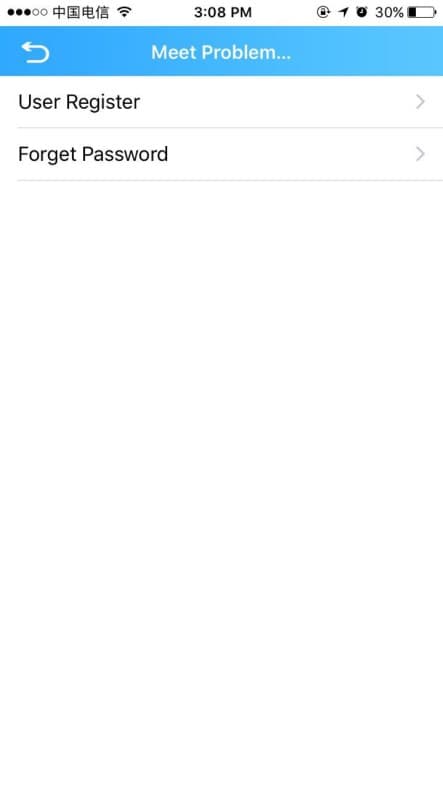
アカウントオプションを開く
ログイン画面で ログインで問題が発生した場合(iOS)/ ログインの問題(Android)をタップします。表示された画面で ユーザー登録 をタップします。
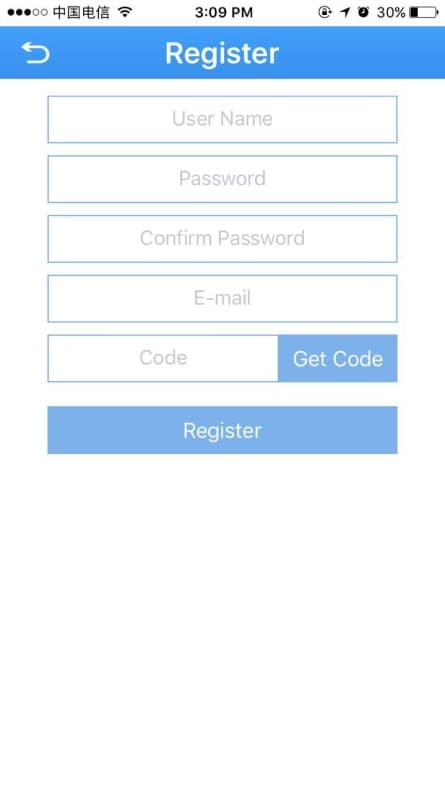
認証して完了する
コード取得 をタップし、メールに届いた認証 コード を入力したら、登録 をタップして登録を完了します。
パスワードを忘れた場合
サインインできない場合は、ログインで問題が発生した場合 -> パスワードを忘れた場合 をタップします。メールアドレス を入力して コード取得 をタップし、メールに届いたコードを入力したら、コードの確認 をタップします。コードが正しければ、新しいパスワードを設定できます。
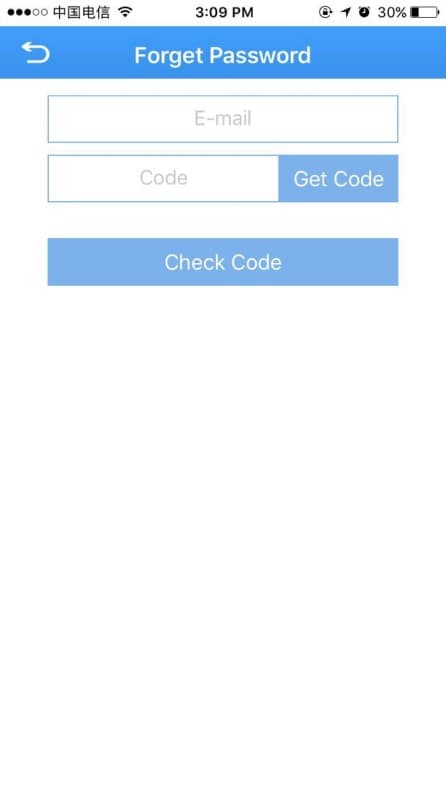
Android では、ログイン画面に パスワード変更 オプションも用意されています。これをタップし、ユーザー名、現在のパスワード、新しいパスワード、確認用パスワードを入力して OK をタップします。
デバイスの追加
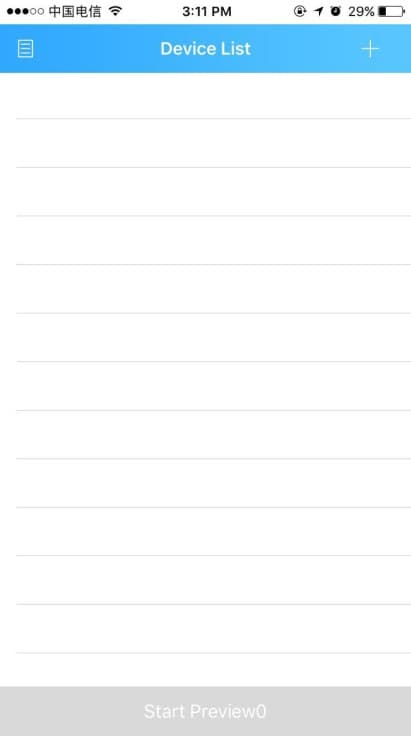
クラウドログインすると デバイスリスト が表示されます。ここからは 手動追加、LAN 検索、簡単設定(Wi-Fi)の 3 つの方法でデバイスを追加できます。デバイスリスト右上の + ボタンをタップすると デバイスの追加 画面が開きます。
手動追加
デバイスの追加 画面は、初期状態では 手動追加 タブが開いています。
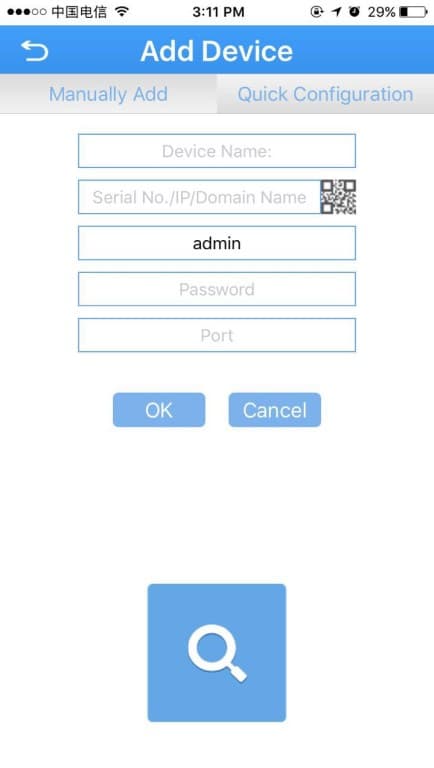
次の項目を入力します。
| 項目 | 説明 |
|---|---|
| デバイス名 | デバイスに付ける任意の名前です。 |
| シリアル番号 | デバイスのシリアル番号です。デバイスのラベルで確認するか、PC クライアントの バージョン → デバイスシリアル番号 で確認するか、入力欄右側の QR コードボタンをタップしてスキャンします。代わりにデバイスの IP アドレスや DDNS ドメイン名を入力することもできます。 |
| ユーザー名 | デバイスのログイン名です。初期値は admin です。 |
| パスワード | デバイスのパスワードで、ユーザー名と一致している必要があります。初期値は 空欄(null) です。 |
| ポート | TCP ポートです。デバイスのネットワーク設定にあるメディアポート(またはルーターでマッピングしたポート)と一致している必要があります。初期値は 34567 です。 |
これらの設定を入力したら OK をタップします。デバイスリスト に戻ると、追加したデバイスが表示されます。
工場出荷時の初期値は ユーザー名: admin、パスワード: 空欄、ポート: 34567 です。デバイスのネットワーク設定をカスタマイズしている場合にのみ、これらを変更してください。
LAN 検索
スマートフォンと同じローカルネットワーク上にあるデバイスを探すには、手動追加 ページ下部の検索アイコン  をタップします。見つかったデバイスが一覧表示されます。
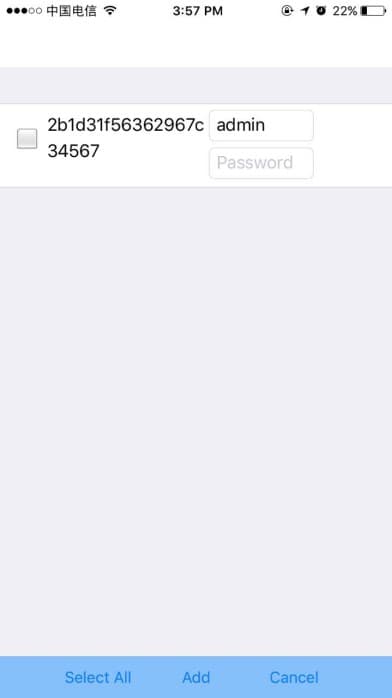
追加したいデバイスにチェックを入れ、必要に応じてパスワードを入力してから 追加(または すべて選択 してから 追加)をタップすると、デバイスリストに追加されます。
簡単設定(Wi-Fi)
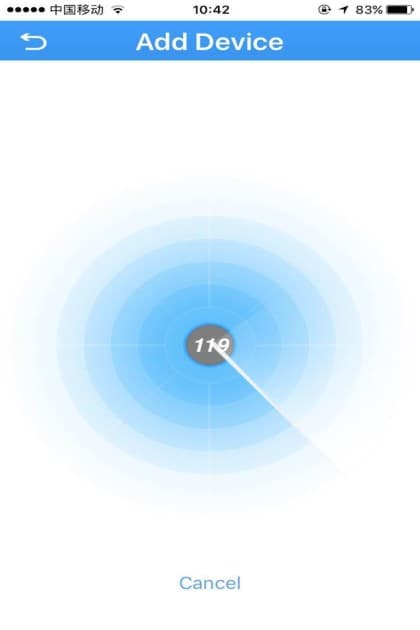
簡単設定 を使うと、Wi-Fi 対応デバイスを無線ネットワークに接続して追加できます。
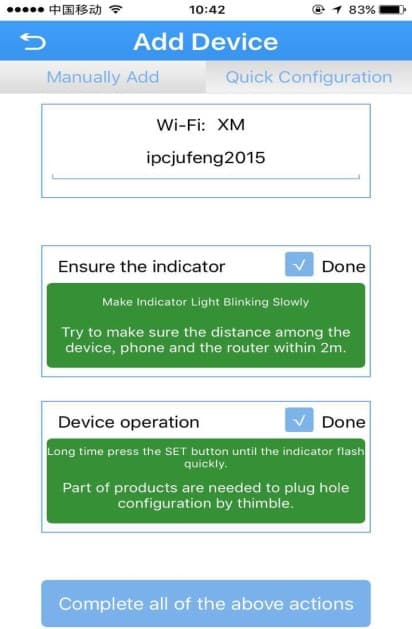
画面のヒントに従う
各ヒントに従い、その 完了 ボックスにチェックを入れます。デバイス、スマートフォン、ルーターを互いに約 2 m 以内に保ち、デバイスの SET ボタンをインジケーターが速く点滅するまで長押しします(製品によってはピンで設定用の穴を押す必要があります)。各ヒント欄は完了すると 緑色 に変わります。
リスト内のデバイスを管理する
デバイスリスト で、デバイスの横にある操作ボタンをタップすると、デバイス操作メニューが開きます。
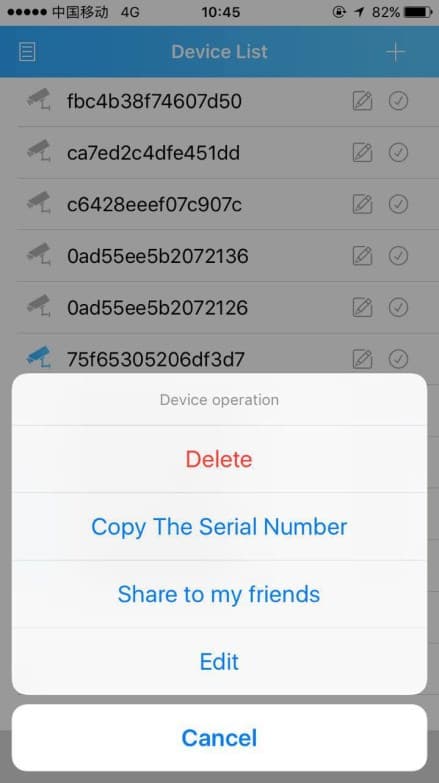
| 操作 | 説明 |
|---|---|
| 編集 | デバイス名、シリアル番号、ログイン情報、ポートを変更します。 |
| 削除 | リストからデバイスを削除します。 |
| 友達に共有 | デバイスのシリアル番号をメールや Bluetooth で友達に共有します。 |
| シリアル番号のコピー | デバイス情報をクリップボードにコピーします。 |
デバイスを追加したら、デバイスリストでそのデバイスを選択して プレビュー開始 をタップすると、ライブビューが開き、映像を視聴できます。