 XMEye ドキュメント
メインメニュー
ライブビューから XMEye のメインメニューを開き、デバイス一覧、ローカル録画、ローカルアルバム、アラームプッシュ、クラウドストレージ、ローカル設定にアクセスします。
ライブビューページで、メニューボタン  をタップすると、メインメニューが開きます。表示される項目は、ログイン方法によって異なります。
ログイン種別ごとのメニュー項目
利用できるメニュー項目は、クラウドログインとローカル/ダイレクトログインで異なります。
クラウドアカウントでサインインすると、メインメニューにはデバイス一覧、ローカル録画、ローカルアルバム、アラームプッシュ、ローカル設定、ログアウトが表示されます。Android ではさらにクラウドストレージも含まれます。
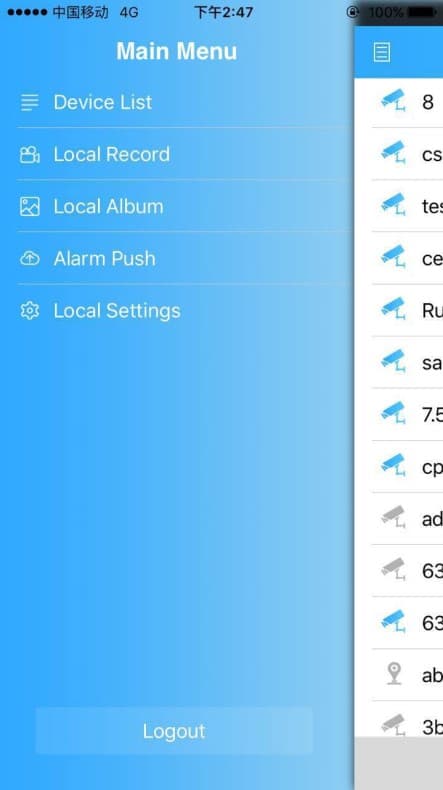
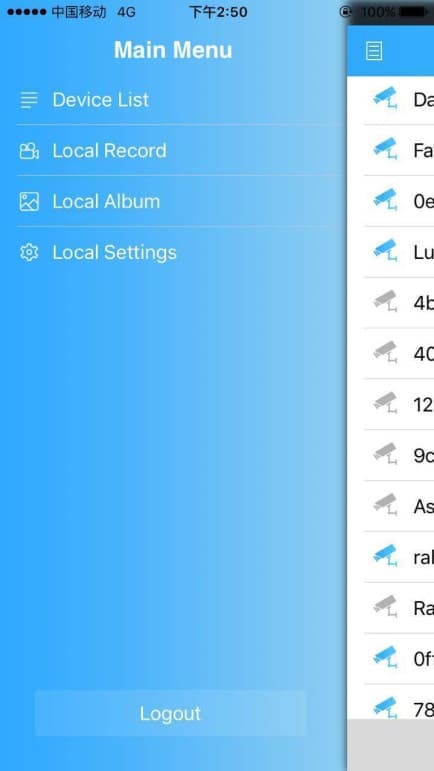
ローカルログインまたはダイレクト(デバイス)ログインで接続した場合、メインメニューにはデバイス一覧、ローカル録画、ローカルアルバム、ローカル設定、ログアウトが表示されます。Android では、ローカルログインでもアラームプッシュを利用できます。
プラットフォームごとの提供状況
クラウドストレージは、クラウドアカウントを使用した Android でのみ表示されます。アラームプッシュは、両プラットフォームでクラウドアカウントを使用した場合に利用でき、また Android ではローカルログインでも利用できます。iOS では、ローカルログインおよびダイレクトログインにアラームプッシュは含まれません。
デバイス一覧
追加したすべてのデバイスを表示します。デバイスをタップすると開きます。デバイスの追加や管理については、ログインとデバイスの追加をご覧ください。
ローカル録画
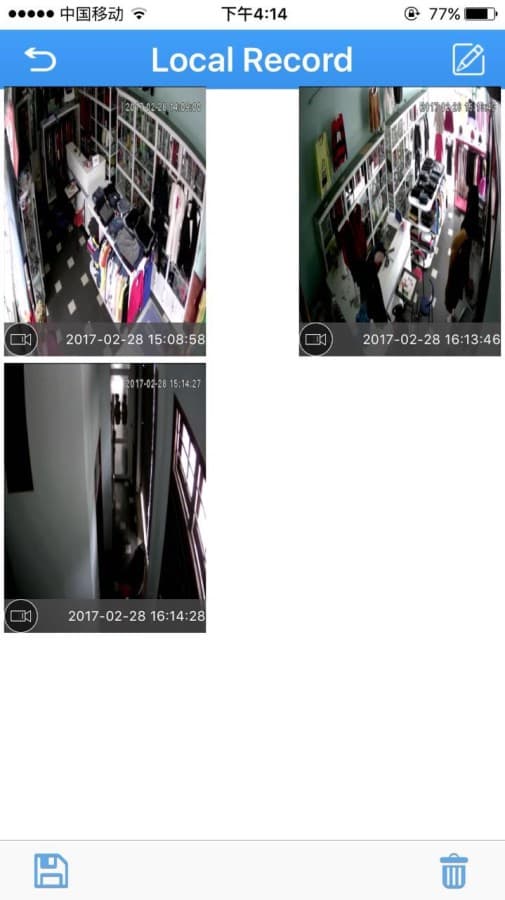
ローカル録画には、プレビューや再生中に手動で録画またはダウンロードした動画が保存されます。これらのクリップはスマートフォンのメモリーに保存されます。
ストレージが必要です
ローカル録画には、スマートフォンに利用可能なストレージ(メモリーカード)が必要です。ローカル録画がない場合、一覧は空になります。
録画を再生する
ローカル録画を開く
メニューボタン をタップしてメインメニューを開き、ローカル録画を選択して一覧を表示します。
録画を削除する
編集モードに入る
ローカル録画一覧で、右上の編集ボタン  をタップします。
選択して削除する
削除したいクリップをタップし、削除ボタン  をタップすると、選択した動画が削除されます。
保存または終了する
保存ボタン  をタップすると録画をスマートフォンに保存でき、終了ボタン
  をタップすると編集モードを終了します。前の画面に戻るには、メインメニューに戻ります。
補足
- 既存の録画のみ検索できます。録画がない場合、ローカル録画一覧は空のままです。
- クリップの再生中に画面をタップすると、前のビューに戻ります。動画や画像を削除する際にキャンセルを選ぶと、前の画面に戻ります。
ローカルアルバム
ローカルアルバムには、監視映像の閲覧中にアプリで撮影したスナップショットが保存されます。スナップショットはサムネイルとして表示され、タップすると拡大できます。その他の操作(選択、削除)はローカル録画と同じです。
アラームプッシュ
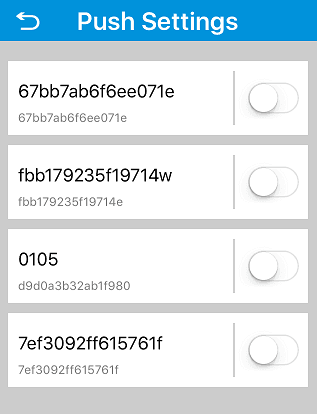
アラームプッシュをオンにすると、デバイスからのアラーム通知をスマートフォンで受信できます。アラームが発生すると、スマートフォンにメッセージが届き、警告音が鳴ります。各デバイスの横にあるスイッチを使って、そのデバイスのプッシュ通知を有効または無効にできます。
提供状況
アラームプッシュは、Android と iOS の両方でクラウドアカウントを使用した場合に利用でき、また Android ではローカルログインでも利用できます。iOS では、ローカルログインおよびダイレクトログインにアラームプッシュは含まれません。
クラウドストレージ
クラウドストレージをタップし、クラウドストレージ対応デバイスを選択すると、そのステータスを確認できます。選択したデバイスに応じて、関連するヒントや結果が表示されます。クラウドストレージは、クラウドアカウントでサインインした Android で表示されます。
ローカル設定
ローカル設定には、ソフトウェアのバージョンが表示され、アプリの動作を設定できます。
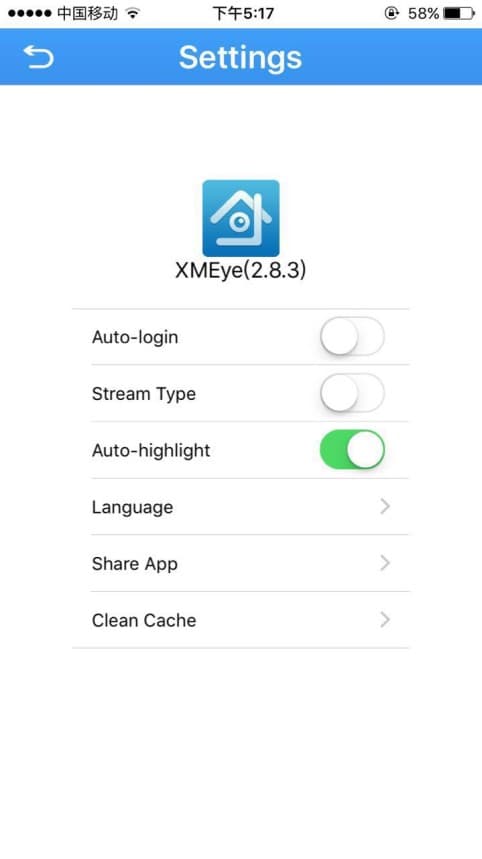
| 設定 | 説明 |
|---|---|
| アプリバージョン | インストール済みの XMEye のバージョンを表示します(例: XMEye 2.8.3)。 |
| 自動ログイン | オンにすると、起動時に現在のアカウントへ自動でサインインします。 |
| ストリーム種別 | オンにすると、ストリーム種別が高画質(メインストリーム)に切り替わります。 |
| 自動輝度調整 | オンにすると、ライブプレビューに入る際にスマートフォンの画面輝度を自動で調整します。 |
| ハードウェアデコード | オンにするとハードウェアデコードを使用し、オフにするとソフトウェアデコードを使用します。 |
| 言語 | アプリの言語を切り替えます。言語の切り替えをご覧ください。 |
| アプリの共有 | XMEye アプリを他の人と共有します。 |
| キャッシュの消去 | タップするとアプリのキャッシュを消去します。 |
| ヘルプ | 操作説明を開きます。 |
| 更新の確認 | より新しいアプリのバージョンが利用可能かどうかを確認します。 |
更新を確認する
新しいバージョンが見つかると、変更点の一覧とともにバージョンアップグレードの案内が表示されます。OK をタップすると新しいアプリをダウンロードしてインストールし、いいえをタップすると更新をスキップします。すでに最新の場合は、最新バージョンであることがアプリに表示されます。
デバイスのアップグレード
デバイスのファームウェアのダウンロードについては、しない、Wi-Fi、自動の 3 つの選択肢から選べます。
利用できる項目は異なります
ローカル設定の項目の正確な一覧は、アプリのバージョンやプラットフォームによって多少異なる場合があります。ヘルプ、更新の確認、デバイスのファームウェアのダウンロード、ハードウェアデコードなどの項目は、すべてのビルドに表示されるとは限りません。
ログアウト
ログアウトをタップすると、サインアウトしてログイン画面に戻ります。