XMEye ドキュメント
デバイス設定
ライブビューのメニューから接続中の XMEye デバイスを設定します。エンコード、録画、アラーム、画像、ストレージ、パスワード、ダウンロード、デバイス情報など。
メニューから、現在表示しているデバイスの各種設定にアクセスできます。ライブビュー画面でメニューボタンをタップすると開きます。
メニューには次の項目があります。エンコード設定、録画設定、アラーム設定、画像設定、ストレージ設定、外部機器、リモート再生、パスワード変更、ダウンロード、バージョン情報。
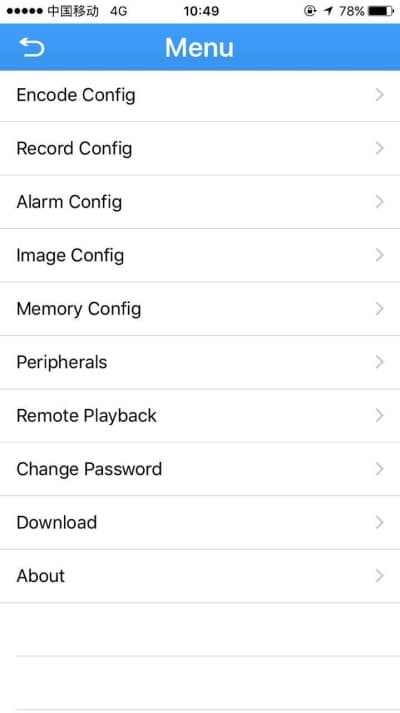
各設定ページには右上に保存ボタンがあります。設定を変更したら保存をタップして、デバイスに反映してください。
エンコード設定
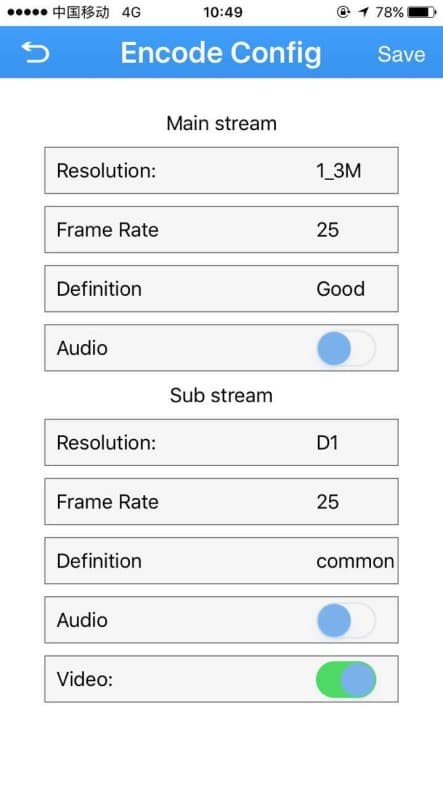
エンコード設定を選ぶと、デバイスの解像度、フレームレート、画質、音声、映像の各パラメーターを変更できます。設定はメインストリームとサブストリームの両方に対して行えます。
録画設定
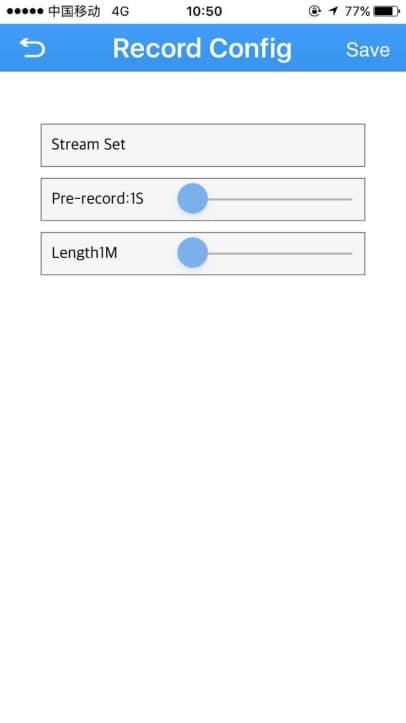
録画設定を選ぶと、録画の長さ、プリ録画時間、録画に使用するストリーム/クラウドストレージの設定を変更できます。
アラーム設定
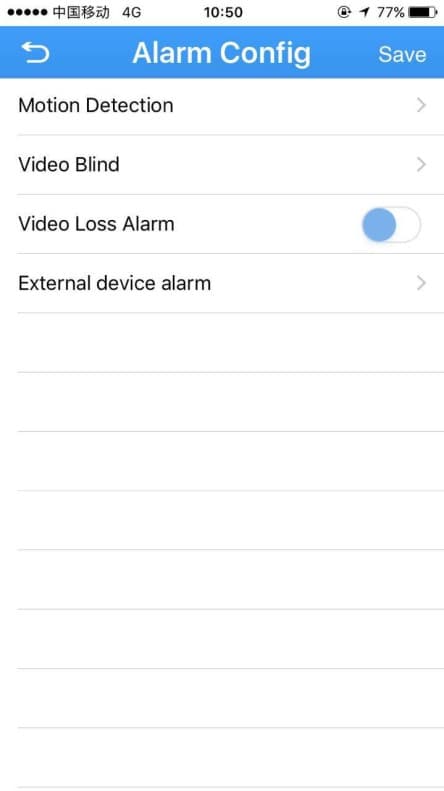
アラーム設定を選ぶと、デバイスのアラームオプションを管理できます。デバイスでアラームが発生すると、モバイルクライアントにアラームメッセージが届きます。
各アラームの種類(動体検知やビデオブラインドなど)を展開すると、アラーム、アラーム録画、アラームスナップショット、スマホへ通知を切り替えられます。また、ビデオロスアラームを有効にしたり、外部機器アラームを設定したりできます。
画像設定
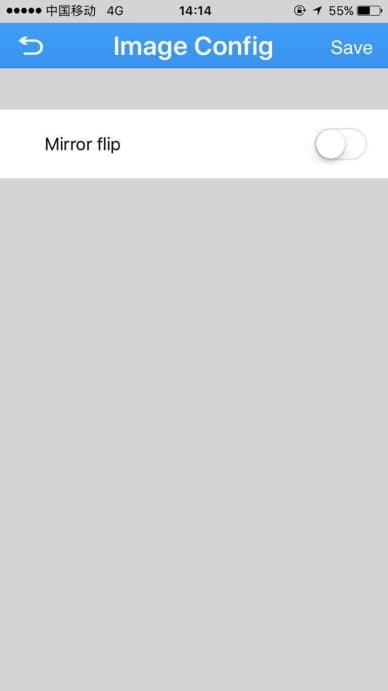
画像設定を選び、ミラー反転をオンにすると、カメラ映像を反転できます。
ストレージ設定
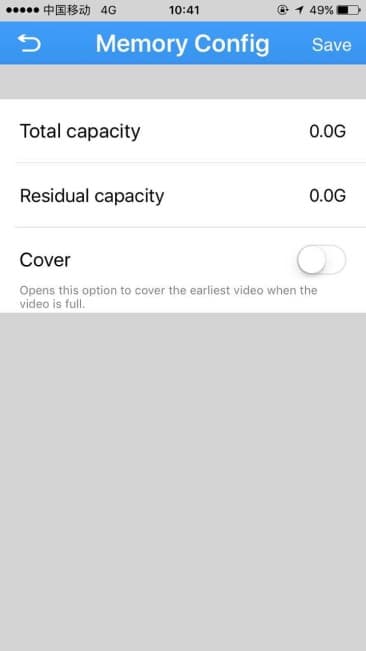
ストレージ設定を選ぶと、デバイスの総容量と残り容量を確認できます。上書きをオンにすると、ストレージが満杯になったときに最も古い録画から上書きします。
パスワード変更
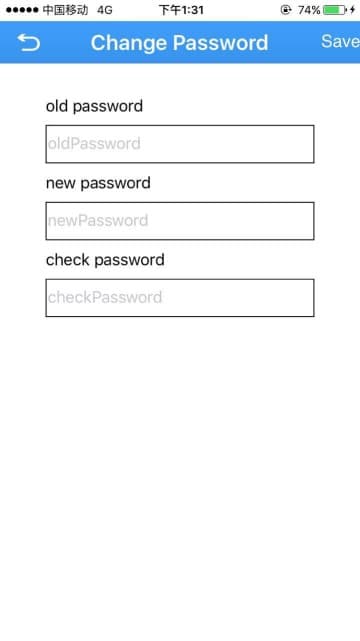
パスワード変更を選ぶと、デバイスのパスワードを変更できます。旧パスワードを入力し、続けて新しいパスワードを入力して確認します。
リモート再生
リモート再生を選ぶと、デバイスに保存された映像を確認できます。詳しくはリモート再生のページをご覧ください。
ダウンロード
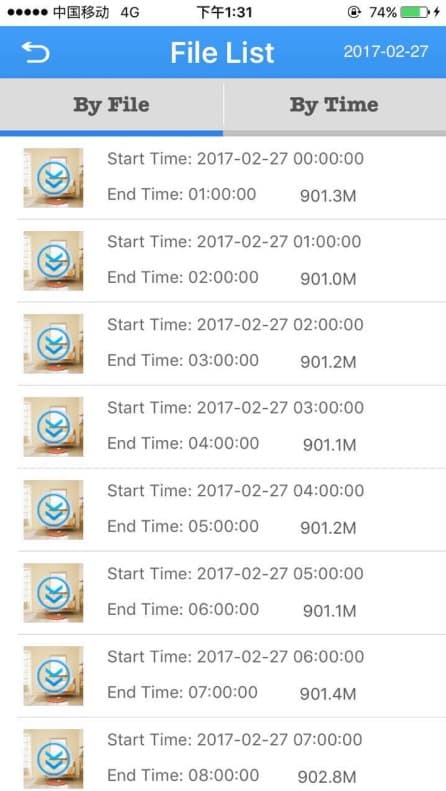
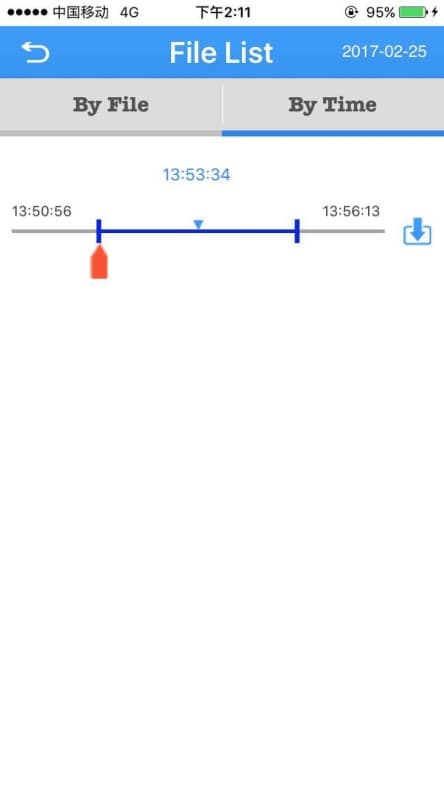
ダウンロードを使うと、録画映像をスマホに保存できます。ファイル単位または時間単位でダウンロードできます。
ファイル単位
ファイル単位タブを開くと、録画ファイルの一覧が開始時刻、終了時刻、サイズとともに表示されます。ファイルの横にあるダウンロードボタン  をタップするとダウンロードが始まります。ダウンロード中は、ボタンが進行状況アイコン
  に変わります。
バージョン情報
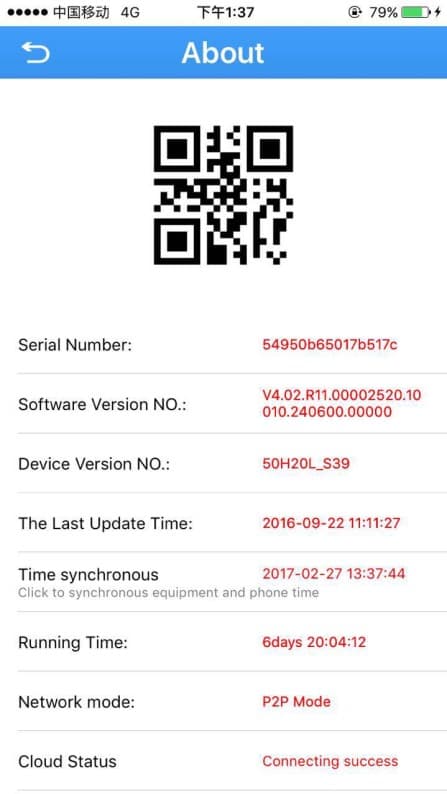
バージョン情報を選ぶと、デバイス情報を確認できます。
- デバイス QR コード — QR コードをタップすると拡大できます。
- シリアル番号
- ソフトウェアバージョン
- デバイスバージョン
- 最終更新日時
- 時刻同期 — タップすると、デバイスの時刻をスマホに合わせて同期します。
- 稼働時間
- ネットワークモード
- クラウドステータス
- デバイスアップデート