 XMEye ドキュメント
レコーダー(DVR / NVR)の設定
DVR・HVR・NVR レコーダーを準備し、XMEye モバイルアプリに接続するまでの手順を解説します。レコーダーのネットワーク設定からクラウドアカウントの登録、P2P によるデバイス追加、ライブ映像のプレビューまでをカバーします。
このガイドでは、XMEye モバイルアプリが接続できるように DVR / HVR / NVR レコーダーを準備し、アカウントを登録し、レコーダーを追加して、ライブ映像を表示するまでの手順を説明します。
1. レコーダーのネットワーク設定
モバイルアプリの設定を始める前に、レコーダーがルーターに接続されていること、そしてネットワーク設定がルーターの構成と一致していることを確認してください。
レコーダーのネットワーク設定をルーターと一致させる最も簡単な方法は、自動でネットワーク設定を割り当てるプロトコル、つまり DHCP を使うことです。
有線接続
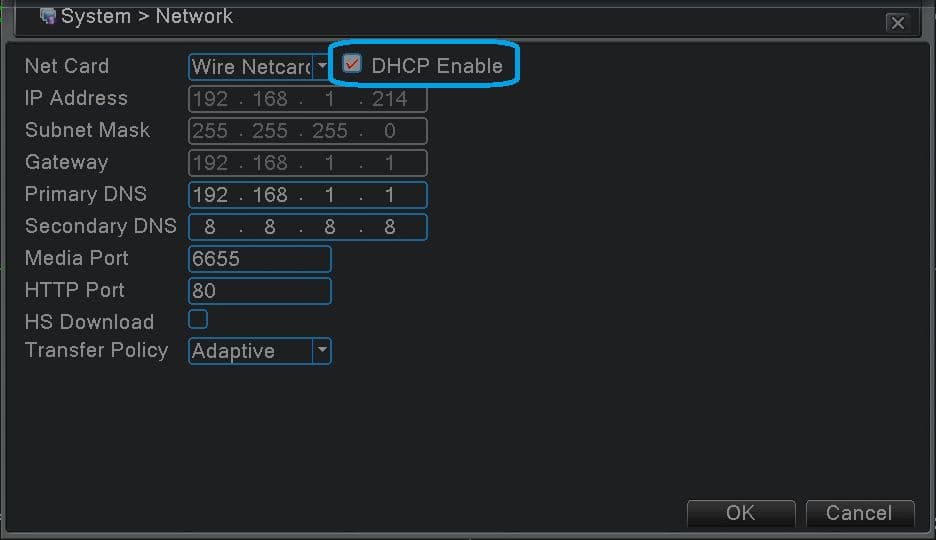
メインメニュー -> システム -> ネットワーク を開き、DHCP 有効 にチェックを入れます。これでレコーダーは、IP アドレス・サブネットマスク・ゲートウェイをルーターから自動的に取得します。
Wi-Fi 接続
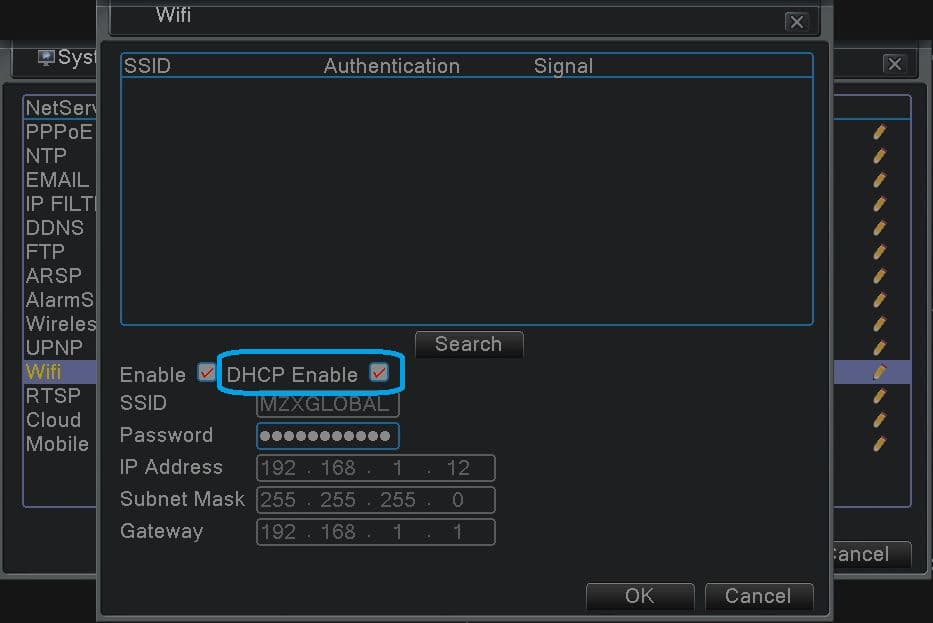
Wi-Fi を使う場合は、メインメニュー -> システム -> ネットワークサービス -> Wifi を開き、有効 と DHCP 有効 にチェックを入れ、SSID を選択して パスワード を入力します。
再起動で反映
ネットワーク設定を変更した後は、ルーターから新しい設定を取得させるためにレコーダーの再起動が必要になる場合があります。メインメニュー -> ログアウト -> 再起動 を選択してください。
2. 接続状態とシリアル番号を確認する
レコーダーがクラウドに接続されているかどうかを確認し、アプリで必要になるシリアル番号を、レコーダーのメニューから直接見つけることができます。
クラウド接続状態
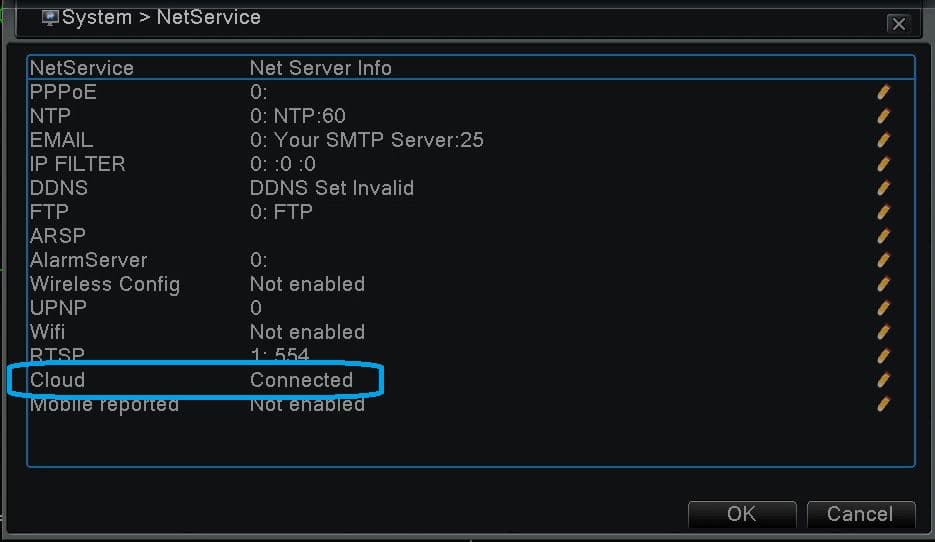
モバイルアプリの接続状態は、メインメニュー -> システム -> ネットワークサービス で確認できます。Cloud の行を見てください。接続済み と表示されているはずです。
シリアル番号
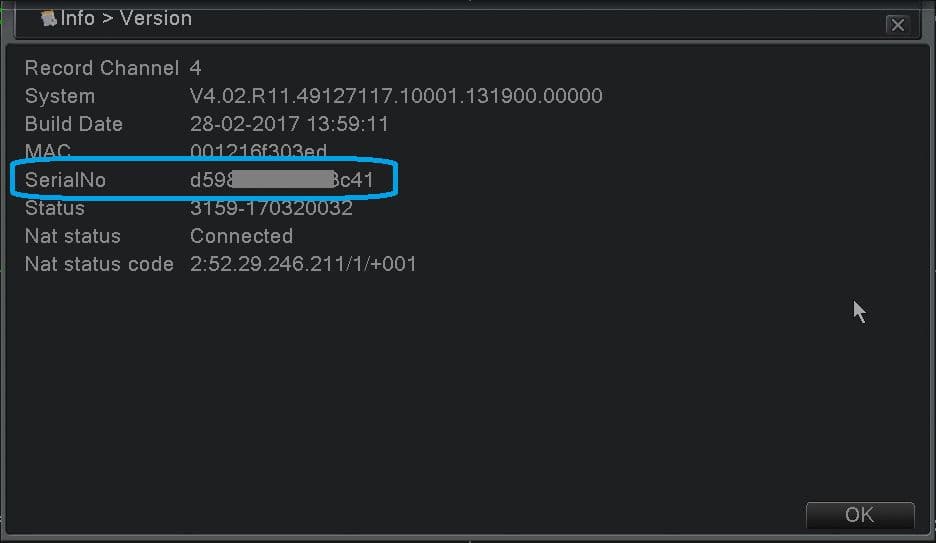
モバイルアプリで使うシリアル番号は、メインメニュー -> 情報 -> バージョン の SerialNo の行で確認できます。アプリでデバイスを追加するときにこの番号を入力します。
3. モバイルアプリをインストールする
XMEye アプリは iPhone、iPad、Android スマートフォンで利用できます。Apple App Store(iOS)または Google Play(Android)で XMEye を検索してください。
または、レコーダーの ガイド メニューにある Android APP または iPhone APP と表示された QR コードをスキャンして、アプリを直接ダウンロードすることもできます。
アプリのインストール
インストール手順の詳細については、アプリのインストールをご覧ください。
4. 初回起動
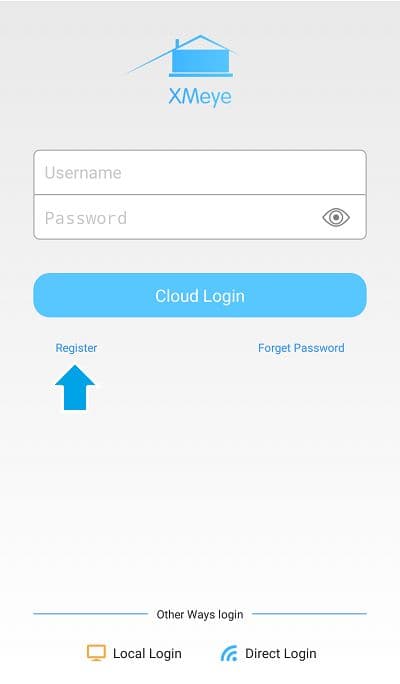
アプリのインストールが完了し、スマートフォンで起動したら、次のいずれかを選べます。
- XMEye クラウドアカウントを登録 してレコーダーを追加する。デバイス情報はクラウドに保存されるため、サインインすればどのスマートフォンでも引き継がれます。または、
- ローカルログイン を使う。追加したデバイス情報はスマートフォンのメモリーにのみ保存されます。
以下の手順では、クラウドアカウントを使う方法を説明します。ローカル保存を選びたい場合は、ログインまで進んで ローカルログイン をタップしてください。
5. XMEye クラウドアカウントを登録する
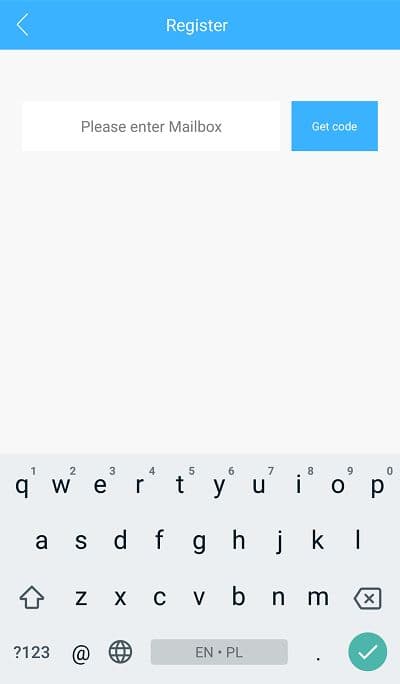
認証コードを入力する
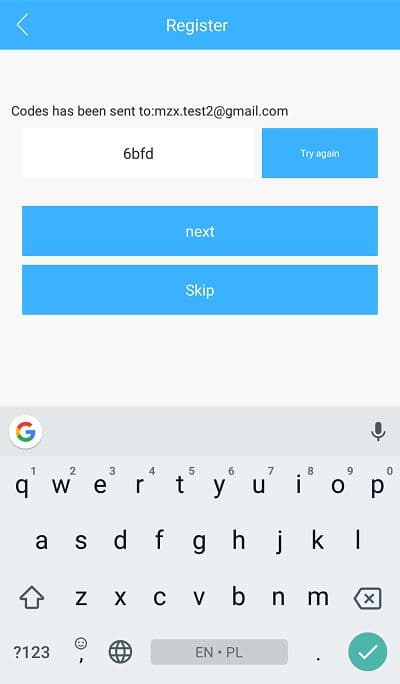
受信トレイで XMEye(XM)セキュリティチームからのメールを確認します。コード 欄に認証コードを入力し、次へ をタップします。コードを再取得したい場合は、再試行 をタップしてください。
メールが届かない場合
メールが届かない場合は、約 120 秒待つと スキップ ボタンが表示され、コードなしで続行できます。
ユーザー名とパスワードを設定する
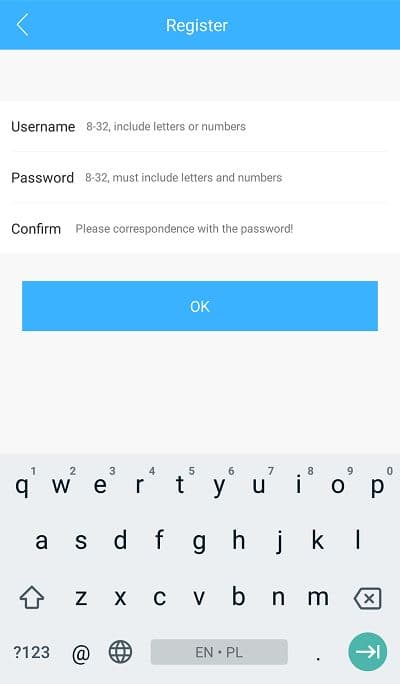
登録フォームに、希望する ユーザー名(8〜32 文字、英字または数字)と パスワード(8〜32 文字、英字と数字を含むこと)を入力します。確認 欄にパスワードを再入力し、OK をタップします。
6. ログイン
続行するにはログインします。登録した ユーザー名 / パスワード を入力して クラウドログイン をタップします。アカウントを使いたくない場合は、代わりに ローカルログイン をタップしてください。
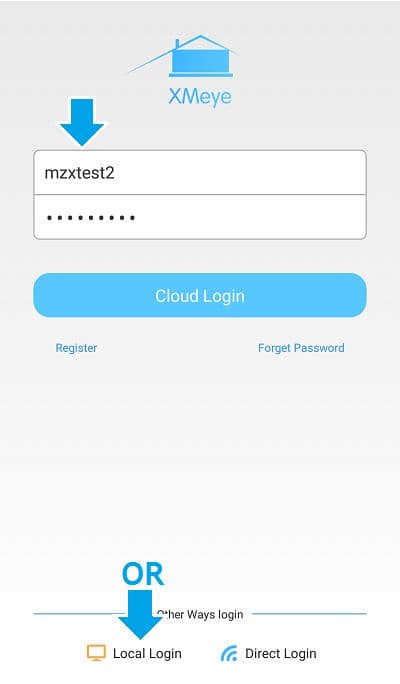
7. レコーダーを追加する(P2P)
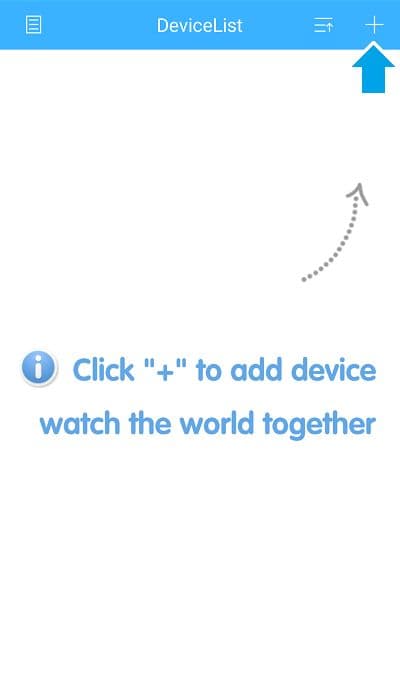
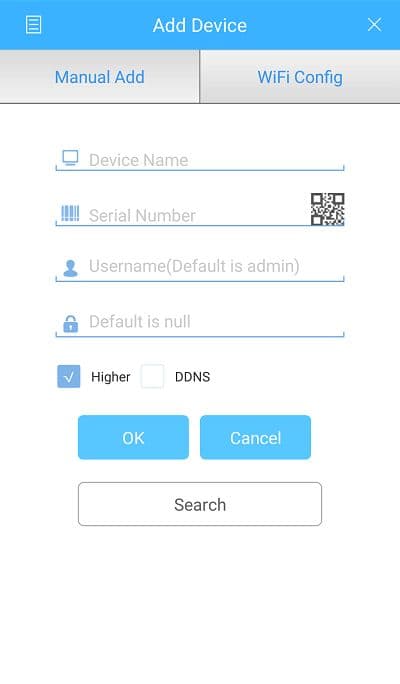
デバイス情報を入力する
デバイス追加 画面で 詳細設定 のチェックボックスにチェックを入れ、各項目を入力して OK をタップします。
- デバイス名 — 任意の名前です。デバイス一覧に表示される名前になります。
- シリアル番号 — レコーダーの P2P シリアル番号で、メインメニュー -> 情報 -> バージョン で確認できます。QR アイコンをタップしてスキャンすることもできます。
- ユーザー名 / パスワード — レコーダーへのログインに使う認証情報です。デフォルトのユーザー名は admin で、パスワードは設定されていません。
その他のデバイス追加方法
その他の方法やデバイス追加の詳細については、ログインとデバイス追加をご覧ください。
8. ライブ映像をプレビューする
ログイン後、アプリは自動的に デバイス一覧 を開きます。別の画面にいる場合は、左上隅のメニューボタンをタップして デバイス一覧 を選択します。
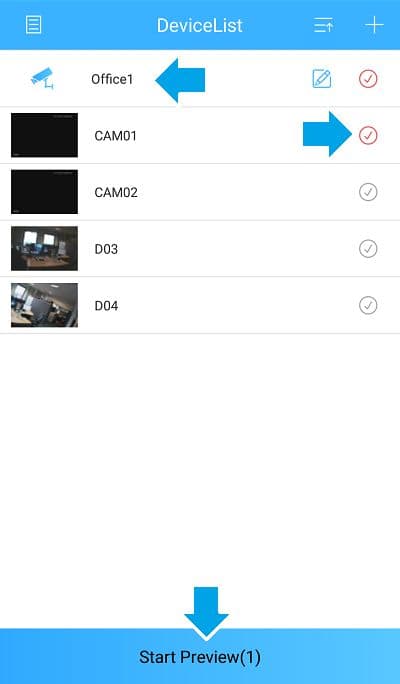
カメラのライブ映像を見るには、次の手順を行います。
チャンネル一覧を展開する
デバイス名をタップして、チャンネル(カメラ)の一覧を展開します。
カメラを選択する
チェックボタンをタップして、表示したいカメラを選びます。赤 のチェックはカメラが選択されていることを、グレー のチェックは選択されていないことを示します。
プレビューを開始する
プレビュー開始 をタップすると、ライブ映像が開きます。ボタンには選択中のカメラ数が表示されます(例:プレビュー開始(1))。
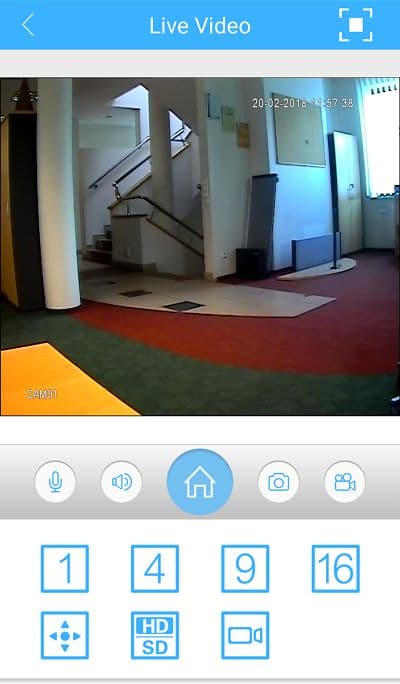
選択したカメラのライブ映像が再生されます。
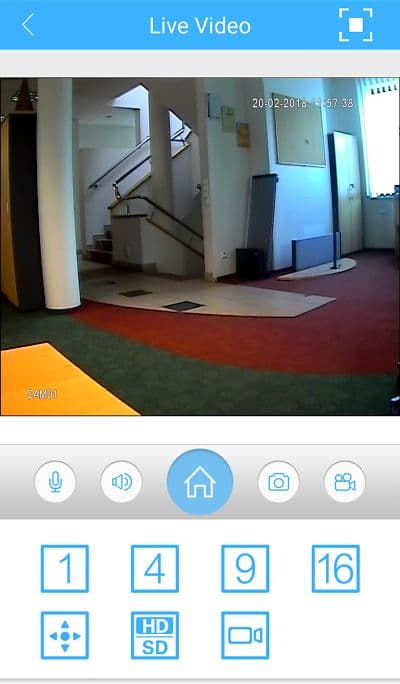
ここからリモート再生アイコンをタップして、録画した映像を開くこともできます。