 XMEye ドキュメント
ライブビュー
Android と iOS の XMEye でライブ映像を開始する方法と、プレビュー中に表示されるすべての操作ボタンの一覧。
デバイスを追加すると、XMEye のデバイス一覧からカメラの映像をリアルタイムで確認できます。このページでは、ライブ映像を開始する方法と、プレビュー中に利用できるすべての操作について説明します。
ライブビューを開始する
デバイス一覧を開く
デバイス一覧で、視聴したいデバイス(およびチャンネル)を選択します。
デバイスをタップするとリアルタイムプレビューに移動します。ライブ映像は自動的に再生されます。
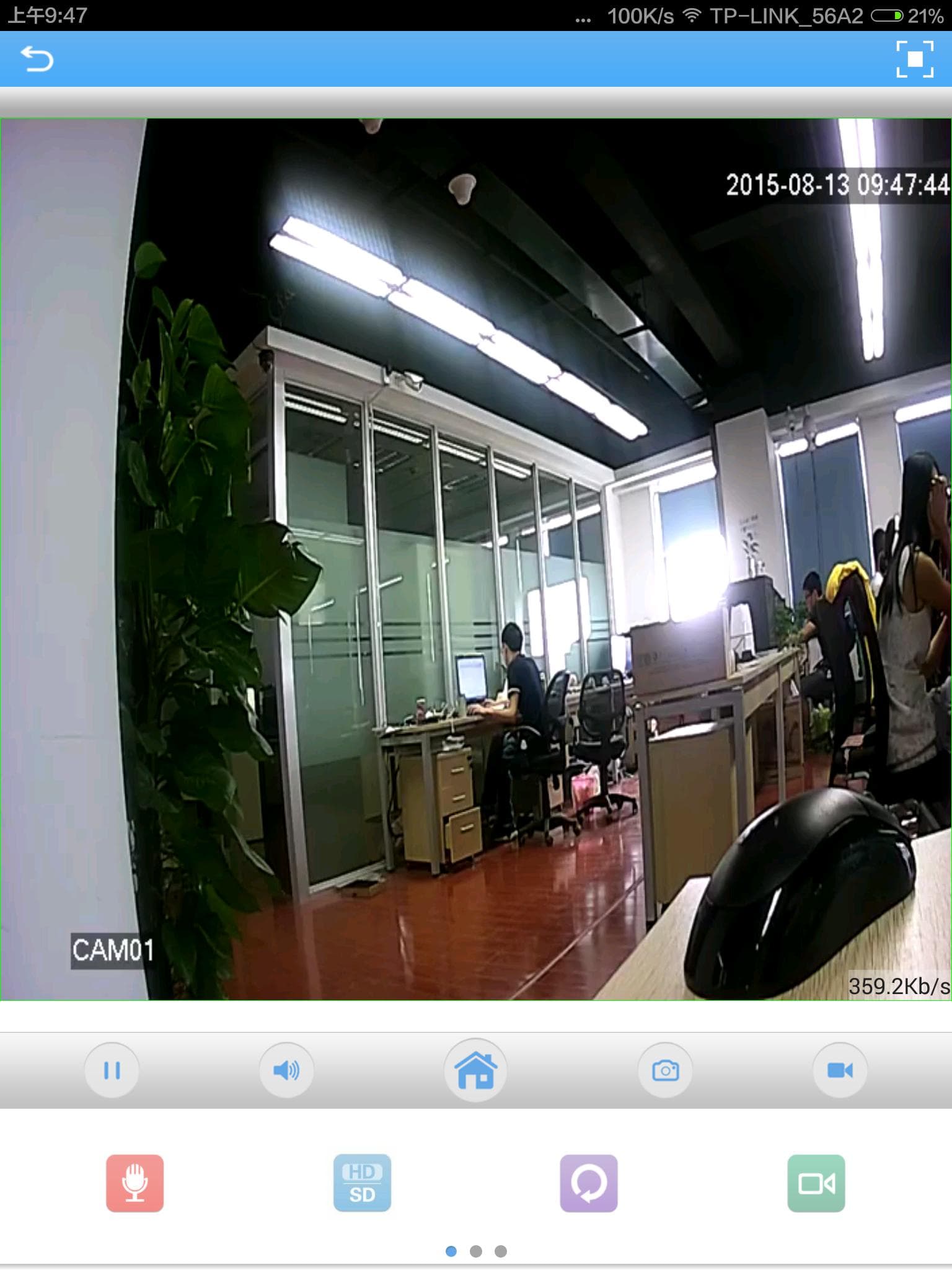
デバイスを選択し、ページ下部のプレビュー開始をタップすると、ライブ映像画面が開きます。
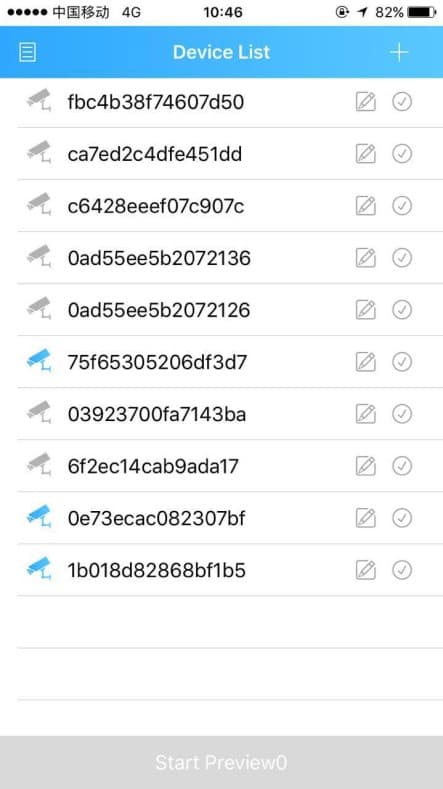
ライブ映像と操作を確認する
ライブ映像はプレビューウィンドウに再生され、操作ボタンはその下に配置されています。
右上の全画面ボタン  をタップすると、映像を横向きの全画面で表示できます。
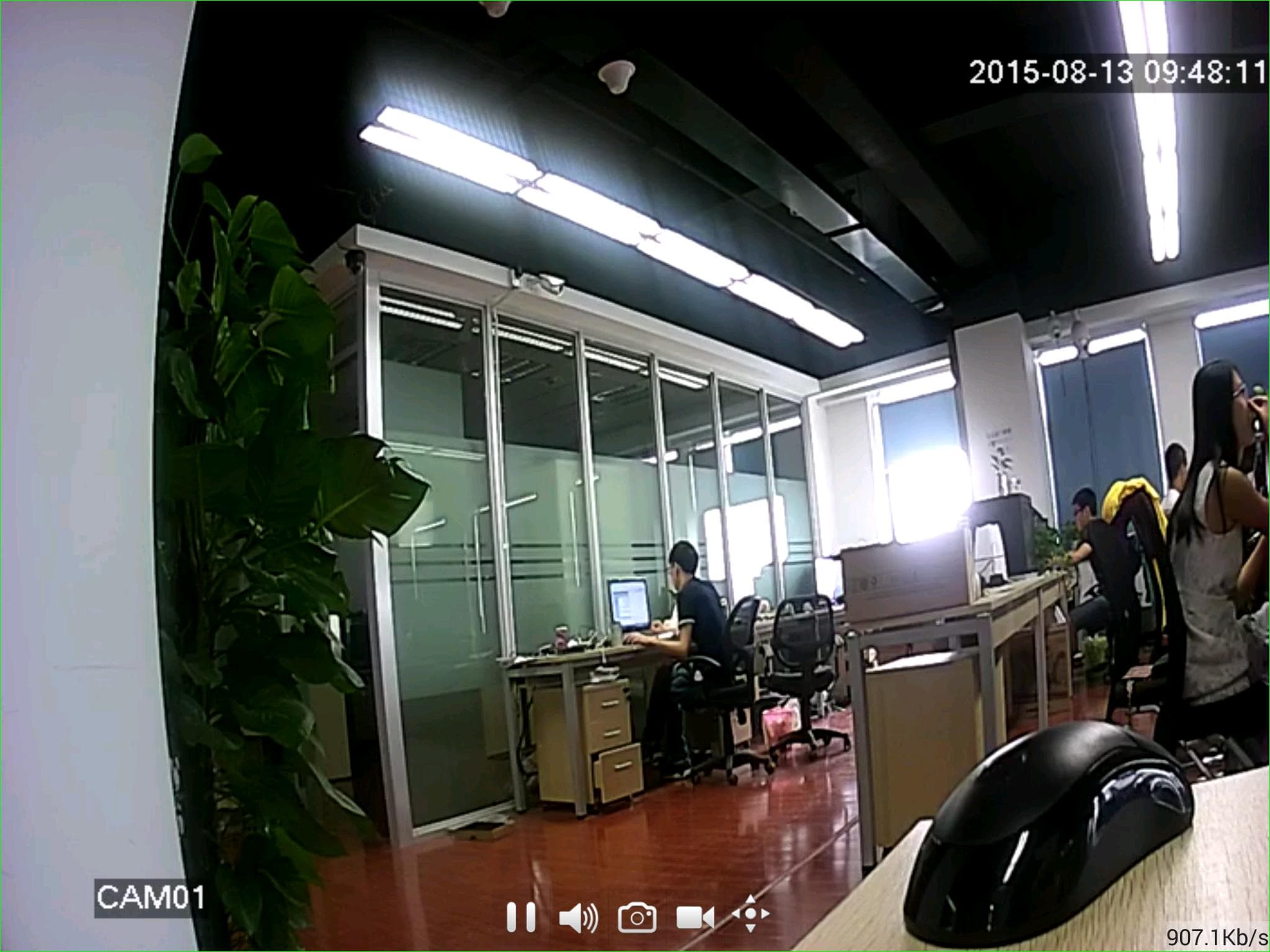
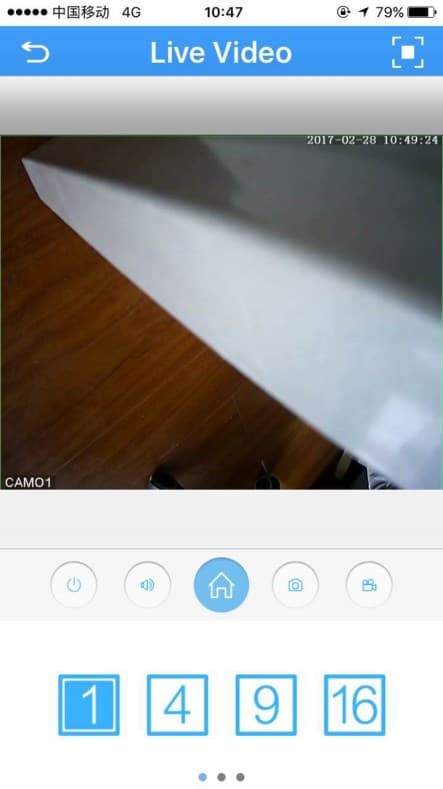
ライブビューのボタン
操作アイコンの構成は Android アプリと iOS アプリで少し異なります。下のタブからお使いのプラットフォームの一覧を確認してください。
| ボタン | 機能 |
|---|---|
 | メインメニューに戻る |
| 全画面 |
    | ウィンドウ/チャンネルのレイアウトを変更 |
 | 再生/停止 |
 | 音声 |
 | デバイス設定 |
 | スナップショット |
 | 録画 |
 | 画質(HD/SD) |
 | リモート再生 |
 | インターホン |
 | 更新 |
 | PTZ |
 | ズーム(拡大/縮小) |
 | フォーカス |
 | アイリス |
| ボタン | 機能 |
|---|---|
 | デバイス一覧に戻る |
 | 全画面 |
 | チャンネルを閉じる |
 | 音声 |
 | メニュー |
 | スナップショット |
 | 録画 |
 | 音声通話(インターホン) |
 | HD/SD 切り替え |
 | 更新 |
 | リモート再生 |
 | ウィンドウ/チャンネル番号の切り替え |
 | PTZ 制御 |
 | ズームイン/ズームアウト |
 | フォーカス |
 | アイリス |
PTZ、ズーム、フォーカス、アイリスの各操作は、パン/チルト/ズームや電動レンズ機能を備えたカメラを操作するために使用します。