 XMEye Dokumentation
XMEye Pro: Fernzugriff
Schritt-für-Schritt-Anleitung zum Fernzugriff auf Ihren NVR/Rekorder mit der XMEye Pro App: QR-Code des Geräts scannen, Rekorder hinzufügen und Alarm-Push aktivieren.
In dieser Anleitung erfahren Sie, wie Sie mit der XMEye Pro App per Fernzugriff auf Ihren Rekorder (NVR/Monitor) zugreifen, indem Sie den auf dem Gerätebildschirm angezeigten QR-Code scannen. Hintergrundinformationen zur App finden Sie in den FAQ zu XMEye Pro.
Die XMEye Pro App herunterladen
Laden Sie die kostenlose XMEye Pro App aus dem App Store (oder dem App Store Ihres Geräts) herunter oder scannen Sie den untenstehenden QR-Code zum Herunterladen.
Ein Konto registrieren
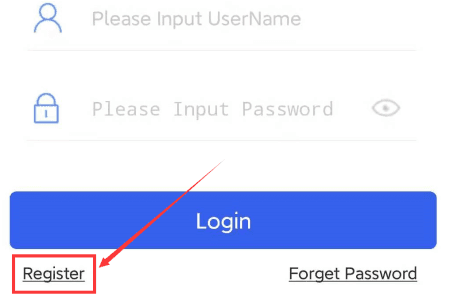
Öffnen Sie die App und tippen Sie auf Registrieren, um mit Ihrer E-Mail-Adresse ein Konto zu erstellen. Melden Sie sich anschließend mit Ihrem registrierten Konto an.
Den QR-Code des Geräts finden
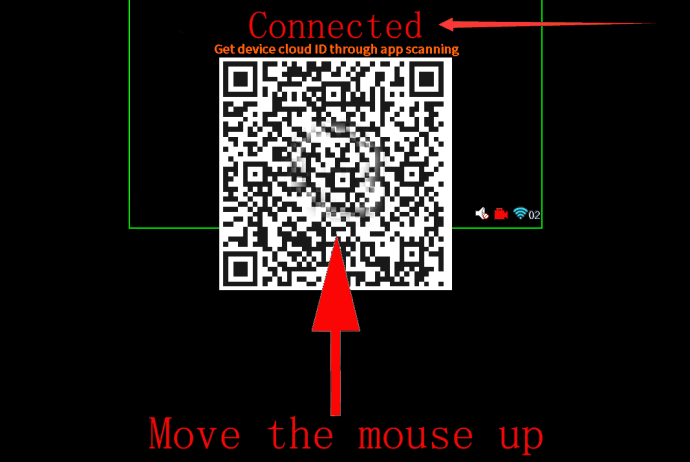
Der QR-Code wird auf Ihrem Monitor angezeigt. Bewegen Sie die Maus an den oberen mittleren Bildschirmrand, und der QR-Code erscheint.
Verbindungsstatus prüfen
Der Status oberhalb der blauen Anzeigelinie muss „Verbunden" anzeigen (wie oben dargestellt). Wird „Nicht verbunden" angezeigt, ist das Gerät offline und kann nicht per Fernzugriff angesehen werden. Prüfen Sie die entsprechenden FAQ in diesem Benutzerhandbuch.
Kein QR-Code?
Falls kein QR-Code angezeigt wird, melden Sie sich zunächst am Gerät an: Klicken Sie mit der rechten Maustaste, um das Hauptmenü zu öffnen, melden Sie sich an und verlassen Sie das Menü anschließend. Bewegen Sie die Maus erneut nach oben, und der QR-Code erscheint.
Das Gerät hinzufügen
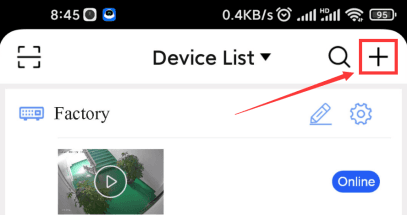
Nachdem Sie sich bei Ihrem XMEye Pro Konto angemeldet haben, tippen Sie oben rechts in der Geräteliste auf die Schaltfläche +.
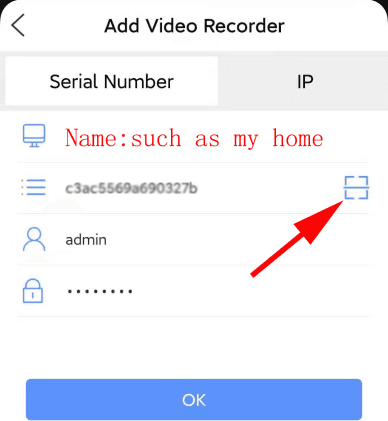
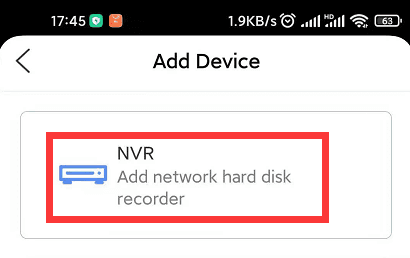
Wählen Sie NVR (Netzwerk-Festplattenrekorder hinzufügen).
Tippen Sie auf die Scan-Schaltfläche, um den QR-Code aus Schritt 3 zu scannen. Geben Sie einen Namen für Ihr Gerät ein (zum Beispiel „mein Zuhause") und tippen Sie dann auf OK.
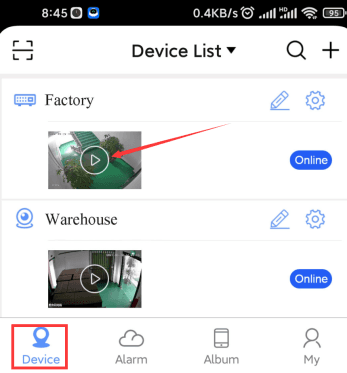
Das Gerät zur Vorschau öffnen
Wechseln Sie zum Tab Gerät und tippen Sie dann auf das Wiedergabe-Symbol des Geräts, um die Vorschau zu starten.
Die Vorschaufunktionen verwenden
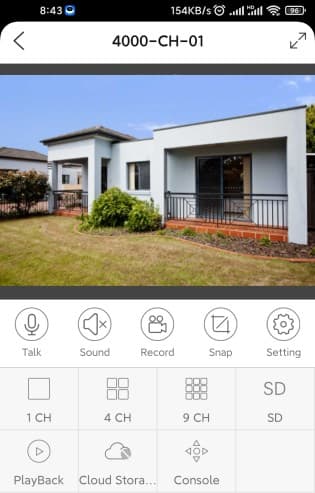
Tippen Sie auf der Vorschauseite zweimal auf einen Kanal, um ihn in der Einzelansicht zu öffnen.
Einzelansicht erforderlich
Der Kanal muss in der Einzelansicht angezeigt werden, nicht in einem Mehrkanal-Raster.
Tippen Sie auf die Schaltfläche Ton, um den Ton der Kameras zu hören.
Nur Einweg-Audio
Dieses System verwendet Einweg-Audio. Sie können den Ton der Kamera hören, aber kein Audio von Ihrem Telefon an die Kamera senden. Die Mikrofon-Schaltfläche funktioniert daher nicht.
Funktionsübersicht
| Symbol | Bedeutung | Symbol | Bedeutung |
|---|---|---|---|
 | Den Ton dieser Kamera hören |  | Aufnahmen von der Festplatte wiedergeben |
 | Nicht unterstützt |  | Einstellungen für diese Kamera |
 | Einen Schnappschuss aufnehmen und in den lokalen Dateien des Telefons speichern |  | Vollbild |
 | Video aufnehmen und in den lokalen Dateien des Telefons speichern |  | 4 Kameras gleichzeitig anzeigen |
Alarm-Push aktivieren
Tippen Sie auf Alarm > Einstellungen und aktivieren Sie dann Benachrichtigungen zulassen.
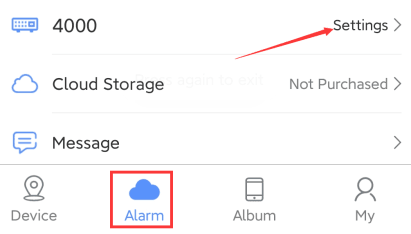
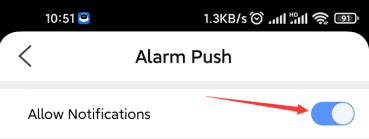
Benachrichtigungen müssen aktiviert sein
Wenn Benachrichtigungen zulassen deaktiviert ist, erhalten Sie möglicherweise keine Alarmbenachrichtigungen.
Um Benachrichtigungen zu überprüfen, tippen Sie auf Alarm > Nachricht. Sie sehen Benachrichtigungen mit Schnappschüssen, sobald eine Bewegung von Personen erkannt wird.