 XMEye Dokumentation
Anmelden & Gerät hinzufügen
So melden Sie sich bei XMEye an (Cloud-, Lokale und Direkt-Anmeldung), registrieren ein Konto und fügen unter Android und iOS ein Gerät hinzu.
Tippen Sie nach der Installation von XMEye auf das XMEye-Symbol, um die App zu starten. Die App öffnet sich auf dem Anmeldebildschirm, wo Sie die Anmeldemethode auswählen und mit dem Hinzufügen Ihrer Geräte beginnen können.
Anmeldeoberfläche
Auf dem Anmeldebildschirm geben Sie Ihren Benutzernamen und Ihr Passwort ein und wählen anschließend Cloud-Anmeldung. Unterhalb der Anmeldeschaltfläche bietet der Bereich Andere Anmeldeoptionen die Lokale Anmeldung und unter iOS zusätzlich die Direkt-Anmeldung.
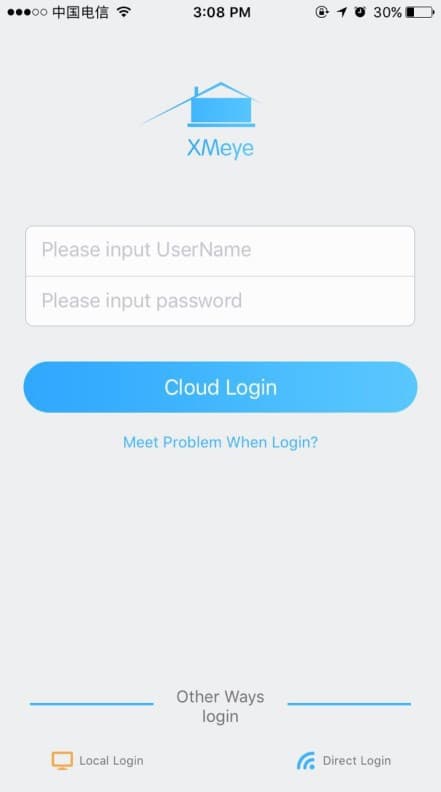
Anmeldemethoden
| Methode | Konto erforderlich | Funktion |
|---|---|---|
| Cloud-Anmeldung | Ja | Meldet Sie mit dem Konto an, das Sie auf dem XMEye-Cloud-Server registriert haben. Auf dem Server gespeicherte Geräte werden automatisch geladen, und Sie können auch neue Geräte hinzufügen. |
| Lokale Anmeldung | Nein | Meldet Sie ohne Konto an. Geräte werden ausschließlich im Speicher des Telefons abgelegt. |
| Direkt-Anmeldung (iOS) | Nein | Verbindet Ihr Telefon direkt mit dem eigenen Wi-Fi eines Geräts, um es anzuzeigen. |
Die Cloud-Anmeldung verwendet den Benutzernamen und das Passwort, die Sie auf dem XMEye-Cloud-Server (http://xmeye.net/) registriert haben. Sie können in der App auch auf Benutzer registrieren tippen, um ein neues Konto zu erstellen. Sobald Geräte hinzugefügt und auf dem Server gespeichert sind, erscheinen sie nach jeder Cloud-Anmeldung auf jedem Telefon in Ihrer Geräteliste.
Für die Lokale Anmeldung und die Direkt-Anmeldung ist kein Konto erforderlich, sie unterstützen jedoch nicht die Cloud-Videofunktion. Verwenden Sie die Cloud-Anmeldung, wenn Sie cloudbasierten Fernzugriff wünschen.
Ein neues Konto registrieren
Sie können ein XMEye-Cloud-Konto direkt vom Anmeldebildschirm aus erstellen.
Die Kontooptionen öffnen
Tippen Sie auf dem Anmeldebildschirm auf Probleme bei der Anmeldung? (iOS) / Anmeldeprobleme? (Android). Tippen Sie auf dem folgenden Bildschirm auf Benutzer registrieren.
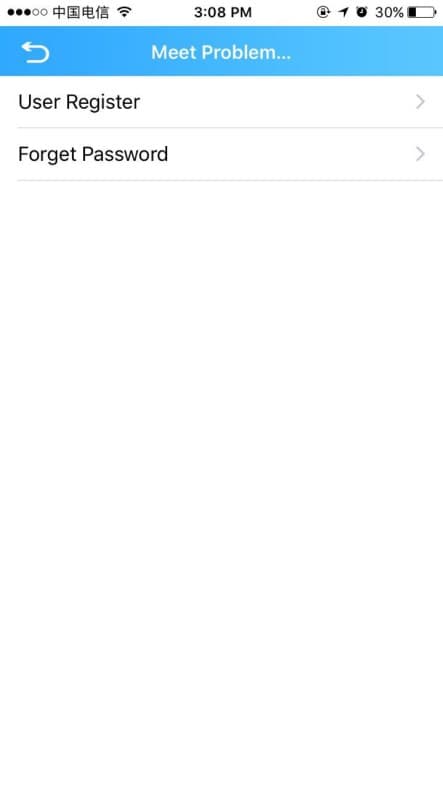
Ihre Daten eingeben
Geben Sie auf dem Bildschirm Registrieren einen Benutzernamen, ein Passwort und eine Passwort-Bestätigung ein und tragen Sie anschließend Ihre E-Mail-Adresse ein.
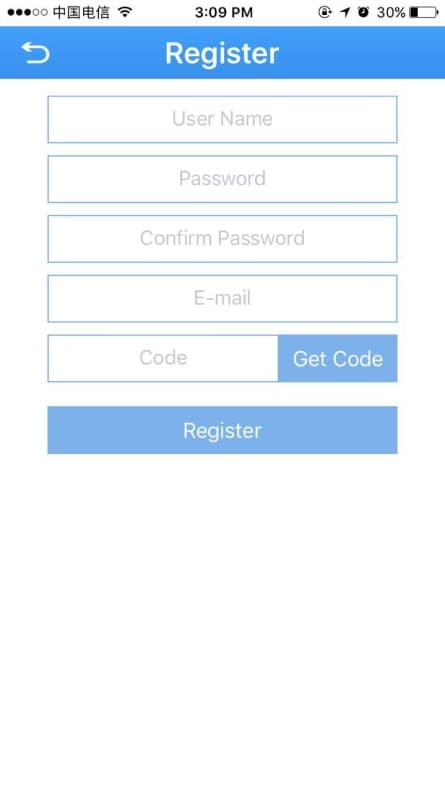
Bestätigen und abschließen
Tippen Sie auf Code anfordern, geben Sie den per E-Mail zugesandten Bestätigungs-Code ein und tippen Sie anschließend auf Registrieren, um die Anmeldung abzuschließen.
Passwort vergessen
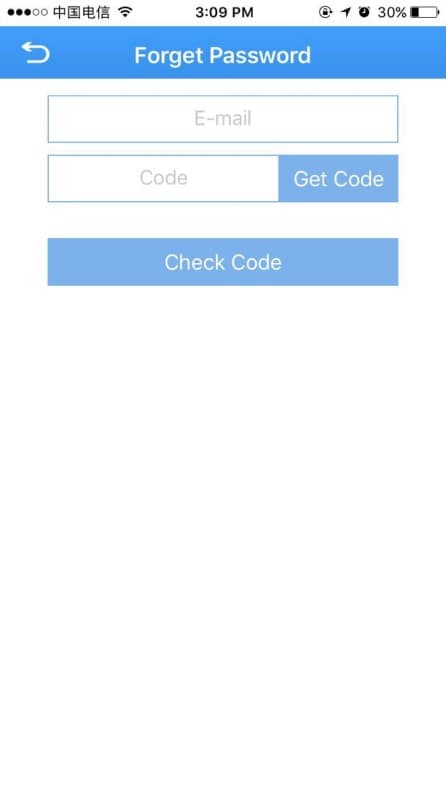
Wenn Sie sich nicht anmelden können, tippen Sie auf Probleme bei der Anmeldung? -> Passwort vergessen. Geben Sie Ihre E-Mail-Adresse ein, tippen Sie auf Code anfordern, geben Sie den per E-Mail erhaltenen Code ein und tippen Sie anschließend auf Code prüfen. Wenn der Code korrekt ist, können Sie ein neues Passwort festlegen.
Unter Android bietet der Anmeldebildschirm zusätzlich die Option Passwort ändern. Tippen Sie darauf, geben Sie dann Ihren Benutzernamen, das alte Passwort, das neue Passwort und die Passwort-Bestätigung ein und tippen Sie auf OK.
Ein Gerät hinzufügen
Nach der Cloud-Anmeldung gelangen Sie zur Geräteliste. Von hier aus können Sie Geräte auf drei Arten hinzufügen: Manuell hinzufügen, LAN-Suche und Schnellkonfiguration (Wi-Fi). Tippen Sie auf die Schaltfläche + in der oberen rechten Ecke der Geräteliste, um den Bildschirm Gerät hinzufügen zu öffnen.
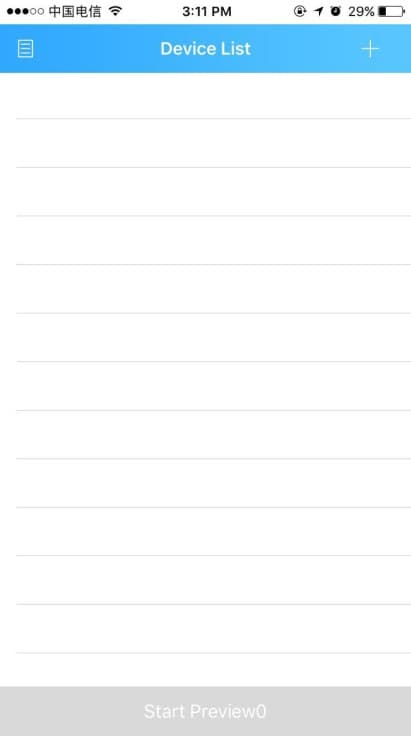
Manuell hinzufügen
Der Bildschirm Gerät hinzufügen öffnet sich standardmäßig auf der Registerkarte Manuell hinzufügen.
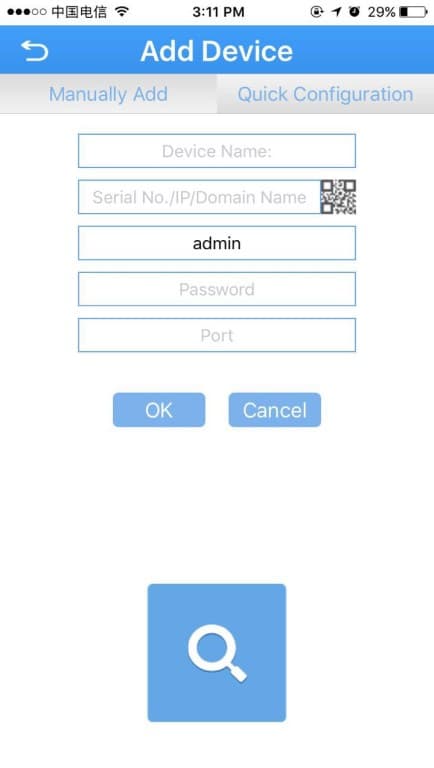
Füllen Sie die folgenden Felder aus:
| Feld | Beschreibung |
|---|---|
| Gerätename | Ein benutzerdefinierter Name für das Gerät. |
| Seriennr. | Die Seriennummer des Geräts. Lesen Sie sie vom Geräteetikett ab, finden Sie sie im PC-Client unter Version → Geräteseriennr. oder tippen Sie auf die QR-Code-Schaltfläche rechts neben dem Feld, um sie zu scannen. Sie können stattdessen auch die IP-Adresse des Geräts oder einen DDNS-Domainnamen eingeben. |
| Benutzername | Der Anmeldename des Geräts. Standard ist admin. |
| Passwort | Das Gerätepasswort, das zum Benutzernamen passen muss. Standard ist leer (null). |
| Port | Der TCP-Port. Er muss mit dem Medienport in den Netzwerkeinstellungen des Geräts (oder dem im Router weitergeleiteten Port) übereinstimmen. Standard ist 34567. |
Tippen Sie nach dem Ausfüllen dieser Einstellungen auf OK. Sie kehren zur Geräteliste zurück, in der das hinzugefügte Gerät nun erscheint.
Die Werkseinstellungen lauten Benutzername: admin, Passwort: leer und Port: 34567. Ändern Sie diese nur, wenn die Netzwerkeinstellungen des Geräts angepasst wurden.
LAN-Suche
Um Geräte zu finden, die sich im selben lokalen Netzwerk wie Ihr Telefon befinden, tippen Sie auf das Suchsymbol  am unteren Rand der Seite Manuell hinzufügen. Die App listet die gefundenen Geräte auf.
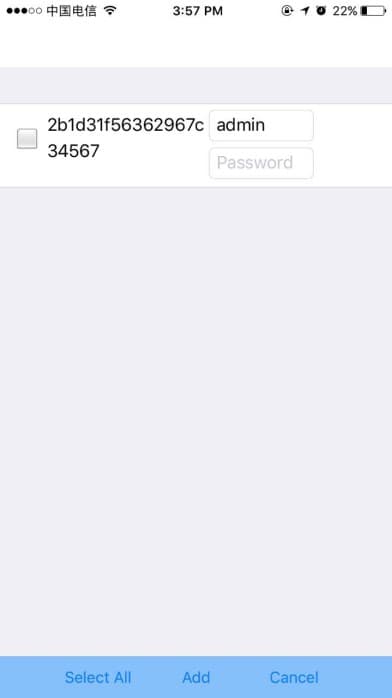
Markieren Sie die gewünschten Geräte, geben Sie bei Bedarf deren Passwort ein und tippen Sie anschließend auf Hinzufügen (oder Alle auswählen und dann Hinzufügen), um sie Ihrer Geräteliste hinzuzufügen.
Schnellkonfiguration (Wi-Fi)
Verwenden Sie die Schnellkonfiguration, um ein Wi-Fi-Gerät in Ihr Drahtlosnetzwerk einzubinden und hinzuzufügen.
Schnellkonfiguration öffnen
Tippen Sie auf dem Bildschirm Gerät hinzufügen auf die Registerkarte Schnellkonfiguration. Geben Sie das Wi-Fi-Passwort für das Netzwerk ein, dem das Gerät beitreten soll.
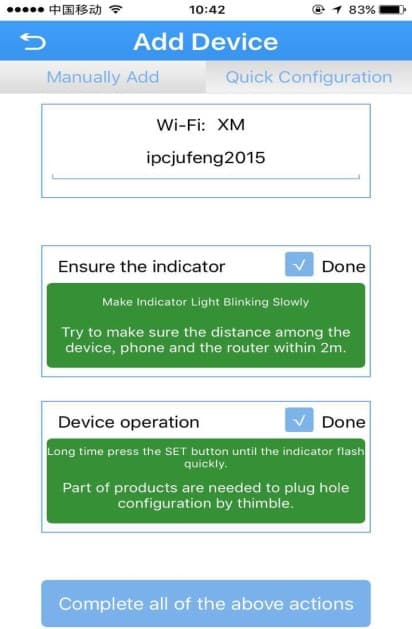
Den Hinweisen auf dem Bildschirm folgen
Folgen Sie jedem Hinweis und markieren Sie dessen Erledigt-Kästchen. Halten Sie Gerät, Telefon und Router innerhalb von etwa 2 m zueinander und halten Sie die SET-Taste am Gerät gedrückt, bis dessen Anzeige schnell blinkt (bei einigen Produkten wird ein Stift benötigt, um das Konfigurationsloch zu erreichen). Jeder Hinweisbereich wird nach Abschluss grün.
Scannen und hinzufügen
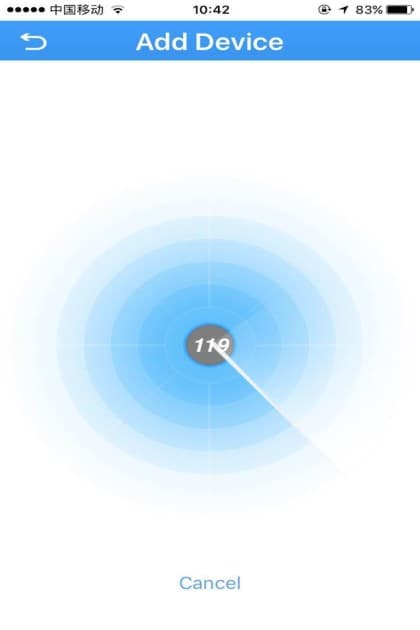
Tippen Sie auf Alle oben genannten Schritte abgeschlossen, um den Scanvorgang zu starten. Wenn die grüne Markierung des überwachten Geräts erscheint, tippen Sie darauf, um das Gerät hinzuzufügen.
Geräte in der Liste verwalten
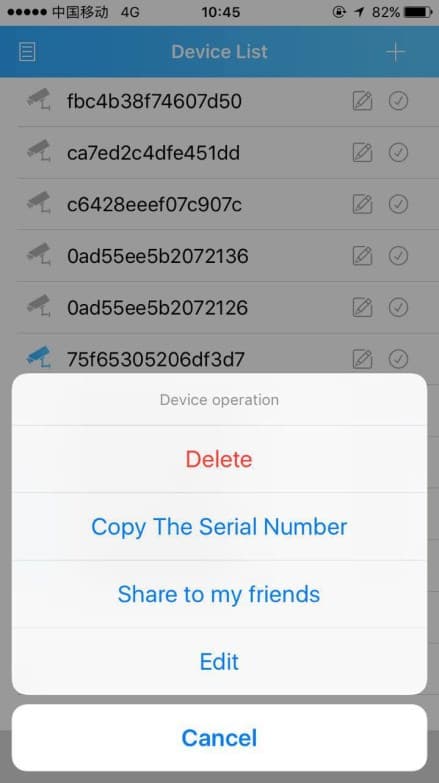
Tippen Sie in der Geräteliste auf die Bedienschaltfläche neben einem Gerät, um das Gerätebedienungsmenü zu öffnen.
| Aktion | Beschreibung |
|---|---|
| Bearbeiten | Ändern Sie Gerätename, Seriennummer, Anmeldedaten oder Port. |
| Löschen | Entfernt das Gerät aus der Liste. |
| An meine Freunde teilen | Teilen Sie die Geräteseriennummer per E-Mail oder Bluetooth mit einem Freund. |
| Seriennummer kopieren | Kopiert die Geräteinformationen in die Zwischenablage. |
Sobald ein Gerät hinzugefügt ist, wählen Sie es in der Geräteliste aus und tippen Sie auf Vorschau starten, um die Live-Ansicht zu öffnen und das Video anzusehen.
Die XMEye-App installieren
XMEye unter Android oder iOS herunterladen und installieren — über Google Play, den App Store, xmeye.net oder Ihren Geräteanbieter.
Live-Ansicht
So starten Sie das Live-Video in XMEye unter Android und iOS – inklusive einer vollständigen Übersicht aller Bedienelemente, die während der Live-Ansicht auf dem Bildschirm angezeigt werden.