 XMEye Dokumentation
Hauptmenü
Öffnen Sie das XMEye-Hauptmenü aus der Live-Ansicht, um auf Geräteliste, Lokale Aufnahme, Lokales Album, Alarm-Push, Cloud-Speicher und Lokale Einstellungen zuzugreifen.
Tippen Sie auf der Seite Live-Ansicht auf die Menüschaltfläche  , um das Hauptmenü zu öffnen. Welche Einträge angezeigt werden, hängt davon ab, wie Sie sich angemeldet haben.
Menüeinträge je nach Anmeldetyp
Die verfügbaren Menüeinträge unterscheiden sich zwischen der Cloud-Anmeldung und der lokalen/direkten Anmeldung.
Wenn Sie sich mit einem Cloud-Konto anmelden, enthält das Hauptmenü Geräteliste, Lokale Aufnahme, Lokales Album, Alarm-Push, Lokale Einstellungen und Abmelden. Unter Android ist zusätzlich Cloud-Speicher enthalten.
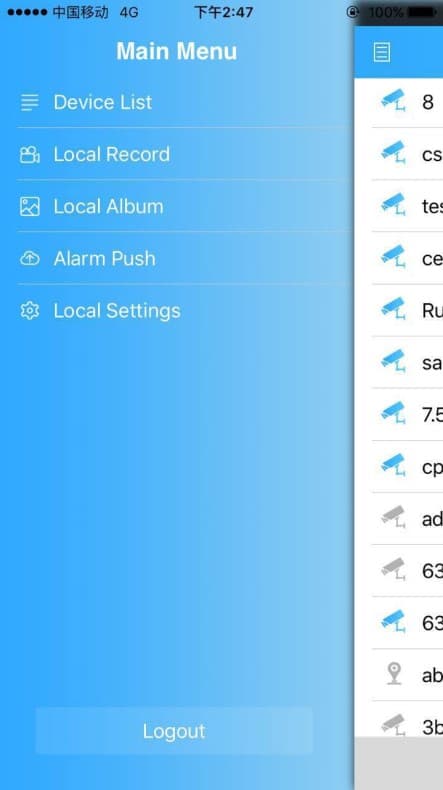
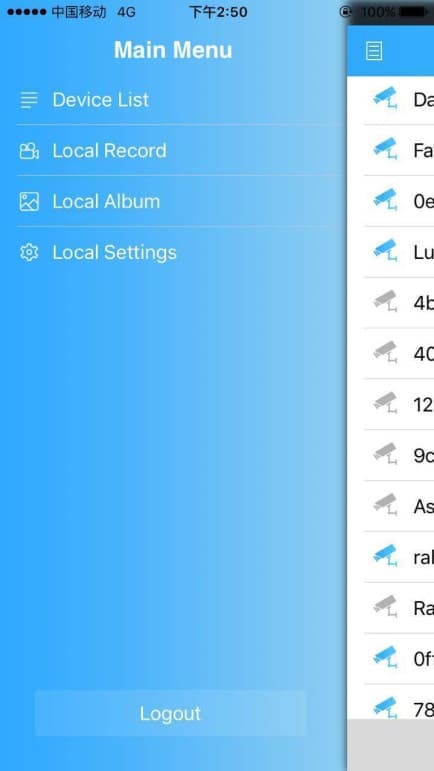
Wenn Sie sich über eine lokale oder direkte (Geräte-)Anmeldung verbinden, enthält das Hauptmenü Geräteliste, Lokale Aufnahme, Lokales Album, Lokale Einstellungen und Abmelden. Unter Android ist Alarm-Push auch bei der lokalen Anmeldung verfügbar.
Verfügbarkeit je nach Plattform
Cloud-Speicher erscheint nur unter Android mit einem Cloud-Konto. Alarm-Push ist mit einem Cloud-Konto auf beiden Plattformen verfügbar und unter Android auch bei der lokalen Anmeldung; unter iOS umfassen die lokale und die direkte Anmeldung kein Alarm-Push.
Geräteliste
Zeigt alle Geräte an, die Sie hinzugefügt haben. Tippen Sie auf ein Gerät, um es zu öffnen. Informationen zum Hinzufügen oder Verwalten von Geräten finden Sie unter Anmeldung und Gerät hinzufügen.
Lokale Aufnahme
Die Lokale Aufnahme enthält die Videos, die Sie während der Vorschau oder Wiedergabe manuell aufgenommen oder auf das Telefon heruntergeladen haben. Diese Clips werden im Speicher des Telefons abgelegt.
Speicher erforderlich
Für die lokale Aufnahme wird verfügbarer Speicher (eine Speicherkarte) auf dem Telefon benötigt. Wenn keine lokalen Aufnahmen vorhanden sind, bleibt die Liste leer.
Eine Aufnahme abspielen
Lokale Aufnahme öffnen
Tippen Sie auf die Menüschaltfläche , um das Hauptmenü zu öffnen, und wählen Sie dann Lokale Aufnahme, um zur Liste zu gelangen.
Auf einen Clip tippen, um ihn abzuspielen
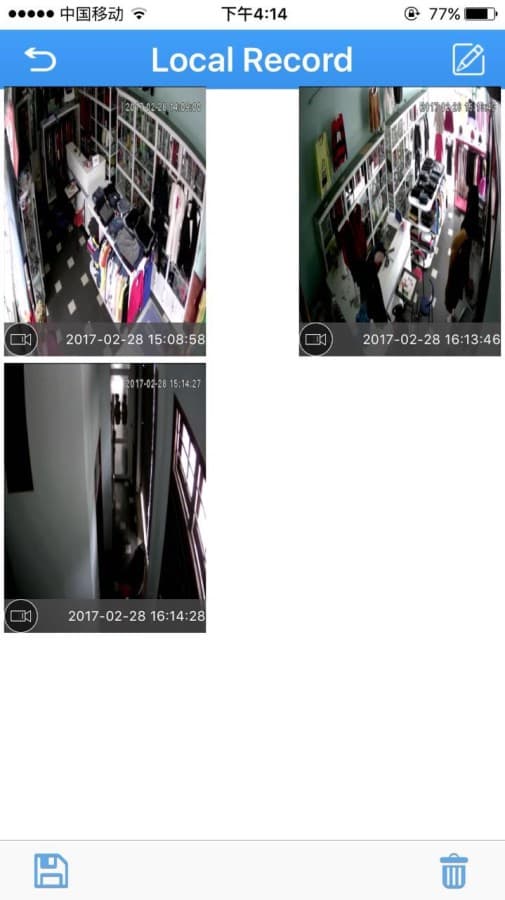
Die Aufnahmen werden als Miniaturansichten angezeigt und mit ihrem Aufnahmezeitpunkt beschriftet (zum Beispiel 2017-02-28 15:08:58). Tippen Sie auf einen Clip, um ihn abzuspielen.
Eine Aufnahme löschen
Bearbeitungsmodus aufrufen
Tippen Sie in der Liste der lokalen Aufnahmen oben rechts auf die Bearbeiten-Schaltfläche  .
.
Auswählen und löschen
Tippen Sie auf die Clips, die Sie entfernen möchten, und tippen Sie dann auf die Löschen-Schaltfläche  , um die ausgewählten Videos zu löschen.
Speichern oder verlassen
Tippen Sie auf die Speichern-Schaltfläche  , um eine Aufnahme auf dem Telefon zu speichern, oder tippen Sie auf die Beenden-Schaltfläche
  , um den Bearbeitungsmodus zu verlassen. Um zurückzukehren, gehen Sie zurück zum Hauptmenü.
Hinweise
- Es können nur vorhandene Aufnahmen gefunden werden; andernfalls bleibt die Liste der lokalen Aufnahmen leer.
- Während der Wiedergabe eines Clips kehren Sie durch Tippen auf den Bildschirm zur vorherigen Ansicht zurück. Beim Löschen eines Videos oder Bildes gelangen Sie durch Auswahl von Abbrechen zurück zum vorherigen Bildschirm.
Lokales Album
Das Lokale Album enthält die von der App erstellten Schnappschüsse, die Sie beim Ansehen des Überwachungsvideos aufgenommen haben. Schnappschüsse werden als Miniaturansichten angezeigt; tippen Sie auf einen, um ihn zu vergrößern. Die übrigen Funktionen (Auswählen, Löschen) entsprechen denen der Lokalen Aufnahme.
Alarm-Push
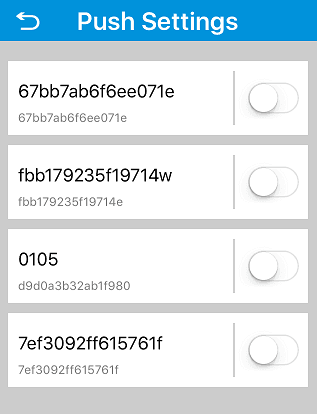
Aktivieren Sie Alarm-Push, um Alarmbenachrichtigungen Ihres Geräts auf dem Telefon zu empfangen. Wenn ein Alarm ausgelöst wird, erhält das Telefon eine Nachricht und gibt einen Warnton aus. Verwenden Sie den Schalter neben jedem Gerät, um den Push für dieses Gerät zu aktivieren oder zu deaktivieren.
Verfügbarkeit
Alarm-Push ist mit einem Cloud-Konto sowohl unter Android als auch unter iOS verfügbar und unter Android auch bei der lokalen Anmeldung. Unter iOS umfassen die lokale und die direkte Anmeldung kein Alarm-Push.
Cloud-Speicher
Tippen Sie auf Cloud-Speicher und wählen Sie dann ein Cloud-Speicher-Gerät aus, um dessen Status anzuzeigen. Für das ausgewählte Gerät werden entsprechende Hinweise oder Ergebnisse angezeigt. Cloud-Speicher erscheint unter Android, wenn Sie sich mit einem Cloud-Konto anmelden.
Lokale Einstellungen
Die Lokalen Einstellungen zeigen die Softwareversion an und ermöglichen es Ihnen, das Verhalten der App zu konfigurieren.
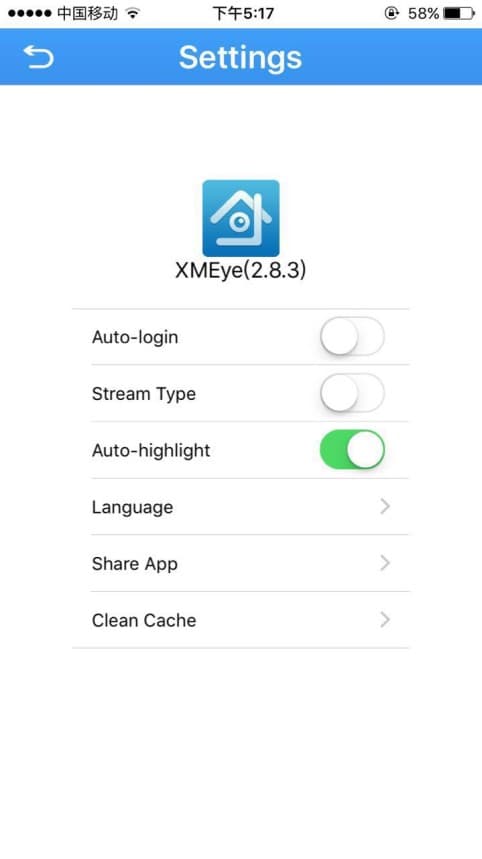
| Einstellung | Beschreibung |
|---|---|
| App-Version | Zeigt die installierte XMEye-Version an (zum Beispiel XMEye 2.8.3). |
| Automatische Anmeldung | Wenn aktiviert, meldet sich die App beim Start automatisch beim aktuellen Konto an. |
| Stream-Typ | Wenn aktiviert, wechselt der Stream-Typ zu High Definition (Hauptstream). |
| Automatische Helligkeit | Wenn aktiviert, passt die App beim Aufrufen der Live-Vorschau automatisch die Hintergrundbeleuchtung des Telefons an. |
| Hardware-Decodierung | Wenn aktiviert, verwendet die App die Hardware-Decodierung; wenn deaktiviert, verwendet sie die Software-Decodierung. |
| Sprache | Wechselt die App-Sprache. Siehe Sprache wechseln. |
| App teilen | Teilen Sie die XMEye-App mit anderen. |
| Cache leeren | Tippen Sie hier, um den App-Cache zu leeren. |
| Hilfe | Öffnet die Bedienungsanleitung. |
| Nach Updates suchen | Prüft, ob eine neuere App-Version verfügbar ist. |
Nach Updates suchen
Wenn eine neue Version gefunden wird, erscheint eine Aufforderung Versions-Upgrade mit einer Liste der Änderungen. Tippen Sie auf OK, um die neue App herunterzuladen und zu installieren, oder auf Nein, um das Update zu überspringen. Wenn Sie bereits auf dem neuesten Stand sind, meldet die App, dass dies die aktuellste Version ist.
Geräte-Upgrade
Für Downloads der Geräte-Firmware können Sie eine von drei Optionen wählen: Nie, Wi-Fi oder Automatisch.
Verfügbare Optionen variieren
Die genaue Liste der Optionen in den Lokalen Einstellungen kann sich zwischen App-Versionen und Plattformen geringfügig unterscheiden. Einträge wie Hilfe, Nach Updates suchen, Download der Geräte-Firmware und Hardware-Decodierung erscheinen möglicherweise nicht in jeder Version.
Abmelden
Tippen Sie auf Abmelden, um sich abzumelden und zum Anmeldebildschirm zurückzukehren.
Geräteeinstellungen
Konfigurieren Sie ein verbundenes XMEye-Gerät über das Menü der Live-Ansicht: Kodierung, Aufnahme, Alarm, Bild, Speicher, Passwort, Download und Geräteinformationen.
Sprache wechseln
Die XMEye-App folgt automatisch der Systemsprache Ihres Telefons und passt die Oberfläche an, sobald Sie die Sprache Ihres Geräts ändern.