 XMEye Dokumentation
Live-Ansicht
So starten Sie das Live-Video in XMEye unter Android und iOS – inklusive einer vollständigen Übersicht aller Bedienelemente, die während der Live-Ansicht auf dem Bildschirm angezeigt werden.
Sobald ein Gerät hinzugefügt wurde, können Sie dessen Kameras in Echtzeit über die XMEye Geräteliste ansehen. Auf dieser Seite erfahren Sie, wie Sie das Live-Video starten, und es werden alle Bedienelemente beschrieben, die während der Vorschau zur Verfügung stehen.
Live-Ansicht starten
Geräteliste öffnen
Wählen Sie in der Geräteliste das Gerät (und den Kanal) aus, das Sie ansehen möchten.
Tippen Sie auf das Gerät, um die Echtzeit-Vorschau zu öffnen. Das Live-Video wird automatisch abgespielt.
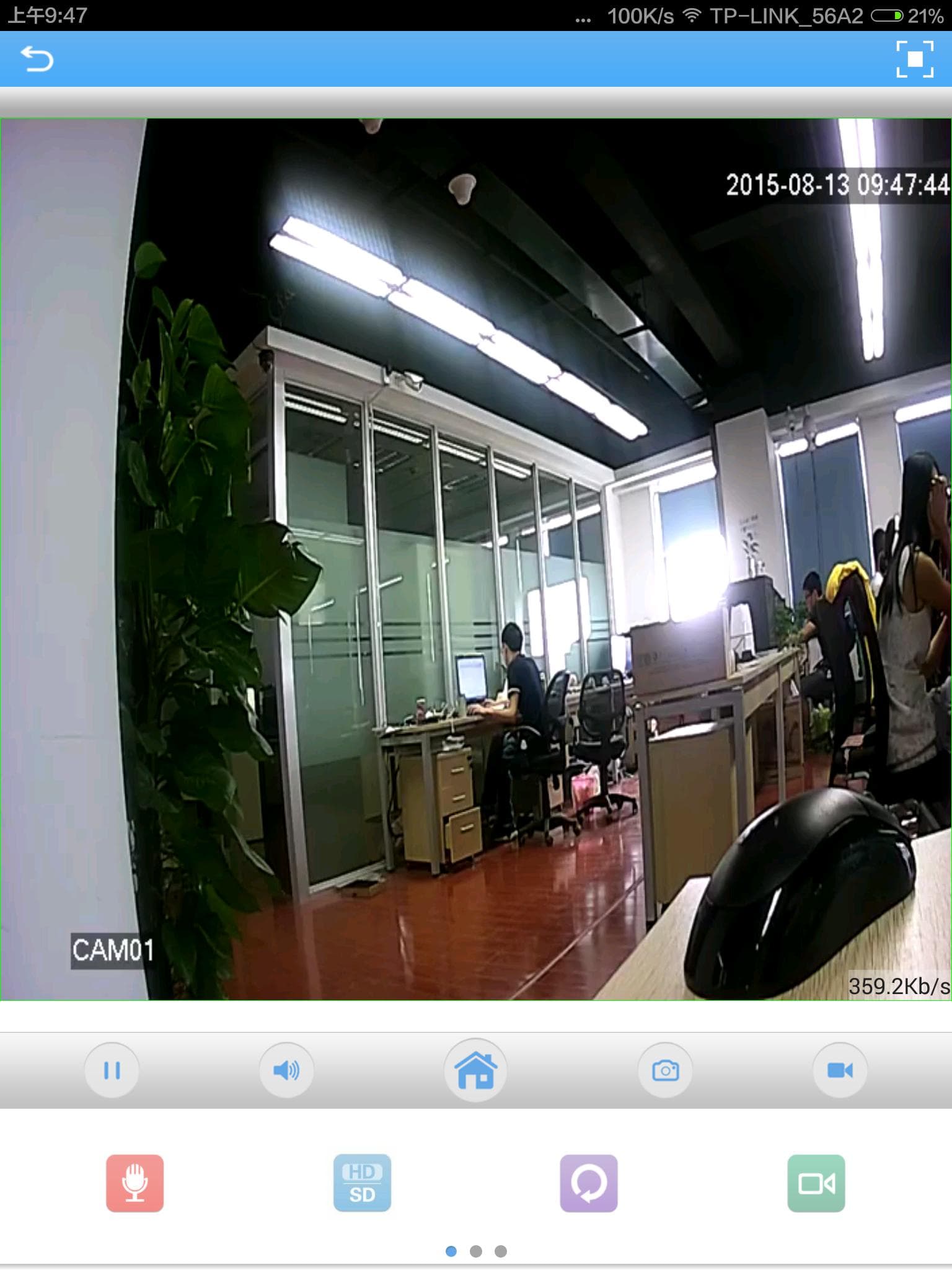
Wählen Sie ein Gerät aus und tippen Sie anschließend unten auf der Seite auf Vorschau starten, um die Oberfläche Live-Video zu öffnen.
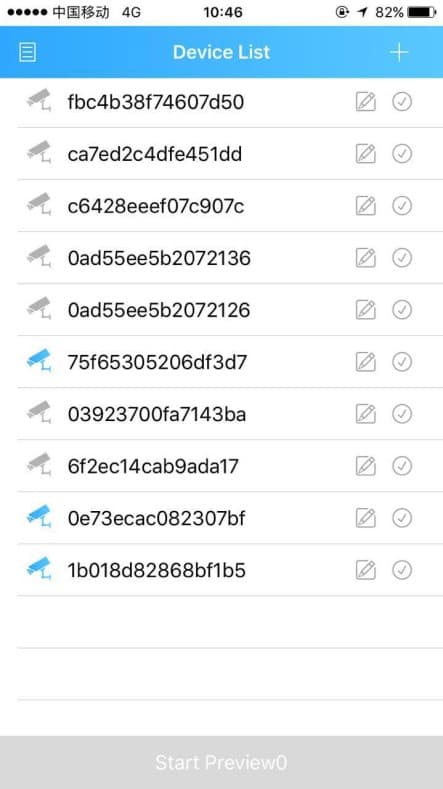
Live-Video und Bedienelemente ansehen
Das Live-Video wird im Vorschaufenster abgespielt, die Bedienelemente sind darunter angeordnet.
Tippen Sie oben rechts auf die Vollbild-Schaltfläche  , um das Video im Querformat als Vollbild anzuzeigen.
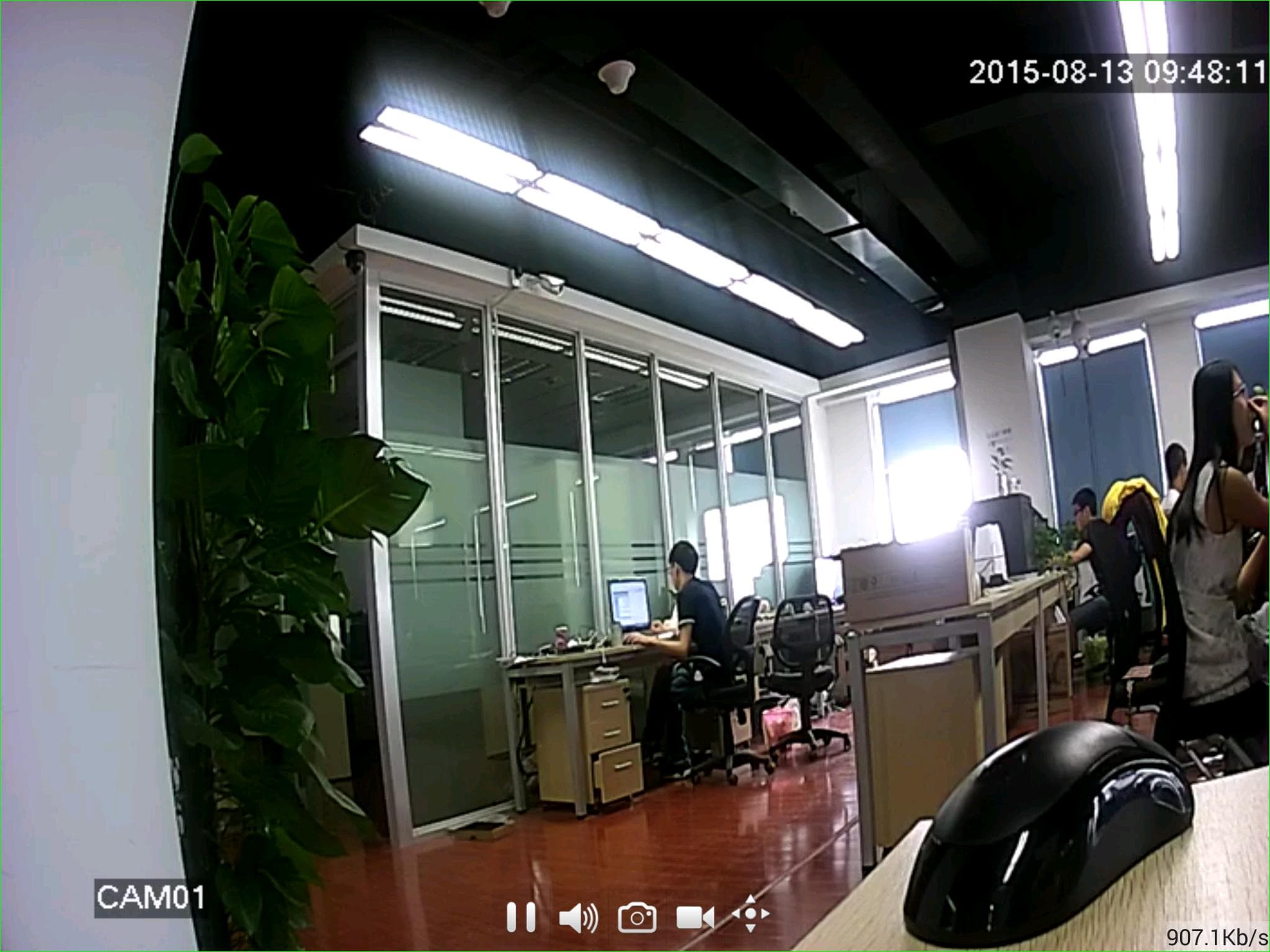
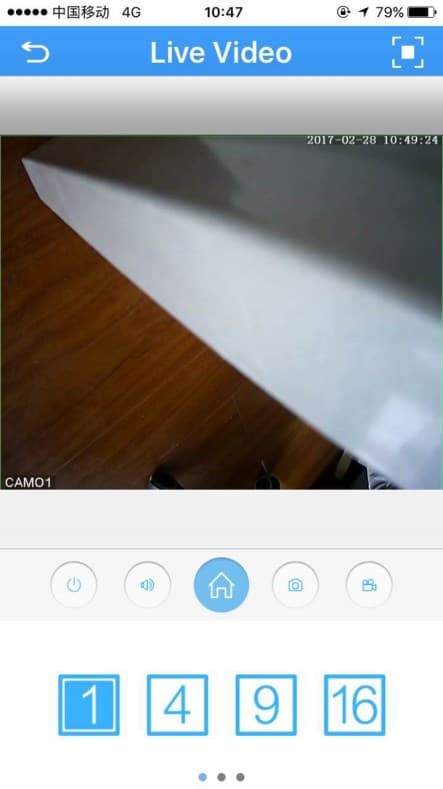
Schaltflächen der Live-Ansicht
Die Bedien-Symbole unterscheiden sich geringfügig zwischen der Android- und der iOS-App. Verwenden Sie die Registerkarten unten, um die passende Übersicht für Ihre Plattform zu finden.
| Schaltfläche | Funktion |
|---|---|
 | Zurück zum Hauptmenü |
| Vollbild |
    | Fenster-/Kanal-Layout ändern |
 | Wiedergeben / Stoppen |
 | Ton |
 | Gerätekonfiguration |
 | Schnappschuss |
 | Aufnahme |
 | Auflösung (HD / SD) |
 | Fernwiedergabe |
 | Gegensprechen |
 | Aktualisieren |
 | PTZ |
 | Zoom (Vergrößern / Verkleinern) |
 | Fokus |
 | Blende |
| Schaltfläche | Funktion |
|---|---|
 | Zurück zur Geräteliste |
 | Vollbild |
 | Kanal schließen |
 | Ton |
 | Menü |
 | Schnappschuss |
 | Aufnahme |
 | Sprechen (Gegensprechen) |
 | HD-/SD-Umschaltung |
 | Aktualisieren |
 | Fernwiedergabe |
 | Fenster-/Kanalanzahl umschalten |
 | PTZ-Steuerung |
 | Vergrößern / Verkleinern |
 | Fokus |
 | Blende |
Die Steuerelemente PTZ, Zoom, Fokus und Blende dienen zur Bedienung von Kameras mit Schwenk-/Neige-/Zoom-Funktion und motorisiertem Objektiv.
Nächste Schritte
- Um auf der Festplatte des Geräts gespeicherte Aufnahmen anzusehen, lesen Sie Fernwiedergabe.
- Um mit Personen in der Nähe der Kamera zu sprechen, lesen Sie Audio-Gegensprechen.
- Um Geräteparameter anzupassen, lesen Sie Geräteeinstellungen.
Anmelden & Gerät hinzufügen
So melden Sie sich bei XMEye an (Cloud-, Lokale und Direkt-Anmeldung), registrieren ein Konto und fügen unter Android und iOS ein Gerät hinzu.
Remote-Wiedergabe
Suchen und spielen Sie mit XMEye die auf der Festplatte Ihres Geräts aufgezeichneten Videos aus der Ferne ab – mit Steuerung für Wiedergabe/Pause, Ton, Schnappschuss und Aufnahme.