 XMEye Dokumentation
Rekorder (DVR / NVR) einrichten
Bereiten Sie Ihren DVR-, HVR- oder NVR-Rekorder vor und verbinden Sie ihn mit der mobilen XMEye-App – von den Netzwerkeinstellungen des Rekorders über die Registrierung eines Cloud-Kontos und das Hinzufügen des Geräts per P2P bis hin zur Live-Vorschau.
Diese Anleitung führt Sie durch die Vorbereitung eines DVR-/HVR-/NVR-Rekorders, damit die mobile XMEye-App eine Verbindung herstellen kann, und anschließend durch die Registrierung eines Kontos, das Hinzufügen des Rekorders und die Wiedergabe des Live-Videos.
1. Netzwerkeinstellungen des Rekorders
Bevor Sie mit der Einrichtung in der mobilen App beginnen, stellen Sie sicher, dass der Rekorder mit Ihrem Router verbunden ist und seine Netzwerkkonfiguration zu den Einstellungen des Routers passt.
Am einfachsten stellen Sie sicher, dass die Netzwerkeinstellungen des Rekorders zum Router passen, indem Sie das Protokoll zur automatischen Zuweisung der Netzwerkeinstellungen verwenden – DHCP.
Kabelverbindung
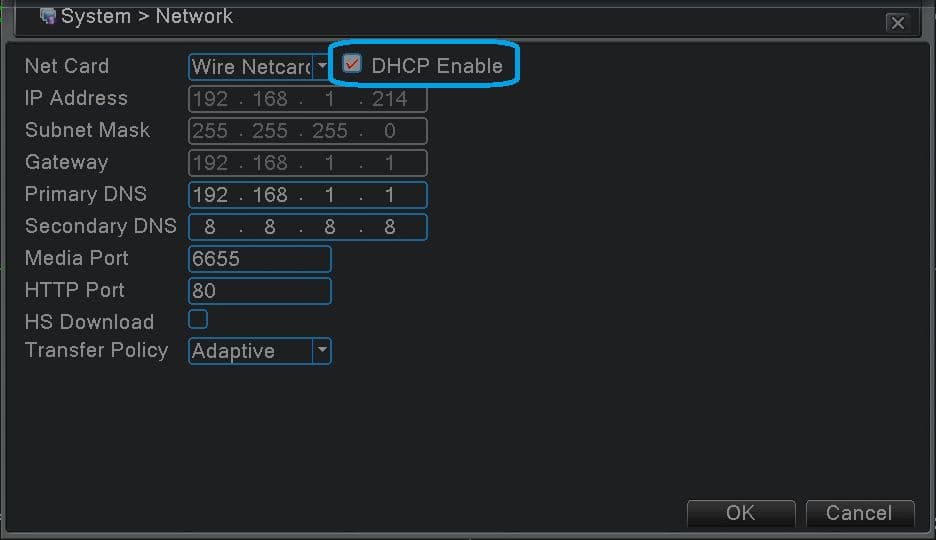
Öffnen Sie Hauptmenü -> System -> Netzwerk und aktivieren Sie DHCP aktivieren. Der Rekorder bezieht dann seine IP-Adresse, Subnetzmaske und Gateway automatisch vom Router.
Wi-Fi-Verbindung
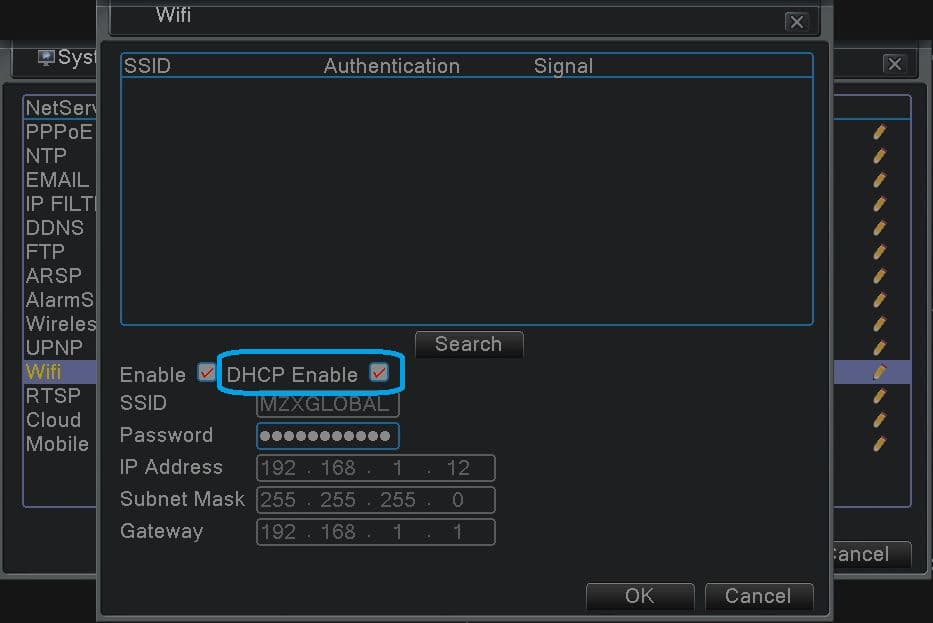
Wenn Sie Wi-Fi verwenden, öffnen Sie Hauptmenü -> System -> NetService -> Wifi, aktivieren Sie Aktivieren und DHCP aktivieren, wählen Sie dann Ihre SSID aus und geben Sie das Passwort ein.
Neu starten, um Einstellungen zu übernehmen
Nach dem Ändern der Netzwerkeinstellungen müssen Sie den Rekorder möglicherweise neu starten, damit er die neuen Einstellungen vom Router übernimmt. Gehen Sie zu Hauptmenü -> Abmelden -> Neustart.
2. Verbindungsstatus und Seriennummer prüfen
Sie können direkt in den Menüs des Rekorders bestätigen, dass der Rekorder die Cloud erreicht hat, und die Seriennummer finden, die Sie für die App benötigen.
Cloud-Verbindungsstatus
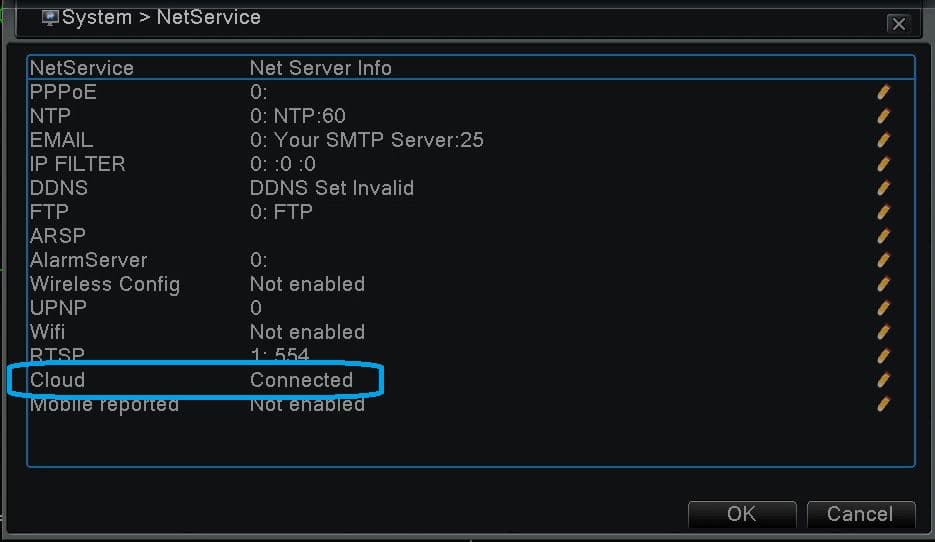
Den Status der Verbindung zur mobilen App finden Sie unter Hauptmenü -> System -> NetService. Sehen Sie sich die Zeile Cloud an – sie sollte Verbunden anzeigen.
Seriennummer
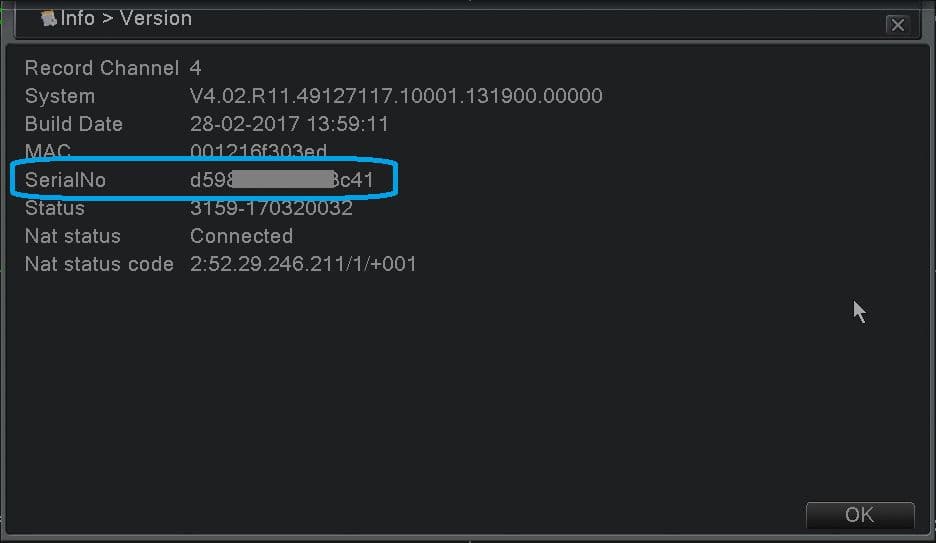
Die von der mobilen App verwendete Seriennummer finden Sie unter Hauptmenü -> Info -> Version in der Zeile SerialNo. Diese geben Sie beim Hinzufügen des Geräts in der App ein.
3. Mobile App installieren
Die XMEye-App ist für iPhone, iPad und Android-Smartphones verfügbar. Suchen Sie im Apple App Store (iOS) oder bei Google Play (Android) nach XMEye.
Alternativ können Sie den mit Android APP oder iPhone APP gekennzeichneten QR-Code aus dem Menü Guide des Rekorders scannen, um die App direkt herunterzuladen.
App installieren
Eine vollständige Schritt-für-Schritt-Installationsanleitung finden Sie unter App installieren.
4. Erster Start
Sobald die App installiert ist und auf Ihrem Smartphone läuft, haben Sie zwei Möglichkeiten:
- Ein XMEye-Cloud-Konto registrieren und Ihren Rekorder hinzufügen – die Gerätedaten werden in der Cloud gespeichert und stehen Ihnen so auf jedem Smartphone zur Verfügung, auf dem Sie sich anmelden; oder
- Lokale Anmeldung verwenden – die hinzugefügten Geräteinformationen werden nur im Speicher Ihres Smartphones abgelegt.
Die folgenden Schritte beschreiben den Weg über das Cloud-Konto. Wenn Sie die lokale Speicherung bevorzugen, springen Sie zu Anmeldung und tippen Sie auf Lokale Anmeldung.
5. XMEye-Cloud-Konto registrieren
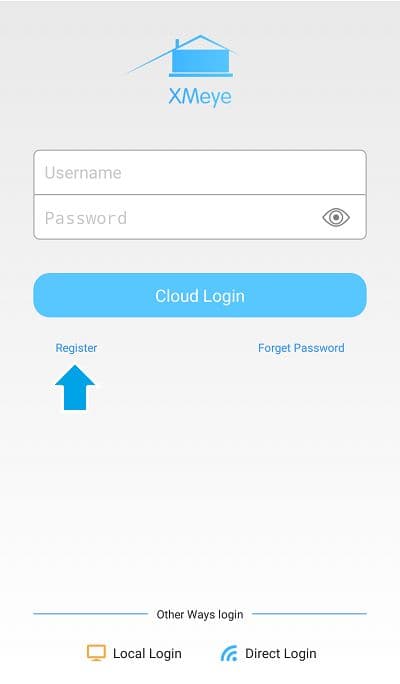
Registrierungsbildschirm öffnen
Tippen Sie auf dem Anmeldebildschirm auf den Link Registrieren unterhalb der Schaltfläche Cloud-Anmeldung.
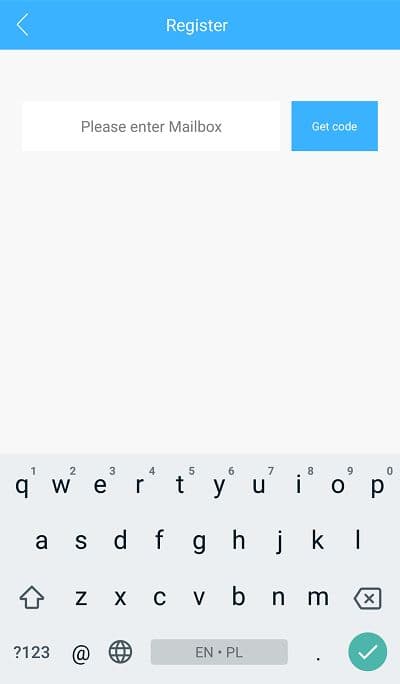
E-Mail eingeben und Code anfordern
Geben Sie Ihre E-Mail-Adresse in das Postfach-Feld ein und tippen Sie auf Code anfordern.
Bestätigungscode eingeben
Sehen Sie in Ihrem Posteingang nach einer Nachricht des XMEye-(XM-)Sicherheitsteams. Geben Sie den Bestätigungscode in das Feld Code ein und tippen Sie auf Weiter. Wenn Sie einen neuen Code benötigen, tippen Sie auf Erneut versuchen.
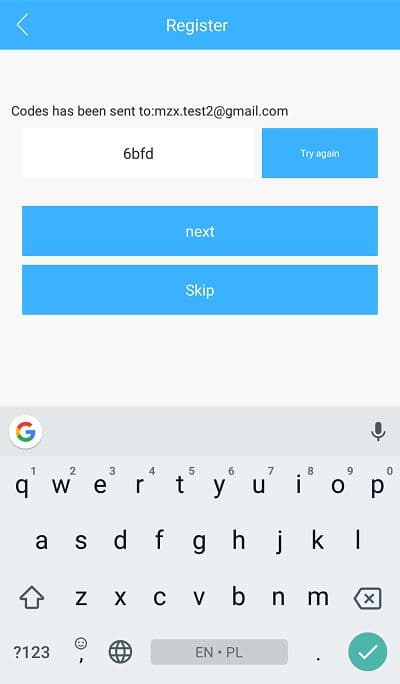
Keine E-Mail erhalten?
Falls die E-Mail nicht ankommt, warten Sie etwa 120 Sekunden, dann erscheint eine Schaltfläche Überspringen, mit der Sie ohne Code fortfahren können.
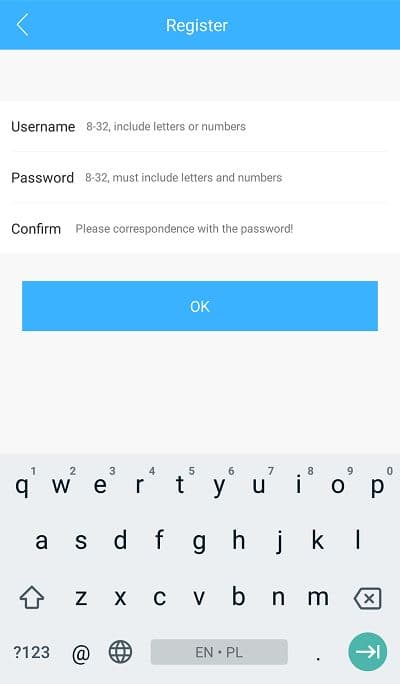
Benutzernamen und Passwort festlegen
Füllen Sie das Registrierungsformular mit Ihrem gewünschten Benutzernamen (8–32 Zeichen, Buchstaben oder Zahlen) und Passwort (8–32 Zeichen, muss Buchstaben und Zahlen enthalten) aus. Geben Sie das Passwort im Feld Bestätigen erneut ein und tippen Sie dann auf OK.
6. Anmeldung
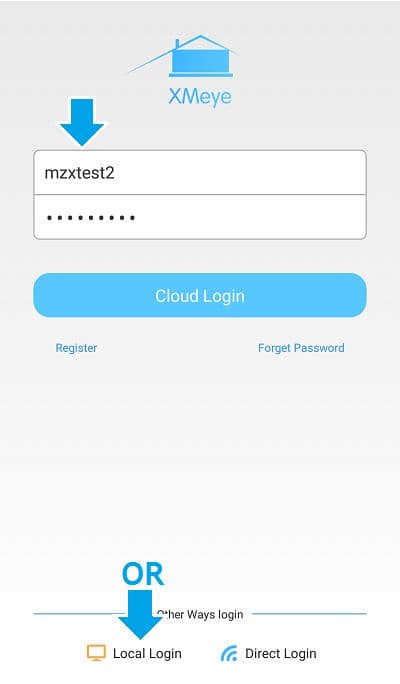
Melden Sie sich an, um fortzufahren. Geben Sie Ihren registrierten Benutzernamen / Ihr Passwort ein und tippen Sie auf Cloud-Anmeldung – oder tippen Sie stattdessen auf Lokale Anmeldung, wenn Sie kein Konto verwenden möchten.
7. Rekorder hinzufügen (P2P)
Auf das Symbol + tippen
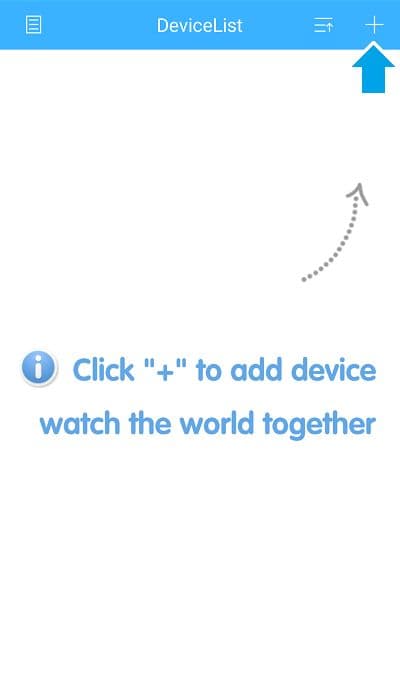
Nach der Anmeldung sehen Sie die Geräteliste. Tippen Sie auf das Symbol + in der oberen rechten Ecke, um Ihren Rekorder hinzuzufügen.
Gerätedaten eingeben
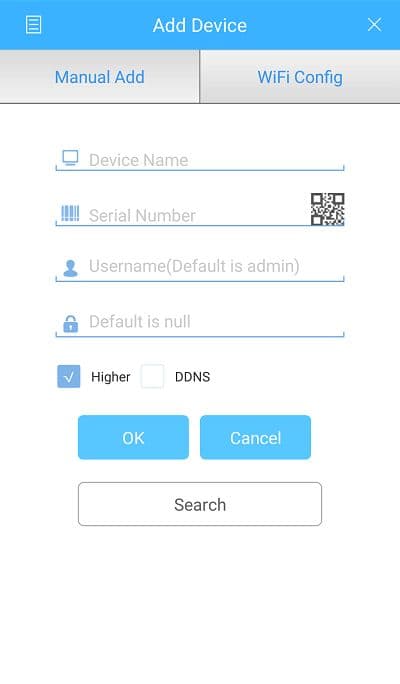
Aktivieren Sie auf dem Bildschirm Gerät hinzufügen das Kästchen Higher, füllen Sie die Felder aus und tippen Sie dann auf OK.
- Gerätename – beliebig wählbar; dies ist der Name, der in der Geräteliste angezeigt wird.
- Seriennummer – die P2P-Seriennummer des Rekorders aus Hauptmenü -> Info -> Version. Sie können auch auf das QR-Symbol tippen, um sie zu scannen.
- Benutzername / Passwort – die Anmeldedaten, mit denen Sie sich am Rekorder anmelden. Der Standardbenutzername ist admin ohne Passwort.
Weitere Möglichkeiten, ein Gerät hinzuzufügen
Weitere Methoden und vollständige Details zum Hinzufügen eines Geräts finden Sie unter Anmeldung & Gerät hinzufügen.
8. Live-Vorschau ansehen
Nach der Anmeldung öffnet die App automatisch die Geräteliste. Wenn Sie sich auf einem anderen Bildschirm befinden, tippen Sie auf die Menü-Schaltfläche oben links und wählen Sie Geräteliste.
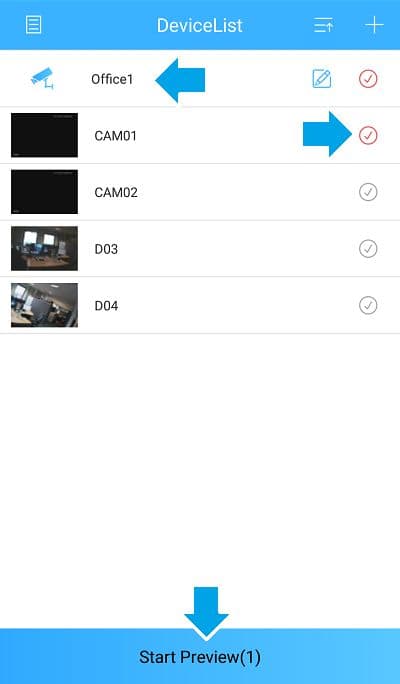
So sehen Sie den Live-Stream Ihrer Kameras:
Kanalliste aufklappen
Tippen Sie auf Ihren Gerätenamen, um die Liste der Kanäle (Kameras) aufzuklappen.
Kameras auswählen
Tippen Sie auf die Häkchen-Schaltflächen, um die Kameras auszuwählen, die Sie anzeigen möchten. Ein rotes Häkchen bedeutet, dass die Kamera ausgewählt ist; ein graues Häkchen bedeutet, dass sie nicht ausgewählt ist.
Vorschau starten
Tippen Sie auf Vorschau starten, um das Live-Video zu öffnen. Die Schaltfläche zeigt an, wie viele Kameras ausgewählt sind, z. B. Vorschau starten(1).
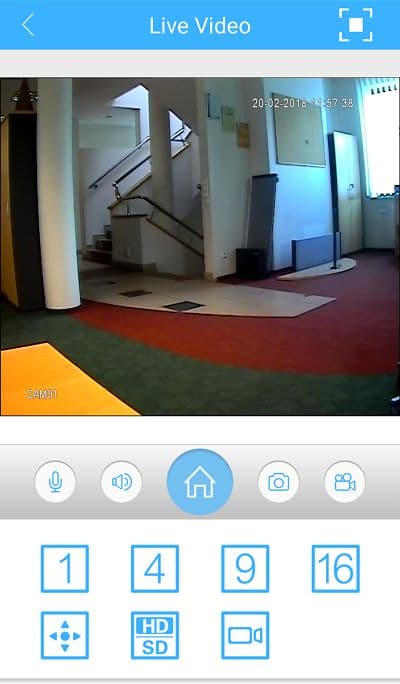
Die ausgewählten Kameras übertragen nun Live-Video.
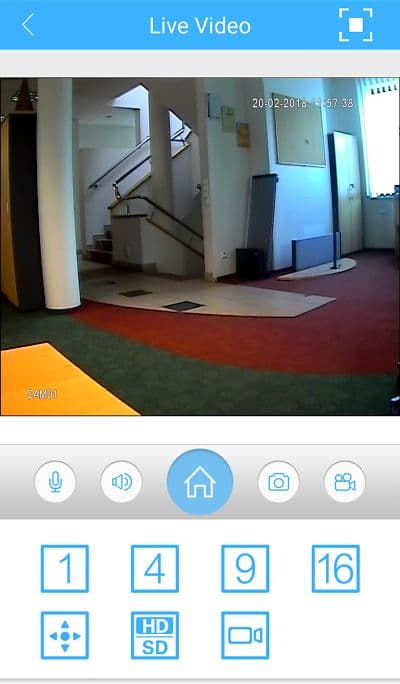
Von hier aus können Sie auch aufgezeichnetes Material öffnen, indem Sie auf das Symbol für die Remote-Wiedergabe tippen.
Verwandte Seiten
Mehr über die Arbeit mit dem Live-Bild erfahren Sie unter Live-Ansicht und über das Sichten von Aufnahmen unter Remote-Wiedergabe.
Sprache wechseln
Die XMEye-App folgt automatisch der Systemsprache Ihres Telefons und passt die Oberfläche an, sobald Sie die Sprache Ihres Geräts ändern.
XMEye Pro: Fernzugriff
Schritt-für-Schritt-Anleitung zum Fernzugriff auf Ihren NVR/Rekorder mit der XMEye Pro App: QR-Code des Geräts scannen, Rekorder hinzufügen und Alarm-Push aktivieren.