 XMEye Dokumentation
Geräteeinstellungen
Konfigurieren Sie ein verbundenes XMEye-Gerät über das Menü der Live-Ansicht: Kodierung, Aufnahme, Alarm, Bild, Speicher, Passwort, Download und Geräteinformationen.
Über das Menü gelangen Sie zu den Einstellungen des Geräts, das Sie gerade betrachten. Tippen Sie im Bildschirm der Live-Ansicht auf die Menüschaltfläche, um es zu öffnen.
Das Menü enthält die folgenden Einträge: Kodierungseinstellungen, Aufnahmeeinstellungen, Alarmeinstellungen, Bildeinstellungen, Speichereinstellungen, Peripheriegeräte, Remote-Wiedergabe, Passwort ändern, Download und Über das Gerät.
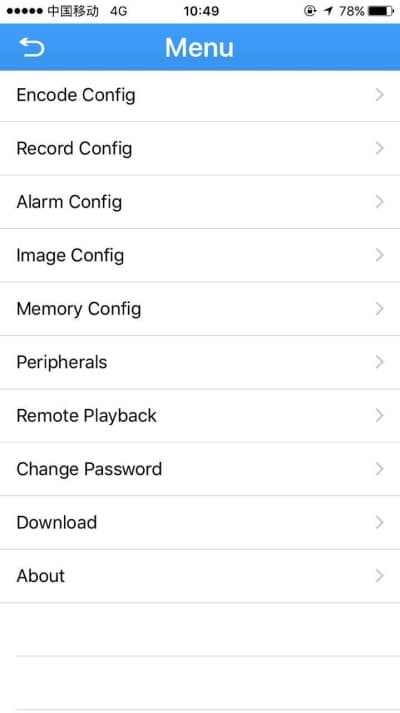
Jede Konfigurationsseite besitzt oben rechts eine Schaltfläche Speichern. Tippen Sie nach jeder Änderung einer Einstellung auf Speichern, um sie auf das Gerät zu übertragen.
Kodierungseinstellungen
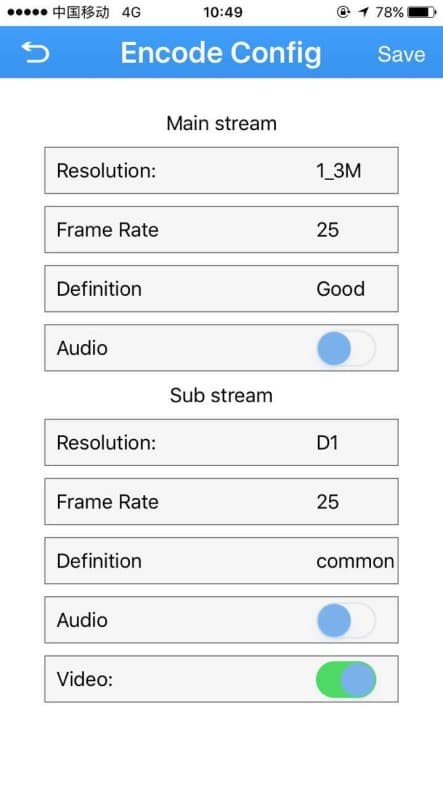
Wählen Sie Kodierungseinstellungen, um die Parameter für Auflösung, Bildrate, Qualität, Audio und Video des Geräts anzupassen. Die Einstellungen sind sowohl für den Hauptstream als auch für den Substream verfügbar.
Aufnahmeeinstellungen
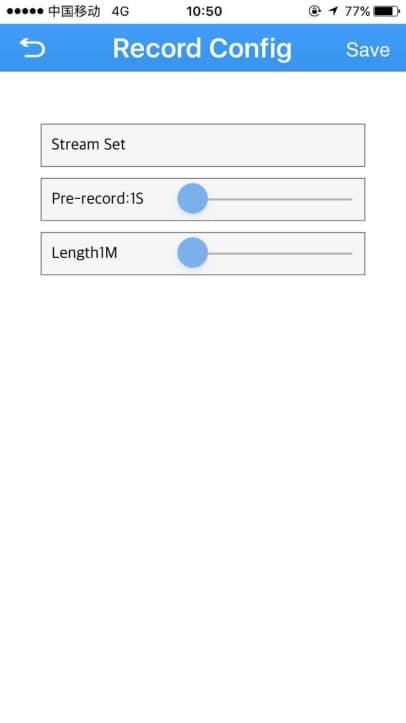
Wählen Sie Aufnahmeeinstellungen, um die Länge der Aufnahme, die Vorlaufzeit und die für die Aufnahme verwendete Einstellung für Stream / Cloud-Speicher anzupassen.
Alarmeinstellungen
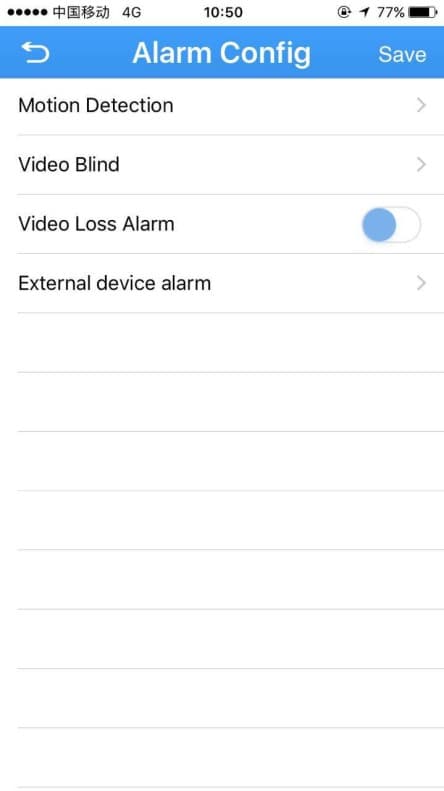
Wählen Sie Alarmeinstellungen, um die Alarmoptionen des Geräts zu verwalten. Wenn auf dem Gerät ein Alarm ausgelöst wird, erhält der mobile Client die Alarmmeldung.
Jeder Alarmtyp (z. B. Bewegungserkennung und Kameraverdeckung) lässt sich aufklappen, um Alarm, Alarmaufnahme, Alarm-Schnappschuss und An Telefon senden zu aktivieren. Sie können außerdem den Videoverlust-Alarm aktivieren und den Alarm externer Geräte konfigurieren.
Bildeinstellungen
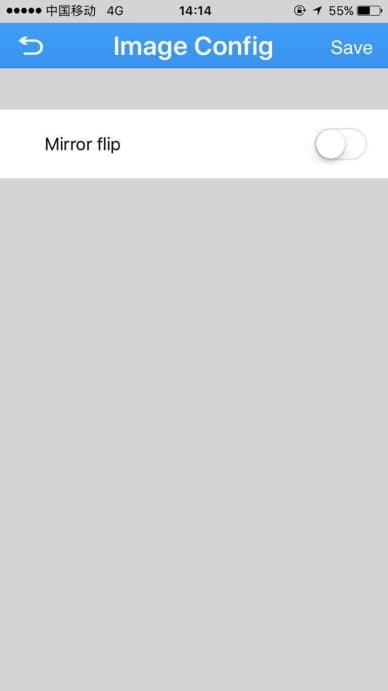
Wählen Sie Bildeinstellungen und aktivieren Sie Spiegeln, um das Kamerabild zu spiegeln.
Speichereinstellungen
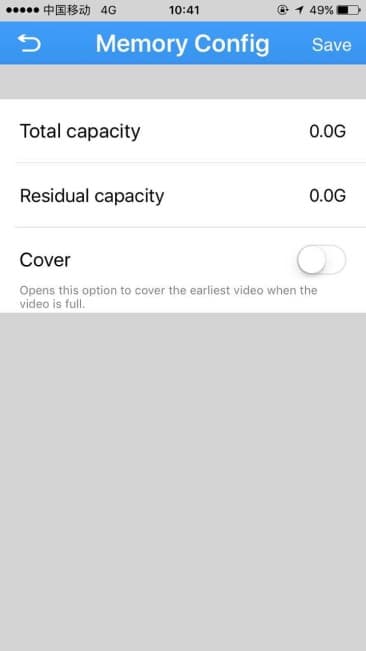
Wählen Sie Speichereinstellungen, um die Gesamtkapazität und die Restkapazität des Geräts anzuzeigen. Aktivieren Sie Überschreiben, um die ältesten Aufnahmen zu überschreiben, wenn der Speicher voll ist.
Passwort ändern
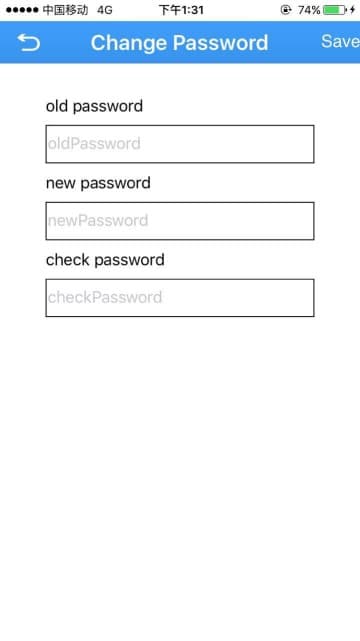
Wählen Sie Passwort ändern, um das Gerätepasswort zu ändern. Geben Sie das alte Passwort ein und geben Sie anschließend das neue Passwort ein und bestätigen Sie es.
Remote-Wiedergabe
Wählen Sie Remote-Wiedergabe, um auf dem Gerät gespeicherte Aufnahmen anzusehen. Ausführliche Informationen finden Sie auf der Seite Remote-Wiedergabe.
Download
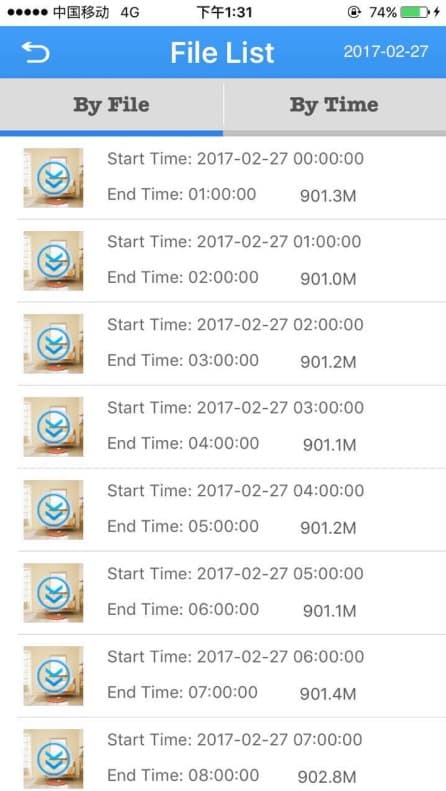
Mit Download speichern Sie aufgezeichnete Aufnahmen auf Ihrem Telefon. Sie können entweder nach Datei oder nach Zeit herunterladen.
Nach Datei
Öffnen Sie den Reiter Nach Datei, um eine Liste der aufgezeichneten Dateien mit Startzeit, Endzeit und Größe anzuzeigen. Tippen Sie auf die Download-Schaltfläche  neben einer Datei, um den Download zu starten. Während des Downloads zeigt die Schaltfläche ein Fortschrittssymbol
  an.
an.
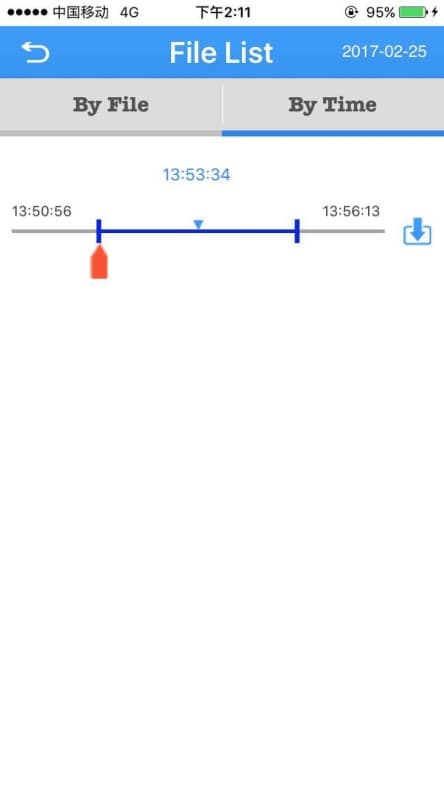
Nach Zeit
Öffnen Sie den Reiter Nach Zeit, wählen Sie einen Zeitbereich auf der Zeitleiste aus und tippen Sie dann auf Download, um diesen Zeitraum zu speichern.
Über das Gerät
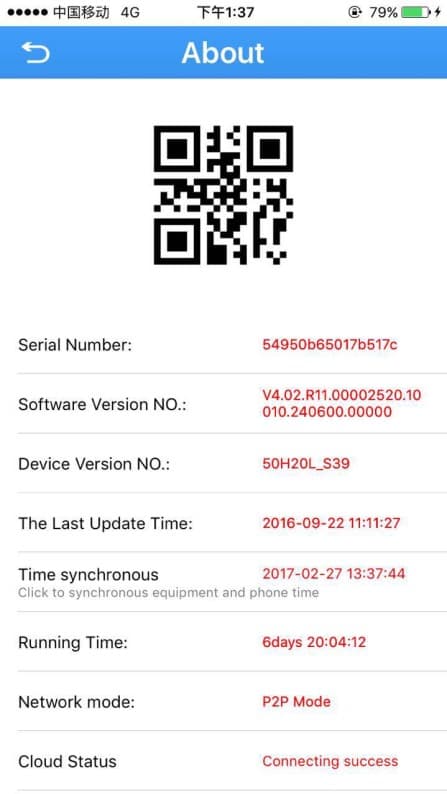
Wählen Sie Über das Gerät, um Geräteinformationen anzuzeigen:
- QR-Code des Geräts — tippen Sie auf den QR-Code, um ihn zu vergrößern.
- Seriennummer
- Softwareversion
- Geräteversion
- Letzte Aktualisierungszeit
- Zeitsynchronisierung — tippen Sie darauf, um die Gerätezeit mit Ihrem Telefon zu synchronisieren.
- Laufzeit
- Netzwerkmodus
- Cloud-Status
- Geräteaktualisierung
Audio & Gegensprechen
Nutzen Sie die Echtzeit-Gegensprechfunktion von XMEye, um während der Live-Ansicht über ein ausgewähltes Gerät zu sprechen – mit Push-to-Talk und, unter Android, einem Audioschalter zum Mithören.
Hauptmenü
Öffnen Sie das XMEye-Hauptmenü aus der Live-Ansicht, um auf Geräteliste, Lokale Aufnahme, Lokales Album, Alarm-Push, Cloud-Speicher und Lokale Einstellungen zuzugreifen.