 XMEye 文档
XMEye Pro:远程预览
分步指南:通过扫描设备屏幕上的二维码、添加录像机并开启报警推送,使用 XMEye Pro 应用远程预览你的 NVR/录像机。
本指南介绍如何通过扫描设备屏幕上显示的二维码,使用 XMEye Pro 应用远程预览你的录像机(NVR/监控主机)。关于该应用的背景信息,请参阅 XMEye Pro 常见问题。
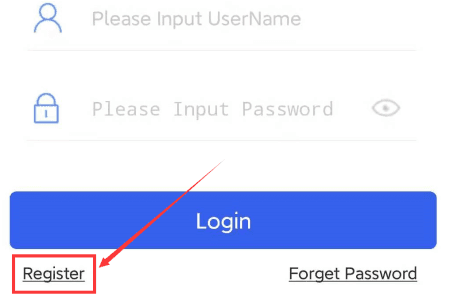
找到设备二维码
二维码显示在你的监控屏幕上。将鼠标移动到屏幕顶部中央,二维码就会出现。
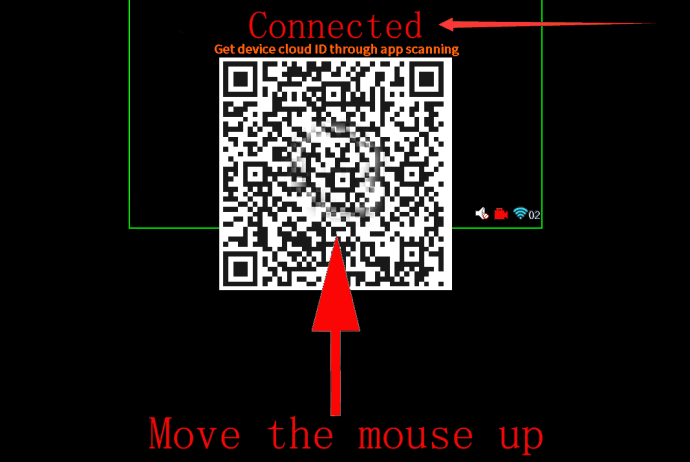
检查连接状态
蓝色指示线上方的状态必须显示为 “已连接”(如上图所示)。如果显示 “未连接”,则设备处于离线状态,无法远程预览。请查阅本《用户手册》中相关的常见问题。
没有二维码?
如果没有二维码,请先登录设备:右键打开 主菜单,登录,然后退出菜单。再次将鼠标向上移动,二维码就会出现。
添加设备
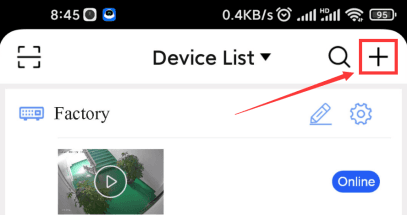
登录 XMEye Pro 账号后,点击设备列表右上角的 + 按钮。
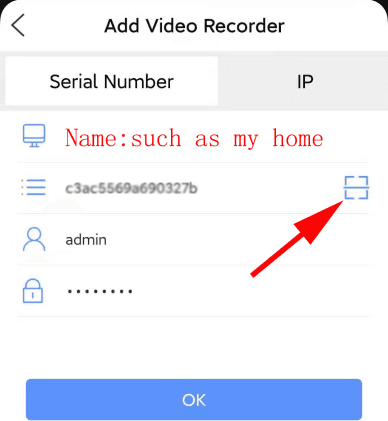
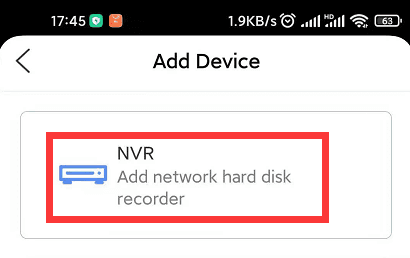
选择 NVR(添加网络硬盘录像机)。
点击扫描按钮,扫描第 3 步中的二维码。为设备输入一个名称(例如「我的家」),然后点击 确定。
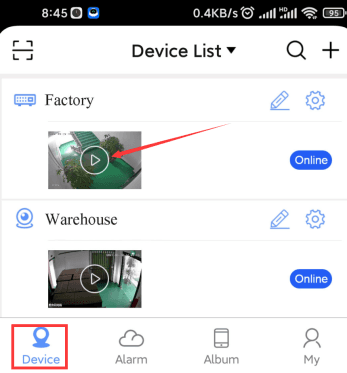
使用预览功能
在预览页面,双击某个通道可将其切换为单画面显示。
需切换为单画面
通道必须以单画面显示,而不是多通道宫格视图。
点击 声音 按钮即可听到摄像头的音频。
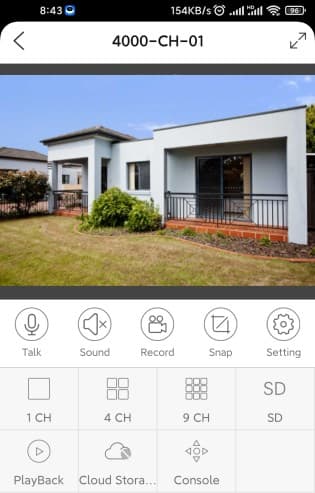
仅支持单向音频
本系统采用单向音频。你可以听到摄像头端的声音,但无法将手机端的音频发送到摄像头,因此麦克风按钮不可用。
功能说明
| 图标 | 含义 | 图标 | 含义 |
|---|---|---|---|
 | 收听该摄像头的声音 |  | 回放 HDD 中的录像 |
 | 不支持 |  | 该摄像头的设置 |
 | 抓拍并保存到手机本地文件 |  | 全屏 |
 | 录制视频并保存到手机本地文件 |  | 同时查看 4 个摄像头 |
开启报警推送
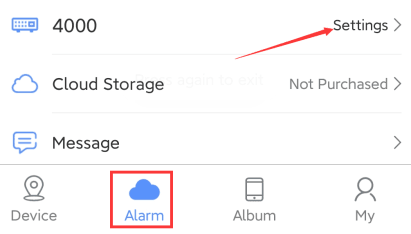
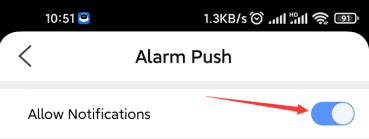
点击 报警 > 设置,然后开启 允许通知。
必须开启通知
如果 允许通知 处于关闭状态,你可能无法收到报警通知。
要查看报警记录,请点击 报警 > 消息。每当检测到人体移动时,你都会看到带有抓拍图片的报警消息。