 XMEye 文档
实时预览
如何在 Android 和 iOS 端的 XMEye 中开启实时视频,以及预览界面上每个控制按钮的完整说明。
添加设备后,你就可以在 XMEye 的设备列表中实时查看其摄像头画面。本页将介绍如何开启实时视频,并说明预览过程中可用的每一个屏幕控制按钮。
开启实时预览
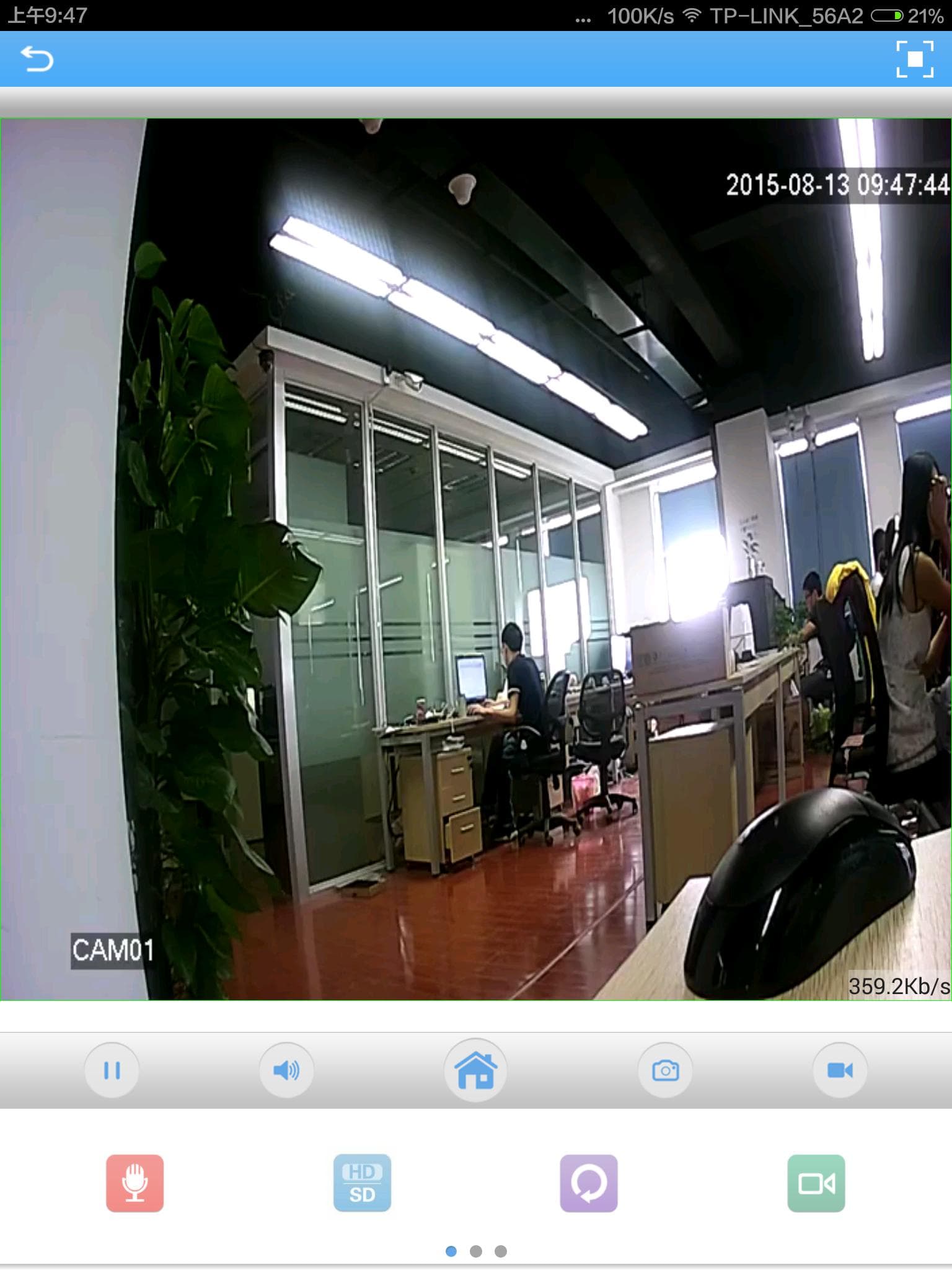
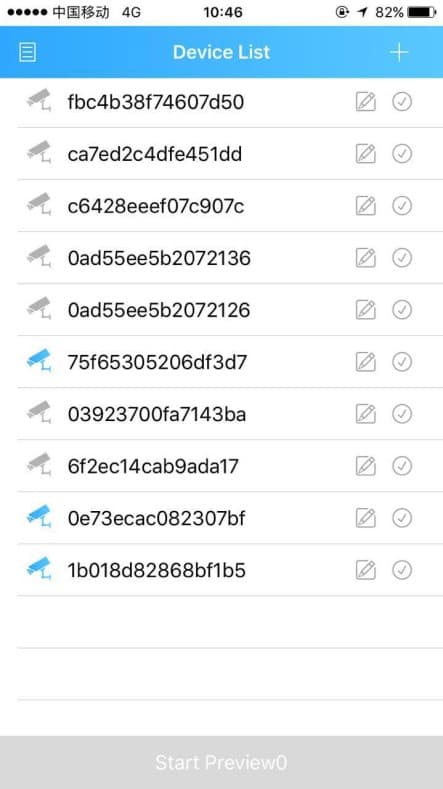
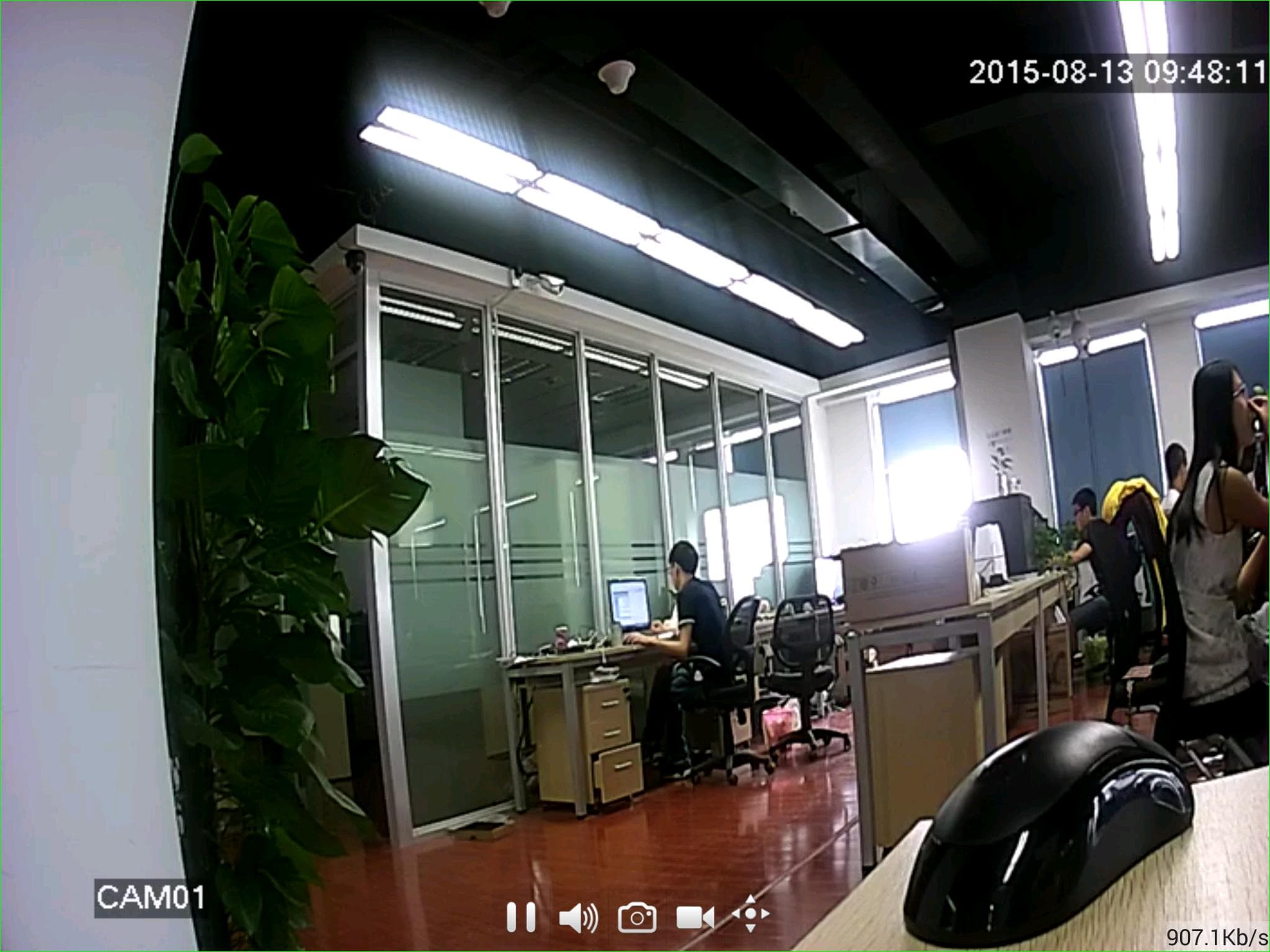
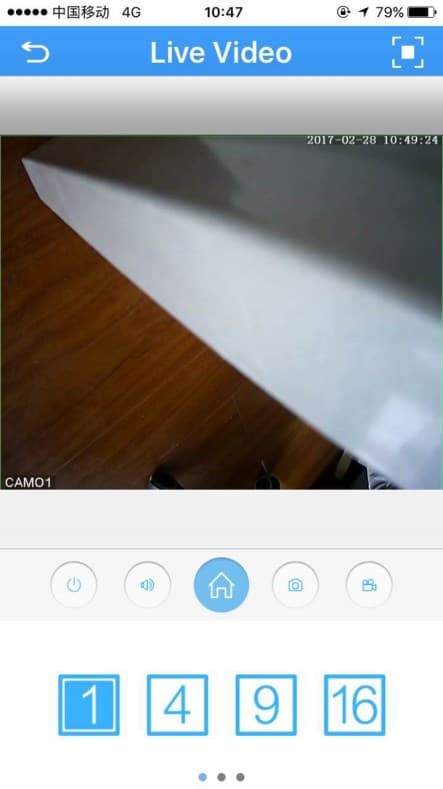
实时预览按钮
Android 与 iOS 应用的控制图标略有不同。请通过下方的标签页查看对应平台的说明。
| 按钮 | 功能 |
|---|---|
 | 返回主菜单 |
 | 全屏 |
    | 切换窗口/通道布局 |
 | 播放/停止 |
 | 声音 |
 | 设备配置 |
 | 抓拍 |
 | 录像 |
 | 清晰度(HD / SD) |
 | 远程回放 |
 | 对讲 |
 | 刷新 |
 | PTZ |
 | 变焦(放大/缩小) |
 | 对焦 |
 | 光圈 |
| 按钮 | 功能 |
|---|---|
 | 返回设备列表 |
 | 全屏 |
 | 关闭通道 |
 | 声音 |
 | 菜单 |
 | 抓拍 |
 | 录像 |
 | 语音对讲(对讲) |
 | HD / SD 切换 |
 | 刷新 |
 | 远程回放 |
 | 窗口/通道数切换 |
 | PTZ 控制 |
 | 放大/缩小 |
 | 对焦 |
 | 光圈 |
PTZ、变焦、对焦和光圈控制用于操作具备云台(pan/tilt/zoom)和电动镜头功能的摄像头。