 XMEye 文档
主菜单
在实时预览界面打开 XMEye 主菜单,进入设备列表、本地录像、本地相册、报警推送、云存储和本地设置。
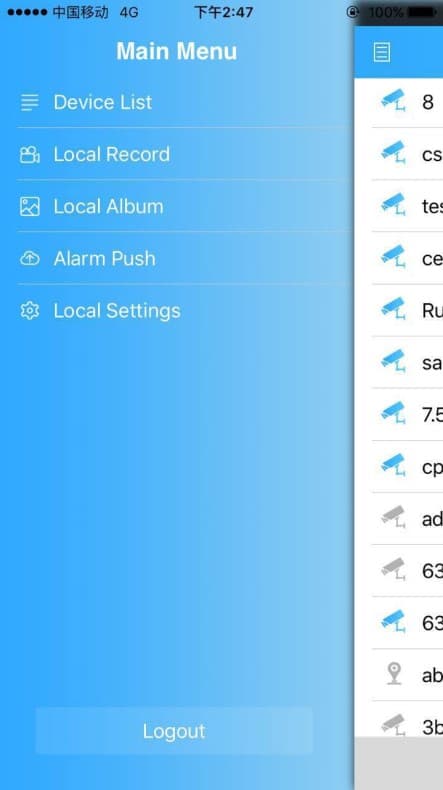
在实时预览界面,点击菜单按钮  即可打开主菜单。菜单中显示的项目取决于你的登录方式。
不同登录方式对应的菜单项
云登录与本地/直连登录所提供的菜单项有所不同。
使用云账号登录时,主菜单包含设备列表、本地录像、本地相册、报警推送、本地设置和退出登录。在 Android 上还会显示云存储。
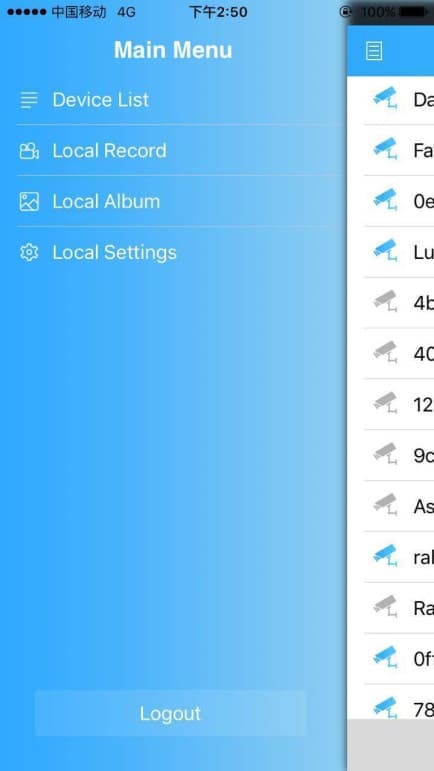
使用本地或直连(设备)登录时,主菜单包含设备列表、本地录像、本地相册、本地设置和退出登录。在 Android 上,本地登录同样可使用报警推送。
不同平台的可用情况
云存储仅在 Android 上使用云账号时显示。报警推送在两个平台上使用云账号时均可用,在 Android 上本地登录时也可用;在 iOS 上,本地登录和直连登录不包含报警推送。
设备列表
显示你已添加的所有设备。点击某个设备即可打开它。如需添加或管理设备,请参阅登录与添加设备。
本地录像
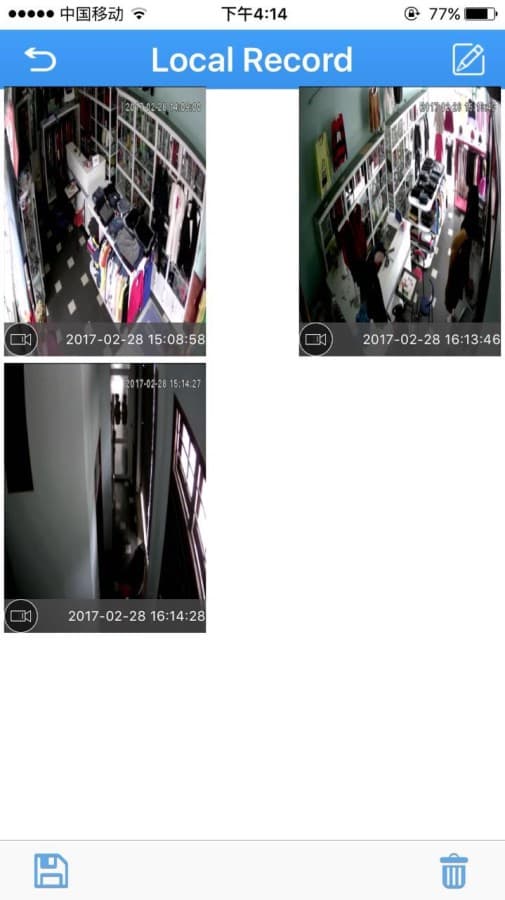
本地录像保存的是你在预览或回放过程中手动录制或下载到手机上的视频。这些片段存储在手机内存中。
需要存储空间
本地录像需要手机有可用的存储空间(内存卡)。如果没有本地录像,列表将为空。
播放录像
删除录像
进入编辑模式
在本地录像列表中,点击右上角的编辑按钮  。
。
选择并删除
点击你要移除的片段,然后点击删除按钮  即可删除所选视频。
保存或退出
点击保存按钮  可将录像保存到手机,或点击退出按钮
  退出编辑模式。如需返回,请回到主菜单。
提示
- 只能搜索到已有的录像;否则本地录像列表将保持为空。
- 播放片段时,点击屏幕会返回上一界面。删除视频或图片时,选择取消会返回上一界面。
本地相册
本地相册收录的是你在查看监控视频时由 App 抓拍的截图。截图以缩略图形式显示,点击任意一张即可放大。其余操作(选择、删除)与本地录像相同。
报警推送
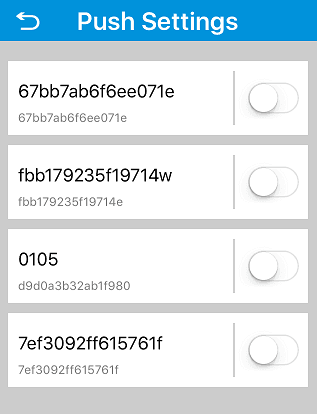
开启报警推送后,即可在手机上接收来自设备的报警通知。当报警被触发时,手机会收到一条消息并播放提示音。使用每个设备旁边的开关,即可为该设备启用或关闭推送。
可用情况
报警推送在 Android 和 iOS 上使用云账号时均可用,在 Android 上本地登录时也可用。在 iOS 上,本地登录和直连登录不包含报警推送。
云存储
点击云存储,然后选择一个云存储设备即可查看其状态。系统会针对所选设备显示相关提示或结果。在 Android 上使用云账号登录时会出现云存储。
本地设置
本地设置会显示软件版本,并可用于配置 App 的行为。
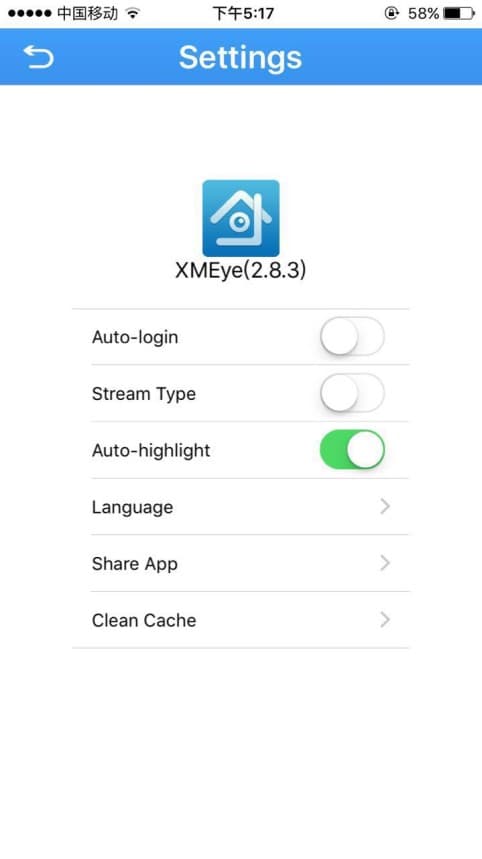
| 设置项 | 说明 |
|---|---|
| App 版本 | 显示已安装的 XMEye 版本(例如 XMEye 2.8.3)。 |
| 自动登录 | 开启后,App 启动时会自动登录当前账号。 |
| 码流类型 | 开启后,码流类型切换为高清(主码流)。 |
| 自动调亮 | 开启后,进入实时预览时 App 会自动调节手机背光亮度。 |
| 硬解码 | 开启后,App 使用硬件解码;关闭时使用软件解码。 |
| 语言 | 切换 App 语言。请参阅切换语言。 |
| 分享 App | 将 XMEye App 分享给他人。 |
| 清理缓存 | 点击即可清除 App 缓存。 |
| 帮助 | 打开操作说明。 |
| 检查更新 | 检查是否有新版本 App 可用。 |
检查更新
发现新版本时,会弹出版本升级提示,并列出更新内容。点击确定即可下载并安装新版 App,或点击否跳过本次更新。如果已是最新版本,App 会提示当前已是最新版本。
设备升级
对于设备固件下载,你可以从三种方式中选择其一:从不、Wi-Fi 或自动。
可用选项因版本而异
本地设置的具体选项可能因 App 版本和平台而略有不同。帮助、检查更新、设备固件下载和硬解码等项目并不会在每个版本中都出现。
退出登录
点击退出登录即可注销并返回登录界面。