 XMEye 文档
录像机(DVR / NVR)设置
准备好你的 DVR、HVR 或 NVR 录像机并将其连接到 XMEye 手机 App:从录像机网络设置、云账户注册,到通过 P2P 添加设备并观看实时预览,一步步完成全过程。
本指南将带你完成 DVR / HVR / NVR 录像机的准备工作,使 XMEye 手机 App 能够连接到它,然后注册账户、添加录像机并观看实时视频。
1. 录像机网络设置
在开始手机 App 设置之前,请确认录像机已连接到路由器,并且其网络配置与路由器的设置相匹配。
要让录像机的网络设置与路由器保持一致,最简单的办法是使用自动网络配置协议——DHCP。
有线连接
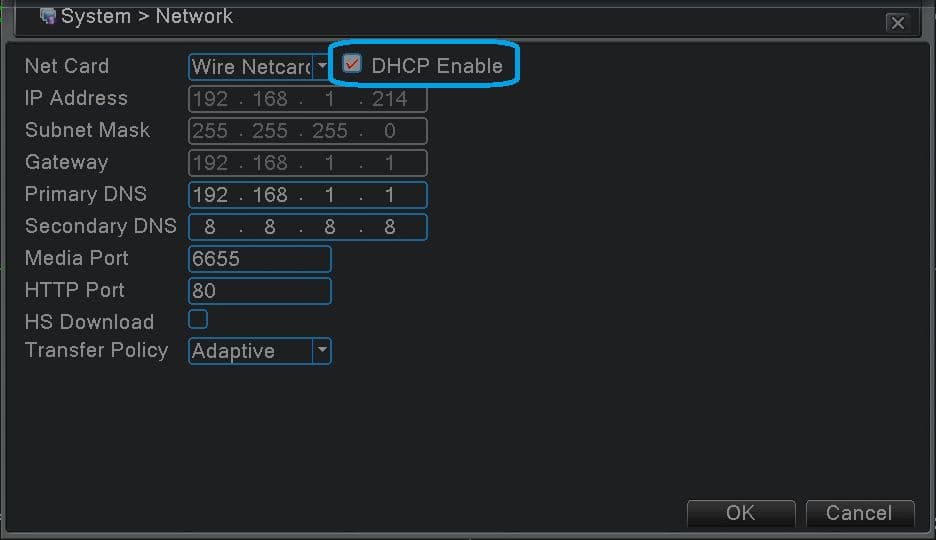
打开 主菜单 -> 系统 -> 网络设置,勾选 DHCP 启用。录像机随后会自动从路由器获取 IP 地址、子网掩码和网关。
Wi-Fi 连接
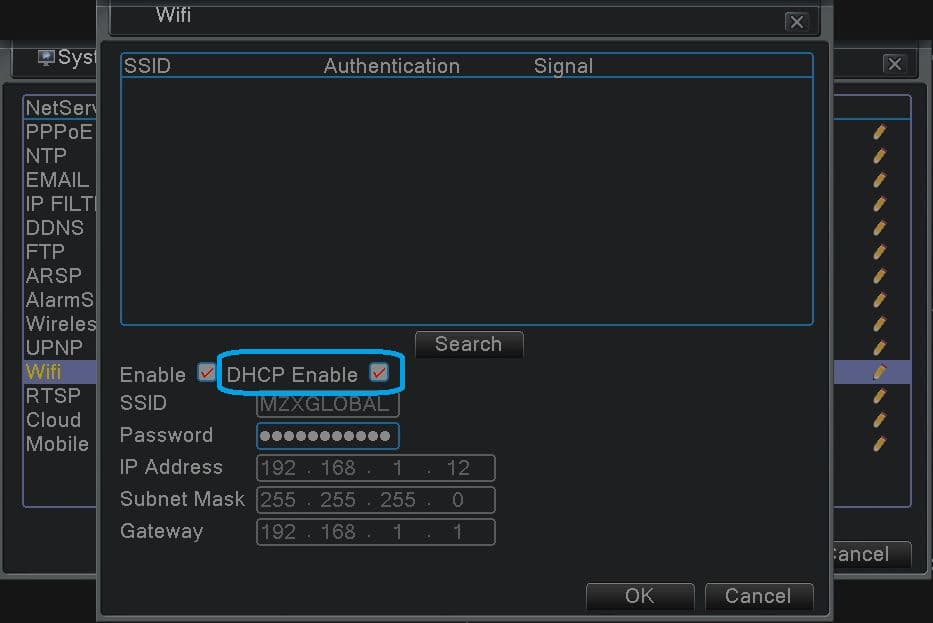
如果你使用 Wi-Fi,请打开 主菜单 -> 系统 -> 网络服务 -> Wifi,勾选 启用 和 DHCP 启用,然后选择你的 SSID 并输入 密码。
重启以生效
更改网络设置后,你可能需要重启录像机,它才能从路由器获取新的设置。请进入 主菜单 -> 注销 -> 重启。
2. 查看连接状态和序列号
你可以直接在录像机的菜单中确认它是否已连接到云端,并找到在 App 中需要用到的序列号。
云连接状态
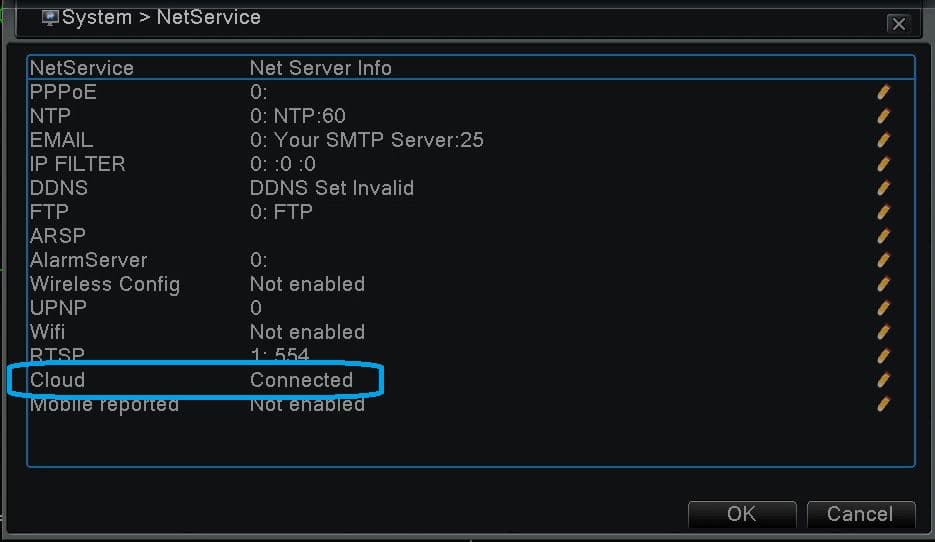
手机 App 连接的状态可以在 主菜单 -> 系统 -> 网络服务 中查看。看 云 这一行——它应显示为 已连接。
序列号
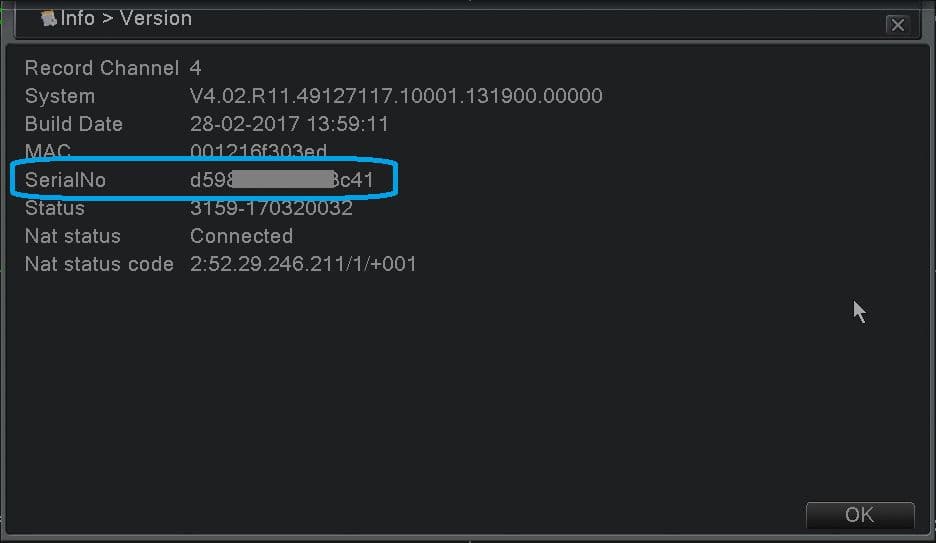
手机 App 使用的序列号可以在 主菜单 -> 信息 -> 版本 中的 序列号 一行找到。在 App 中添加设备时需要输入它。
3. 安装手机 App
XMEye App 支持 iPhone、iPad 和 Android 手机。在 Apple App Store(iOS)或 Google Play(Android)中搜索 XMEye 即可。
或者,你也可以扫描录像机 向导 菜单中标注为 Android APP 或 iPhone APP 的二维码,直接下载 App。
安装 App
完整的分步安装说明,请参阅 安装 App。
4. 首次运行
App 安装并在手机上运行后,你可以选择:
- 注册 XMEye 云账户 并将录像机添加到该账户——设备信息保存在云端,因此无论你在哪部手机上登录,它们都会随之同步;或者
- 使用 本地登录——添加的设备信息仅存储在手机本地内存中。
下面的步骤介绍的是云账户方式。如果你更倾向于本地存储,请直接跳到 登录 并点击 本地登录。
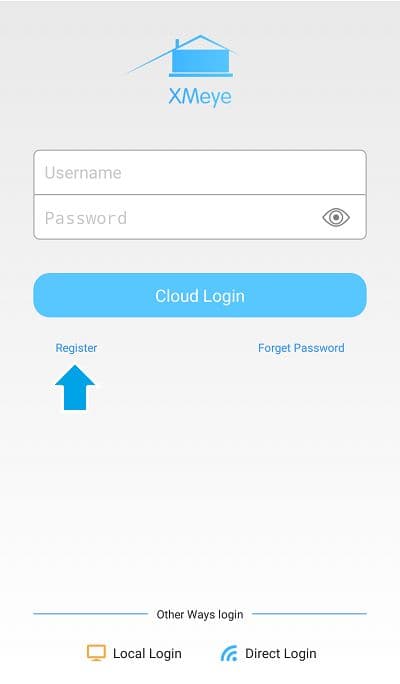
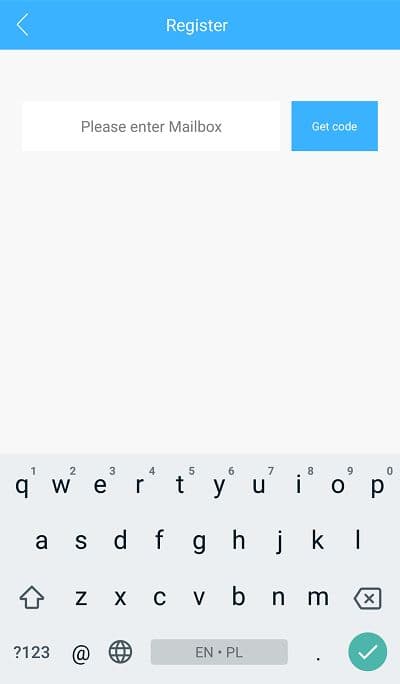
5. 注册 XMEye 云账户
输入验证码
查看你的收件箱,找到来自 XMEye(XM)安全团队的邮件。将验证码输入 验证码 框中,然后点击 下一步。如果需要重新获取验证码,请点击 重试。
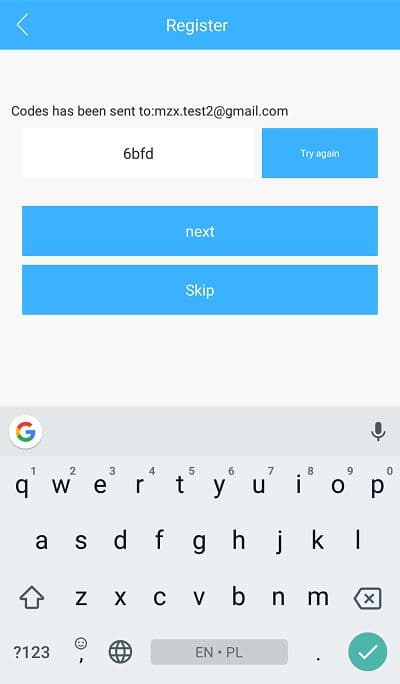
没收到邮件?
如果邮件没有送达,请等待约 120 秒,届时会出现一个 跳过 按钮,让你无需验证码即可继续。
设置用户名和密码
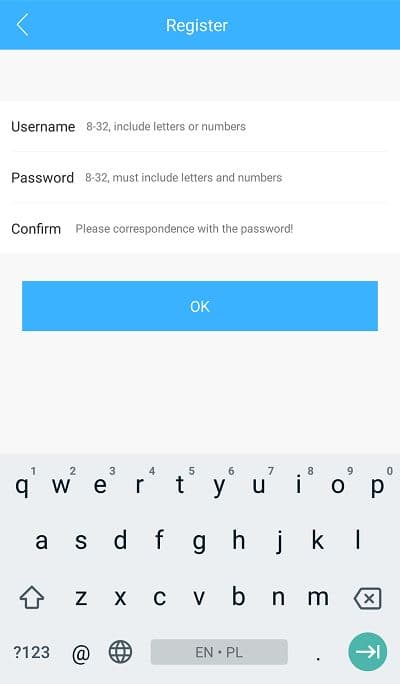
在注册表单中填写你想用的 用户名(8–32 个字符,字母或数字)和 密码(8–32 个字符,必须包含字母和数字)。在 确认 框中再次输入密码,然后点击 确定。
6. 登录
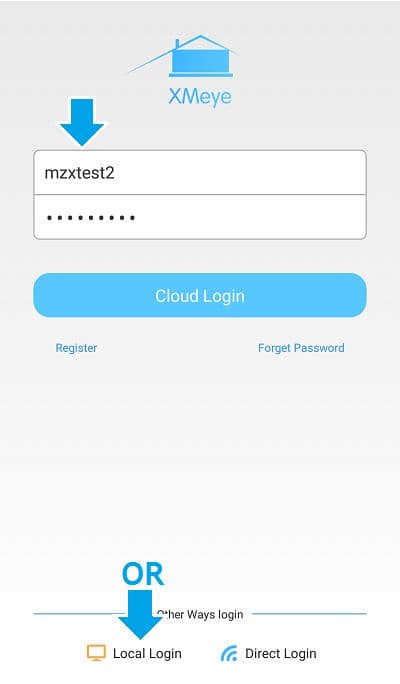
接下来请登录。输入你注册的 用户名 / 密码,然后点击 云登录——如果你不想使用账户,也可以点击 本地登录。
7. 添加录像机(P2P)
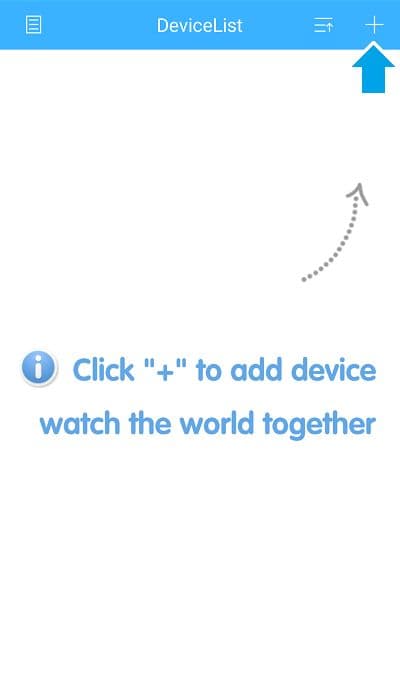
填写设备信息
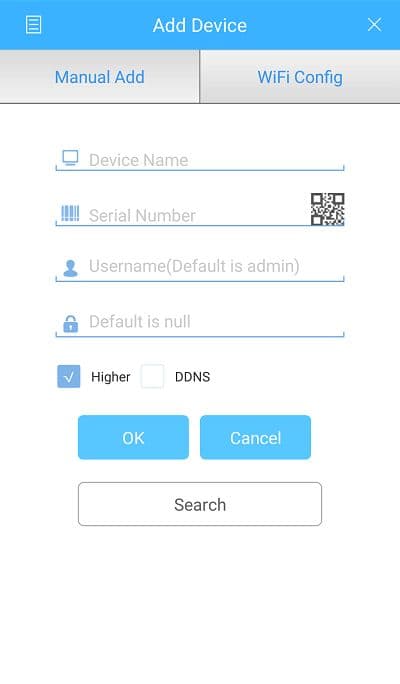
在 添加设备 界面,勾选 Higher 复选框,填写各项信息,然后点击 确定。
- 设备名称 — 随意填写;这是显示在设备列表中的名称。
- 序列号 — 录像机的 P2P 序列号,来自 主菜单 -> 信息 -> 版本。你也可以点击二维码图标扫描获取。
- 用户名 / 密码 — 你登录录像机所用的凭据。默认用户名为 admin,无密码。
更多添加设备的方式
其他方法以及添加设备的完整说明,请参阅 登录与添加设备。
8. 观看实时预览
登录后,App 会自动打开 设备列表。如果你当前在其他界面,请点击左上角的菜单按钮并选择 设备列表。
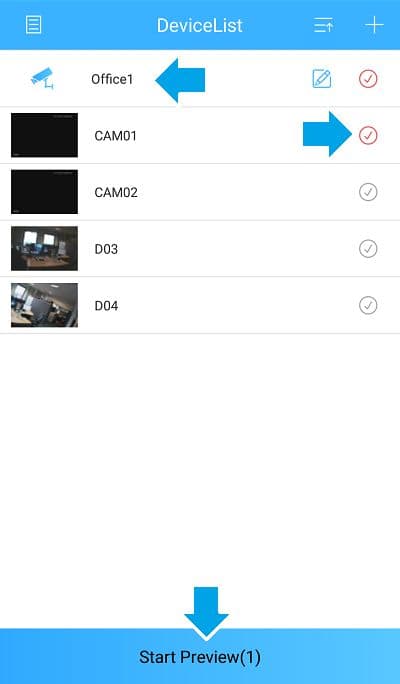
要观看摄像头的实时画面:
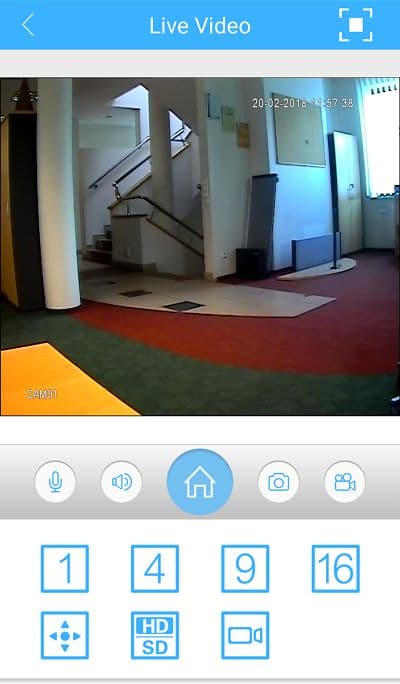
所选摄像头现在开始播放实时视频。
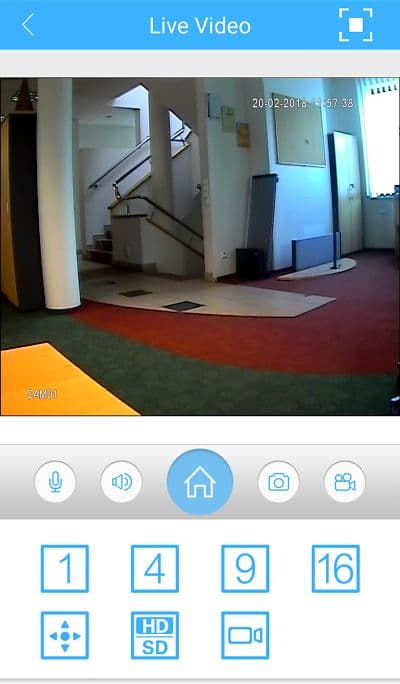
你也可以在此点击远程回放图标,打开已录制的视频。