 XMEye 文档
登录与添加设备
如何登录 XMEye(云登录、本地登录与直连登录)、注册账号,以及在 Android 和 iOS 上添加设备。
安装 XMEye 完成后,点击 XMEye 图标启动应用。应用启动后会进入登录界面,你可以在这里选择登录方式并开始添加设备。
登录界面
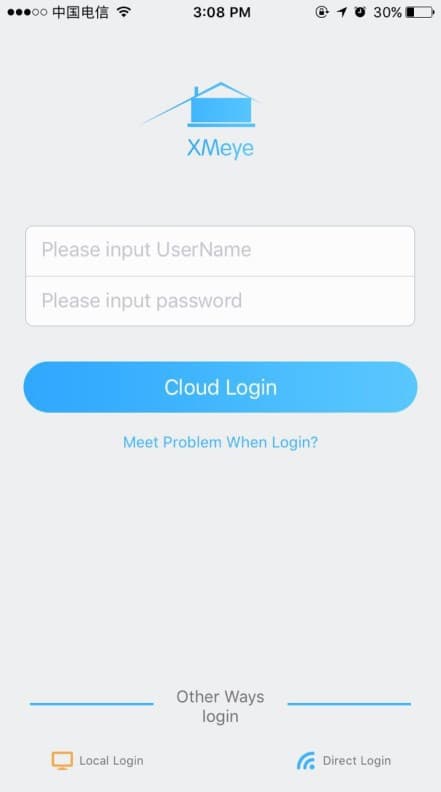
在登录界面,你可以输入用户名和密码,然后点击云登录。在登录按钮下方的其他登录方式区域中,提供了本地登录,在 iOS 上还提供直连登录。
登录方式
| 方式 | 是否需要账号 | 功能说明 |
|---|---|---|
| 云登录 | 需要 | 使用你在 XMEye 云服务器上注册的账号登录。已保存在服务器上的设备会自动加载,你也可以添加新设备。 |
| 本地登录 | 不需要 | 无需账号即可登录。设备仅保存在手机本地。 |
| 直连登录(iOS) | 不需要 | 将手机直接连接到设备自身的 Wi-Fi 进行查看。 |
本地登录和直连登录无需账号,但不支持云视频功能。如果你需要基于云的远程访问,请使用云登录。
注册新账号
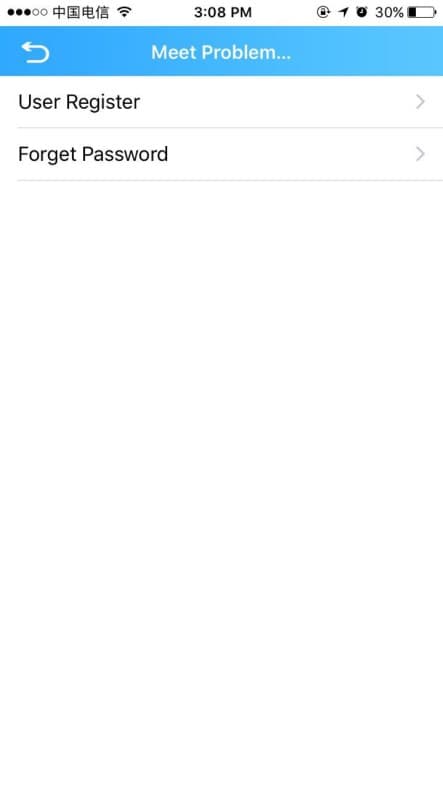
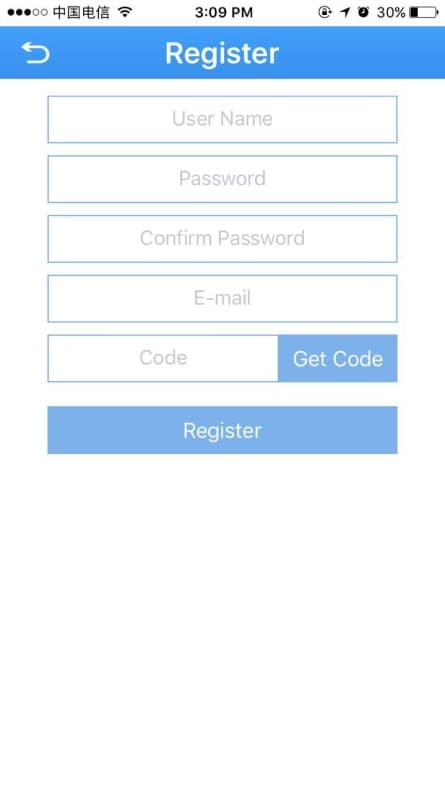
你可以直接在登录界面创建 XMEye 云账号。
验证并完成
点击获取验证码,输入发送到你邮箱的验证码,然后点击注册完成账号创建。
忘记密码
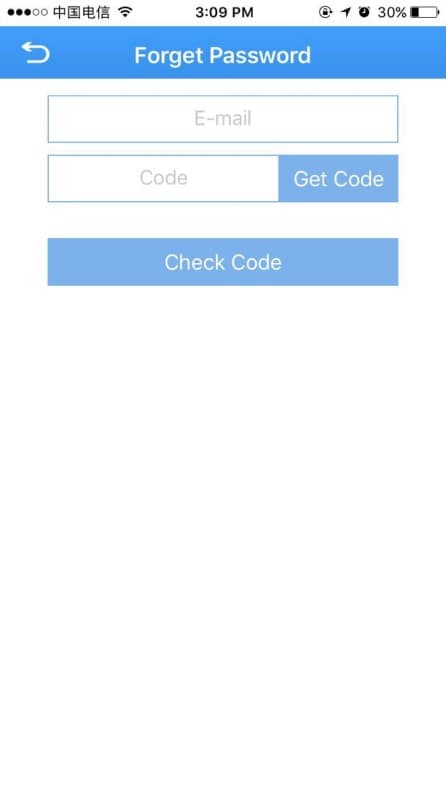
如果你无法登录,点击登录遇到问题? -> 忘记密码。输入你的邮箱,点击获取验证码,输入邮箱中收到的验证码,然后点击校验验证码。如果验证码正确,你就可以设置新密码。
在 Android 上,登录界面还提供修改密码选项。点击该选项,输入用户名、旧密码、新密码和确认密码,然后点击确定。
添加设备
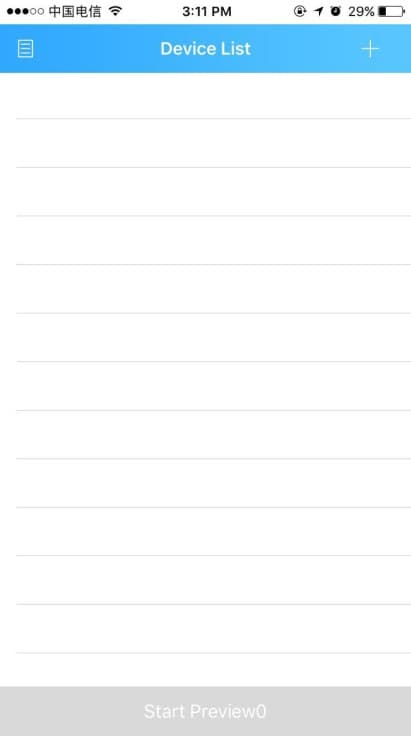
云登录后,你会进入设备列表。从这里你可以通过三种方式添加设备:手动添加、局域网搜索和快速配置(Wi-Fi)。点击设备列表右上角的 + 按钮,打开添加设备界面。
手动添加
添加设备界面默认打开手动添加标签页。
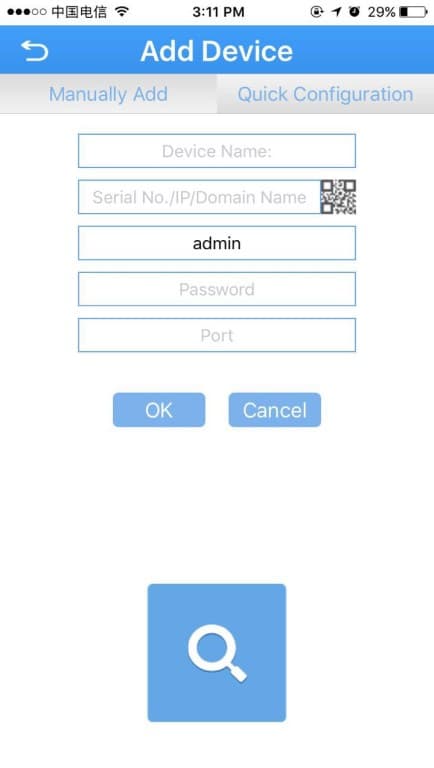
填写以下字段:
| 字段 | 说明 |
|---|---|
| 设备名称 | 为设备自定义一个名称。 |
| 序列号 | 设备序列号。可从设备标签上读取,或在 PC 客户端的 版本 → 设备序列号 中查找,也可点击字段右侧的二维码按钮扫码获取。你也可以改为输入设备的 IP 地址或 DDNS 域名。 |
| 用户名 | 设备登录名。默认为 admin。 |
| 密码 | 设备密码,必须与用户名匹配。默认为空(null)。 |
| 端口 | TCP 端口。必须与设备网络设置中的媒体端口(或路由器映射的端口)一致。默认为 34567。 |
填写完这些设置后,点击确定。你会返回设备列表,刚刚添加的设备会显示在其中。
出厂默认值为用户名:admin、密码:空、端口:34567。仅当设备的网络设置被自定义修改过时,才需要更改这些值。
局域网搜索
若要查找与手机处于同一局域网的设备,点击手动添加页面底部的搜索图标  。应用会列出搜索到的设备。
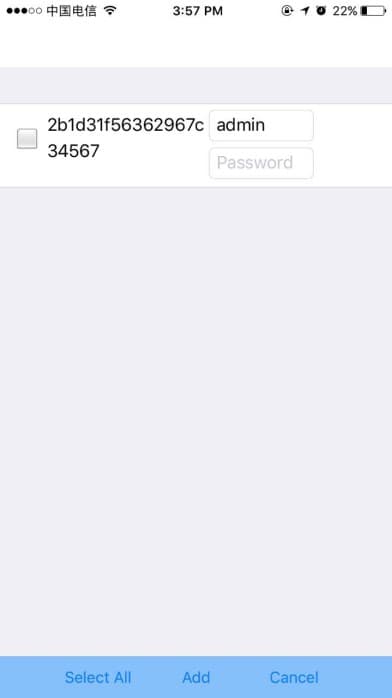
勾选你想要添加的设备,如有需要输入其密码,然后点击添加(或点击全选后再点击添加),即可将它们添加到设备列表。
快速配置(Wi-Fi)
使用快速配置可将 Wi-Fi 设备接入你的无线网络并添加。
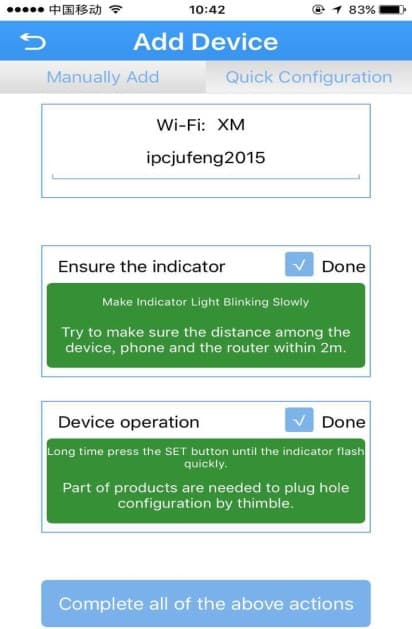
按照屏幕提示操作
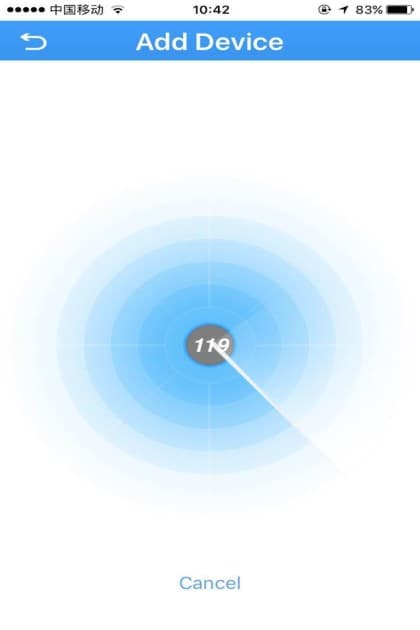
逐条按照提示操作,并勾选对应的完成框。让设备、手机和路由器三者保持在约 2 米的范围内,并长按设备上的 SET 按钮,直到指示灯快速闪烁(部分产品需要用针顶住配置孔)。每个提示区域完成后会变为绿色。
在列表中管理设备
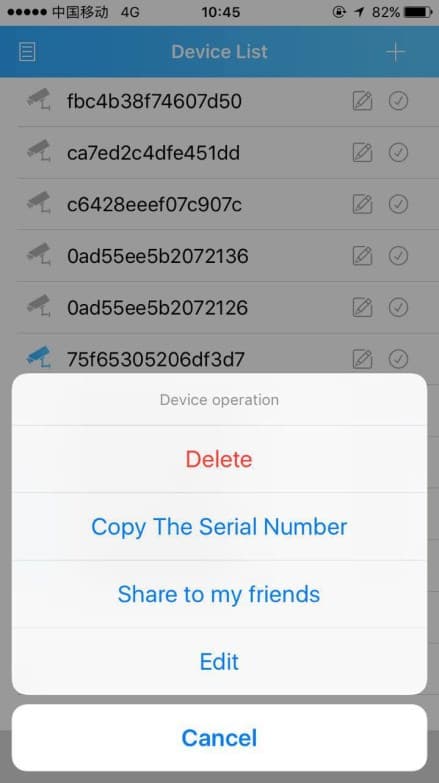
在设备列表中,点击设备旁边的操作按钮,打开设备操作菜单。
| 操作 | 说明 |
|---|---|
| 编辑 | 修改设备名称、序列号、登录信息或端口。 |
| 删除 | 将设备从列表中移除。 |
| 分享给好友 | 通过邮件或蓝牙将设备序列号分享给好友。 |
| 复制序列号 | 将设备信息复制到剪贴板。 |
设备添加完成后,在设备列表中选中它并点击开始预览,即可打开实时预览观看其视频画面。