 XMEye Belgeleri
Kayıt Cihazı (DVR / NVR) Kurulumu
DVR, HVR veya NVR kayıt cihazınızı hazırlayıp XMEye mobil uygulamasına bağlayın: kayıt cihazının ağ ayarlarından bulut hesabı kaydına, cihazı P2P ile eklemeye ve canlı önizlemeyi izlemeye kadar adım adım anlatım.
Bu kılavuz, XMEye mobil uygulamasının bağlanabilmesi için bir DVR / HVR / NVR kayıt cihazını hazırlama sürecinde size yol gösterir; ardından hesap oluşturma, kayıt cihazını ekleme ve canlı görüntüyü izleme adımlarını anlatır.
1. Kayıt cihazının ağ ayarları
Mobil uygulama kurulumuna başlamadan önce kayıt cihazının yönlendiriciye (router) bağlı olduğundan ve ağ yapılandırmasının yönlendiricinin kurulumuyla uyumlu olduğundan emin olun.
Kayıt cihazının ağ ayarlarının yönlendiriciyle uyumlu olmasını sağlamanın en kolay yolu, otomatik ağ ayarı atama protokolünü — DHCP'yi — kullanmaktır.
Kablolu bağlantı
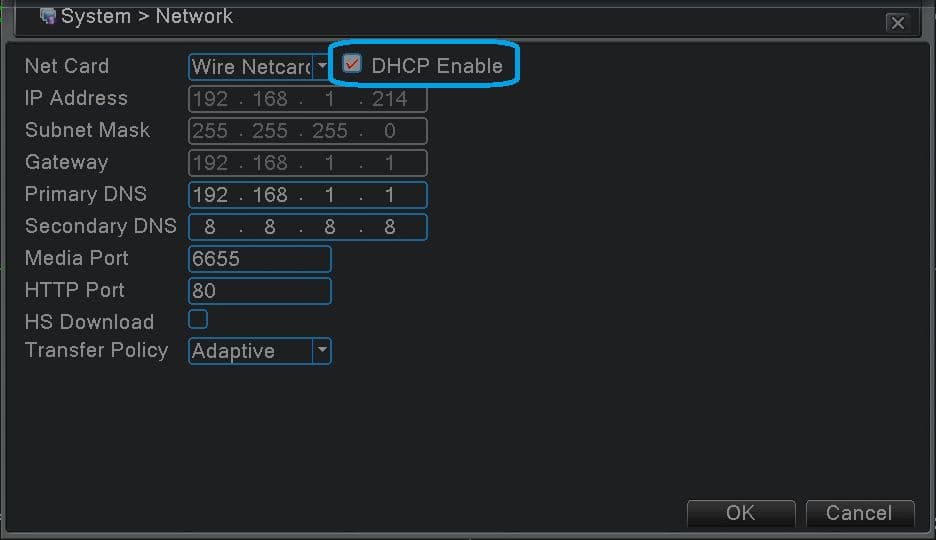
Ana menü -> Sistem -> Ağ bölümünü açın ve DHCP Etkin seçeneğini işaretleyin. Kayıt cihazı bundan sonra IP adresini, alt ağ maskesini ve ağ geçidini yönlendiriciden otomatik olarak alır.
Wi-Fi bağlantısı
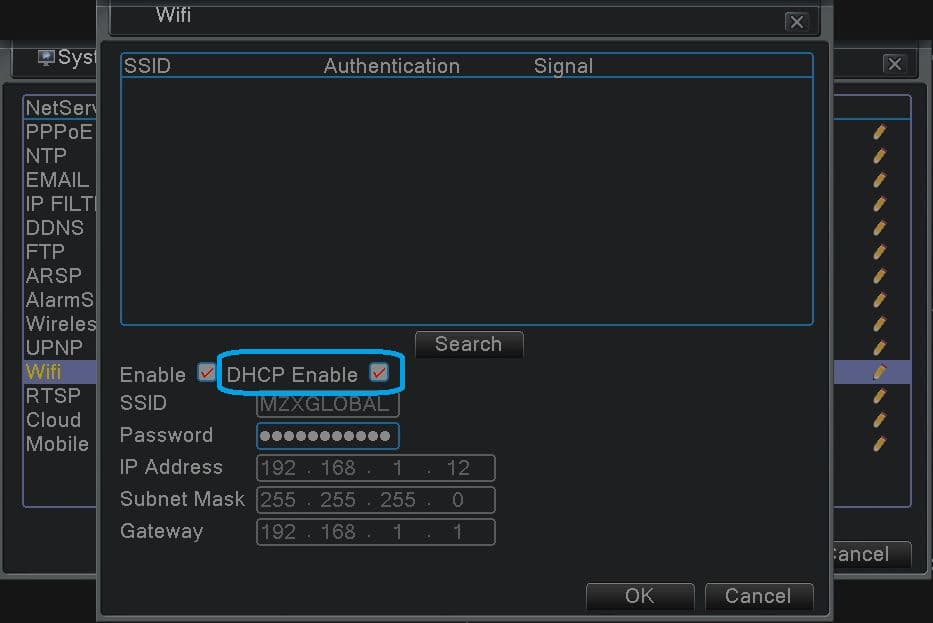
Wi-Fi kullanıyorsanız Ana menü -> Sistem -> Ağ Hizmeti -> Wifi bölümünü açın, Etkin ve DHCP Etkin seçeneklerini işaretleyin, ardından SSID'nizi seçip Parola'yı girin.
Uygulamak için yeniden başlatın
Ağ ayarlarını değiştirdikten sonra, yeni ayarların yönlendiriciden alınabilmesi için kayıt cihazını yeniden başlatmanız gerekebilir. Ana menü -> Oturumu Kapat -> Yeniden Başlat yolunu izleyin.
2. Bağlantı durumunu ve seri numarasını kontrol edin
Kayıt cihazının buluta ulaştığını doğrulayabilir ve uygulama için ihtiyaç duyacağınız seri numarasını doğrudan kayıt cihazının menülerinden bulabilirsiniz.
Bulut bağlantı durumu
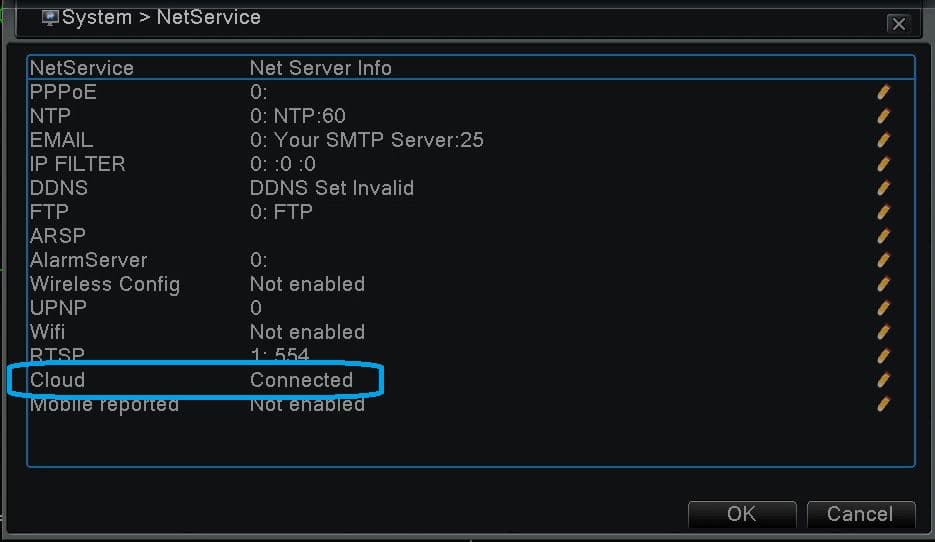
Mobil uygulama bağlantısının durumu Ana menü -> Sistem -> Ağ Hizmeti bölümünde bulunur. Bulut satırına bakın — burada Bağlandı yazıyor olmalıdır.
Seri numarası
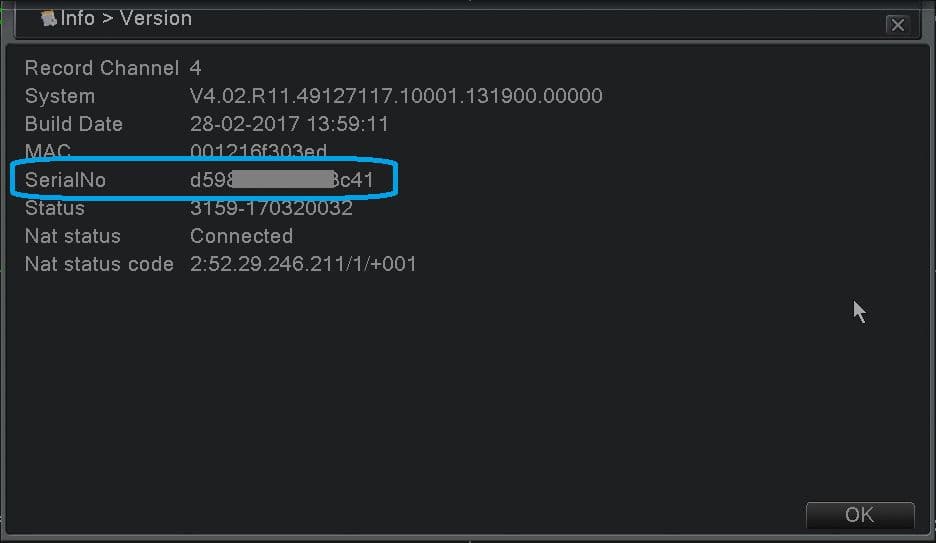
Mobil uygulamanın kullandığı seri numarası Ana menü -> Bilgi -> Sürüm bölümünde, SerialNo satırında bulunur. Cihazı uygulamaya eklerken bunu gireceksiniz.
3. Mobil uygulamayı yükleyin
XMEye uygulaması iPhone, iPad ve Android telefonlar için mevcuttur. Apple App Store (iOS) veya Google Play (Android) üzerinde XMEye araması yapın.
Alternatif olarak, uygulamayı doğrudan indirmek için kayıt cihazının Kılavuz menüsündeki Android APP veya iPhone APP etiketli QR kodunu tarayabilirsiniz.
Uygulamayı yükleme
Adım adım eksiksiz kurulum talimatları için bkz. Uygulamayı Yükleme.
4. İlk çalıştırma
Uygulama telefonunuza yüklenip çalışmaya başladıktan sonra şu iki seçenekten birini izleyebilirsiniz:
- Bir XMEye bulut hesabı oluşturun ve kayıt cihazınızı bu hesaba ekleyin — cihaz bilgileri bulutta saklanır, böylece oturum açtığınız her telefonda sizinle birlikte taşınır; veya
- Yerel Giriş kullanın — eklenen cihaz bilgileri yalnızca telefonunuzun belleğinde saklanır.
Aşağıdaki adımlar bulut hesabı yolunu anlatır. Yerel depolamayı tercih ederseniz Giriş bölümüne geçip Yerel Giriş'e dokunun.
5. Bir XMEye bulut hesabı oluşturun
Kayıt ekranını açın
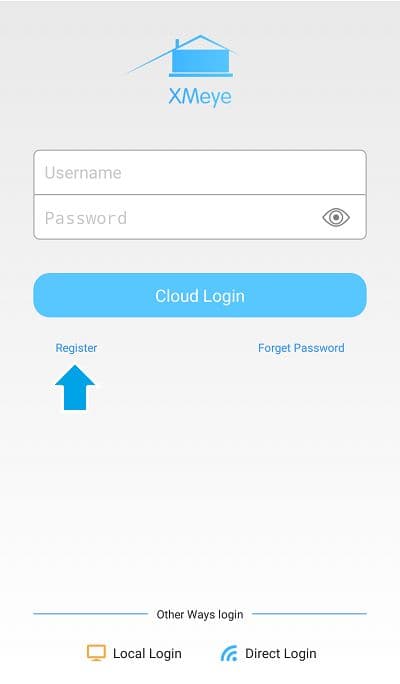
Giriş ekranında, Bulut Girişi düğmesinin altındaki Kayıt Ol bağlantısına dokunun.
E-postanızı girin ve bir kod alın
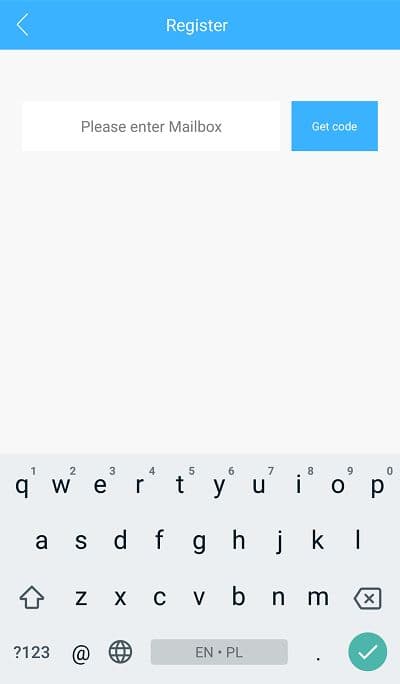
E-posta adresinizi posta kutusu alanına yazın ve Kod al'a dokunun.
Doğrulama kodunu girin
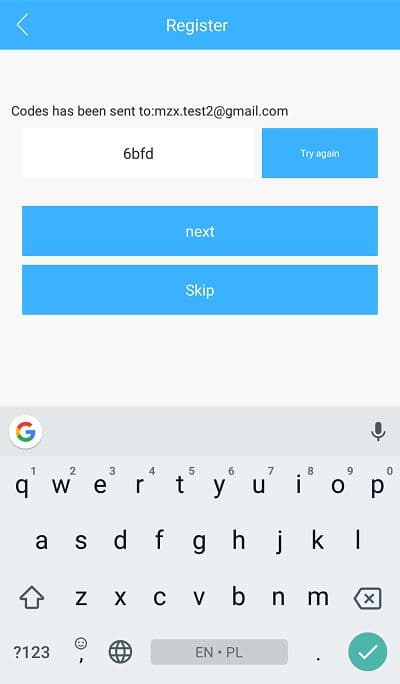
Gelen kutunuzda XMEye (XM) güvenlik ekibinden bir mesaj olup olmadığını kontrol edin. Doğrulama kodunu kod kutusuna girin ve ileri'ye dokunun. Yeni bir koda ihtiyacınız olursa Tekrar dene'ye dokunun.
E-posta gelmedi mi?
E-posta gelmezse yaklaşık 120 saniye bekleyin; bir Atla düğmesi belirir ve koda gerek kalmadan devam etmenizi sağlar.
Kullanıcı adınızı ve parolanızı belirleyin
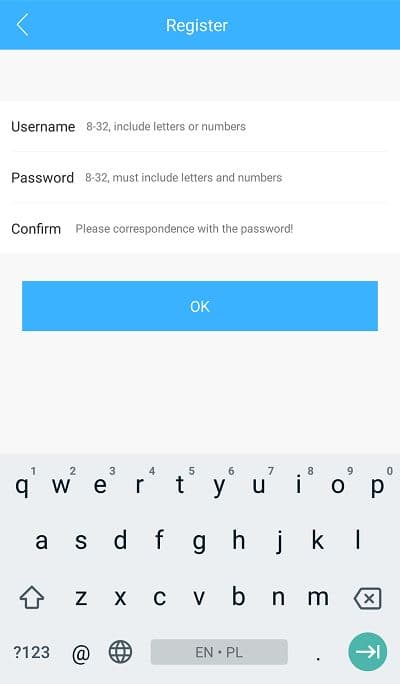
Kayıt formunu istediğiniz Kullanıcı Adı (8–32 karakter, harf veya rakam) ve Parola (8–32 karakter, harf ve rakam içermelidir) ile doldurun. Parolayı Onayla alanına tekrar girin, ardından Tamam'a dokunun.
6. Giriş
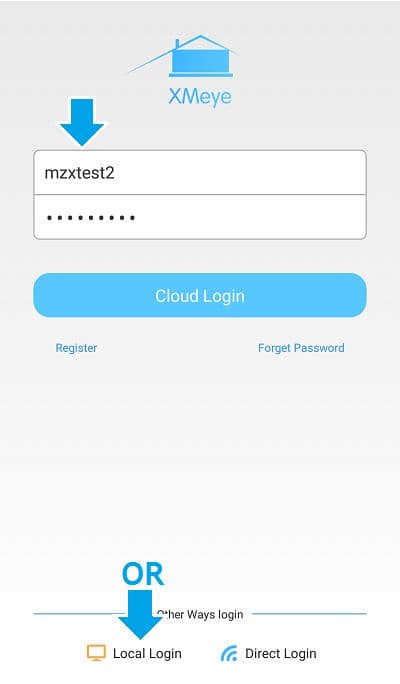
Devam etmek için oturum açın. Kayıtlı Kullanıcı Adı / Parola'nızı girin ve Bulut Girişi'ne dokunun — ya da hesap kullanmak istemiyorsanız bunun yerine Yerel Giriş'e dokunun.
7. Kayıt cihazını ekleyin (P2P)
+ simgesine dokunun
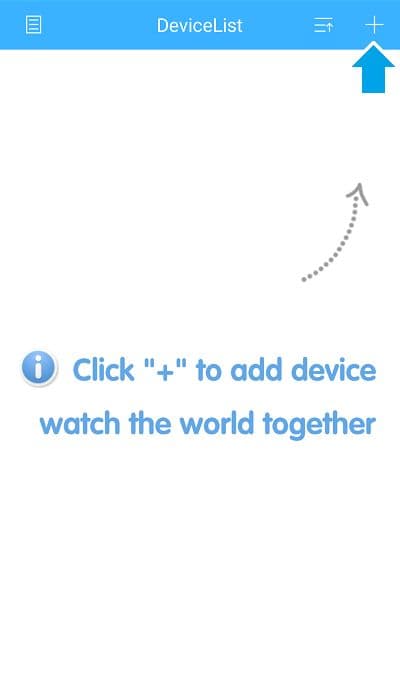
Oturum açtıktan sonra Cihaz Listesi'ni görürsünüz. Kayıt cihazınızı eklemek için sağ üst köşedeki + simgesine dokunun.
Cihaz bilgilerini doldurun
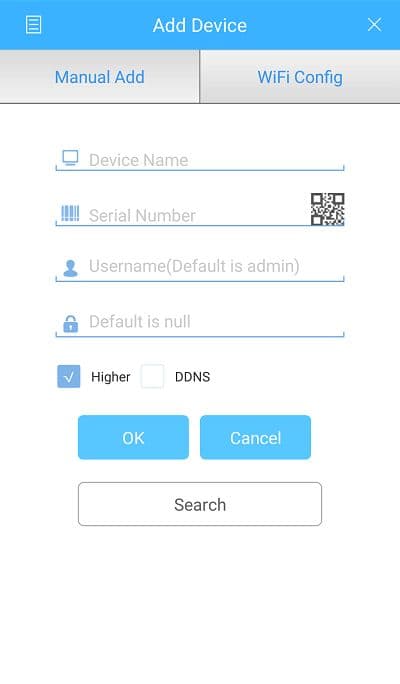
Cihaz Ekle ekranında Higher kutusunu işaretleyin, alanları doldurun, ardından Tamam'a dokunun.
- Cihaz Adı — istediğiniz herhangi bir şey; bu, cihaz listesinde gösterilen addır.
- Seri Numarası — kayıt cihazının P2P seri numarası, Ana menü -> Bilgi -> Sürüm yolundan alınır. Taramak için QR simgesine de dokunabilirsiniz.
- Kullanıcı Adı / Parola — kayıt cihazına oturum açmak için kullandığınız kimlik bilgileri. Varsayılan kullanıcı adı admin olup parola yoktur.
Cihaz eklemenin diğer yolları
Cihaz eklemenin diğer yöntemleri ve tüm ayrıntılar için bkz. Giriş ve Cihaz Ekleme.
8. Canlı önizlemeyi izleyin
Oturum açtıktan sonra uygulama otomatik olarak Cihaz Listesi'ni açar. Farklı bir ekrandaysanız sol üst köşedeki menü düğmesine dokunun ve Cihaz Listesi'ni seçin.
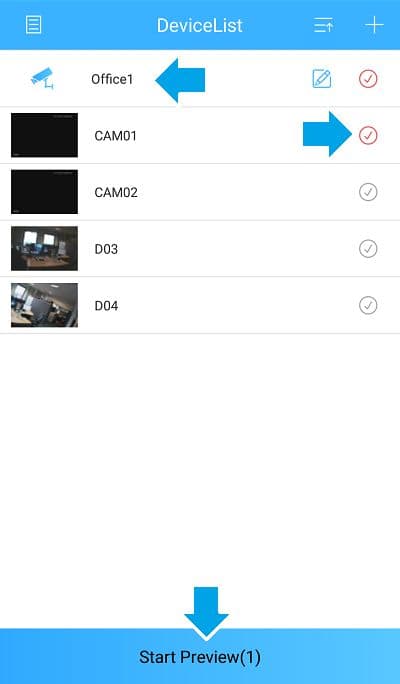
Kameralarınızdan gelen canlı yayını izlemek için:
Kanal listesini genişletin
Kanal (kamera) listesini genişletmek için cihaz adınıza dokunun.
Kameraları seçin
İzlemek istediğiniz kameraları seçmek için işaret düğmelerine dokunun. Kırmızı bir işaret kameranın seçili olduğunu, gri bir işaret ise seçili olmadığını gösterir.
Önizlemeyi başlatın
Canlı görüntüyü açmak için Önizlemeyi Başlat'a dokunun. Düğme, kaç kameranın seçili olduğunu gösterir; örneğin Önizlemeyi Başlat(1).
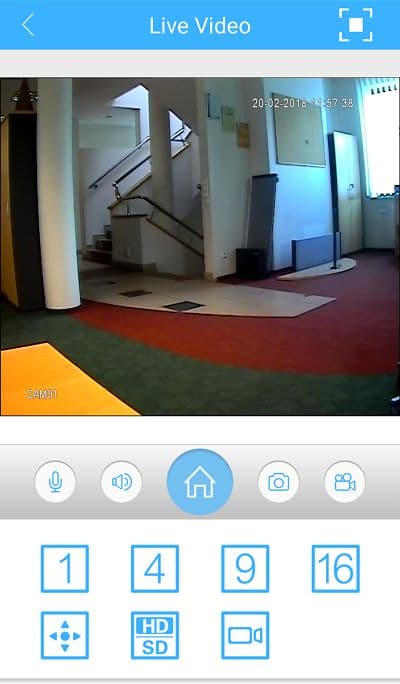
Seçtiğiniz kameralar artık canlı görüntü yayını yapar.
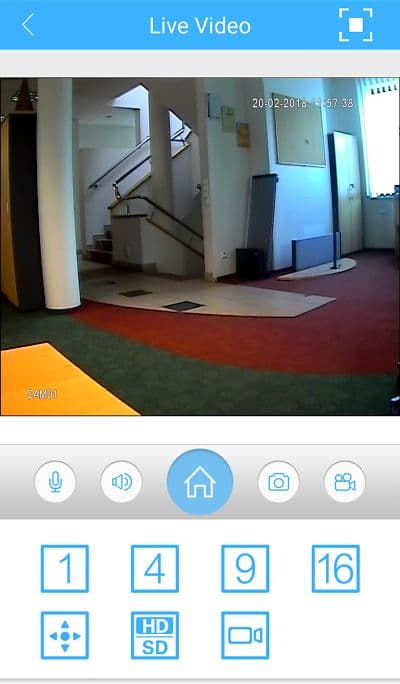
Buradan, uzaktan oynatma simgesine dokunarak kaydedilmiş görüntüleri de açabilirsiniz.
İlgili sayfalar
Canlı görüntüyle çalışma hakkında daha fazla bilgi için Canlı Görünüm sayfasına, kayıtları inceleme hakkında bilgi için Uzaktan Oynatma sayfasına bakın.
Dili Değiştirme
XMEye uygulaması telefonunuzun sistem dilini otomatik olarak takip eder ve cihaz dilinizi her değiştirdiğinizde arayüzü buna göre değiştirir.
XMEye Pro: Uzaktan İzleme
Cihaz ekranındaki QR kodunu tarayarak, kaydediciyi ekleyerek ve alarm bildirimlerini etkinleştirerek XMEye Pro uygulamasıyla NVR/kaydedicinizi uzaktan izlemeye yönelik adım adım kılavuz.