 XMEye Belgeleri
Cihaz Ayarları
Canlı görüntüleme menüsünden bağlı bir XMEye cihazını yapılandırın: kodlama, kayıt, alarm, görüntü, depolama, parola, indirme ve cihaz bilgileri.
Menü, o anda görüntülediğiniz cihazın ayarlarına erişmenizi sağlar. Canlı Görüntüleme ekranından menü düğmesine dokunarak menüyü açın.
Menü şu öğeleri içerir: Kodlama Ayarları, Kayıt Ayarları, Alarm Ayarları, Görüntü Ayarları, Depolama Ayarları, Çevre Birimleri, Uzaktan Oynatma, Parola Değiştir, İndir ve Hakkında.
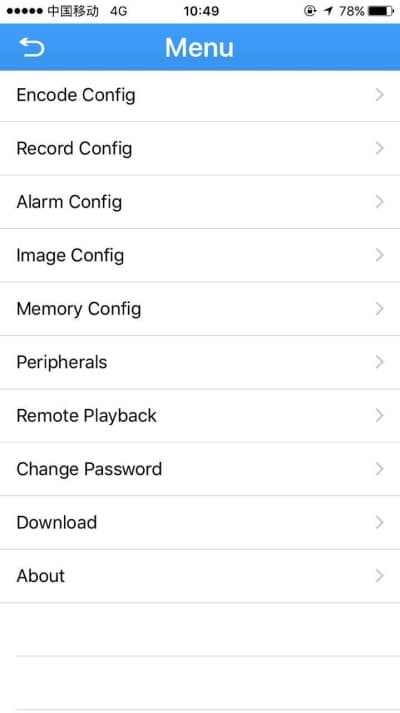
Her yapılandırma sayfasının sağ üst köşesinde bir Kaydet düğmesi bulunur. Herhangi bir ayarı değiştirdikten sonra, bunu cihaza uygulamak için Kaydet düğmesine dokunun.
Kodlama Ayarları
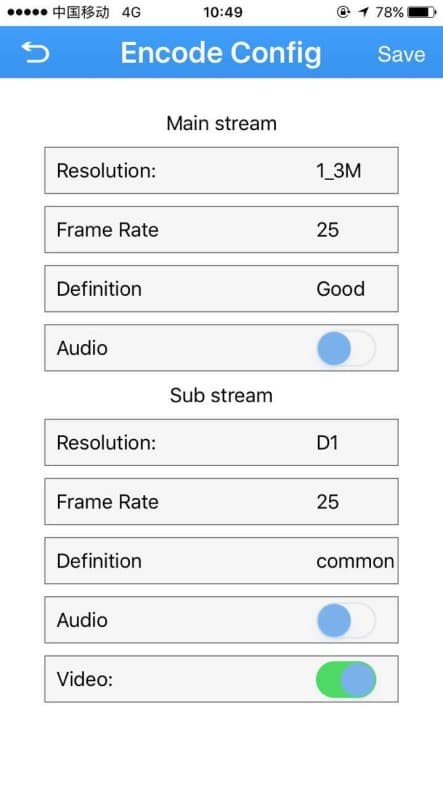
Cihazın çözünürlük, kare hızı, netlik, ses ve video parametrelerini değiştirmek için Kodlama Ayarları'nı seçin. Ayarlar hem Ana akış hem de Alt akış için kullanılabilir.
Kayıt Ayarları
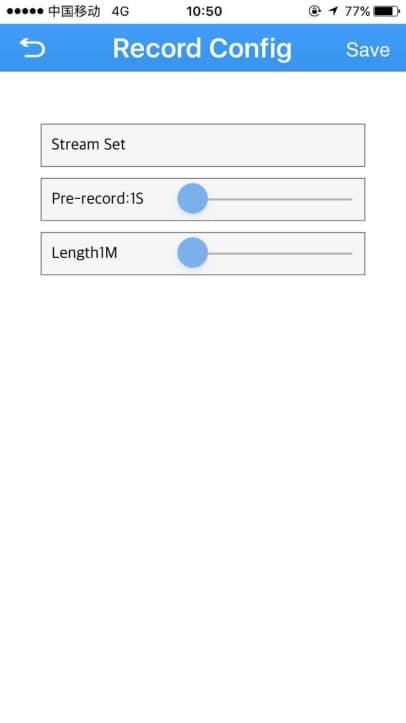
Kayıt süresini, ön kayıt zamanını ve kayıt için kullanılan akış / bulut depolama ayarını değiştirmek için Kayıt Ayarları'nı seçin.
Alarm Ayarları
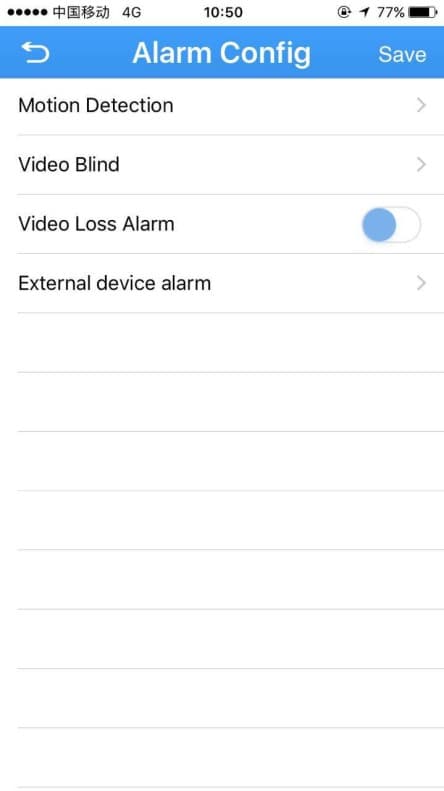
Cihazın alarm seçeneklerini yönetmek için Alarm Ayarları'nı seçin. Cihazda bir alarm tetiklendiğinde, mobil istemci alarm mesajını alır.
Her alarm türü (örneğin Hareket Algılama ve Video Karartma) genişletilerek Alarm, Alarm kaydı, Alarm anlık görüntüsü ve Telefona Gönder seçenekleri açılabilir. Ayrıca Video Kaybı Alarmı'nı etkinleştirebilir ve Harici cihaz alarmı'nı yapılandırabilirsiniz.
Görüntü Ayarları
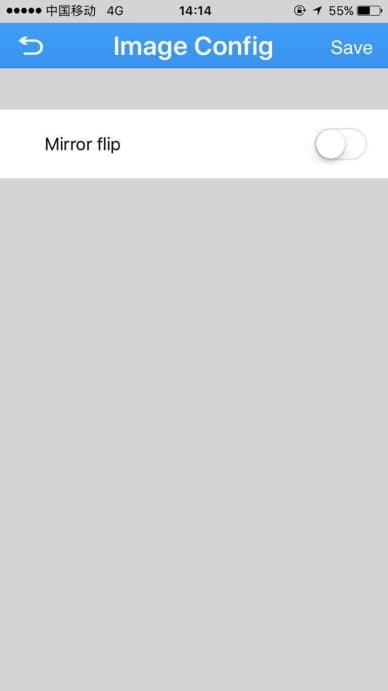
Görüntü Ayarları'nı seçin ve kamera görüntüsünü çevirmek için Ayna çevirme'yi açın.
Depolama Ayarları
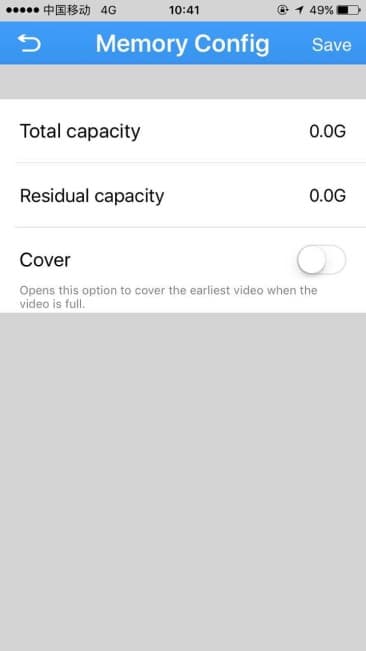
Cihazın Toplam kapasitesini ve Kalan kapasitesini görüntülemek için Depolama Ayarları'nı seçin. Depolama dolduğunda en eski kayıtların üzerine yazmak için Üzerine yaz'ı açın.
Parola Değiştir
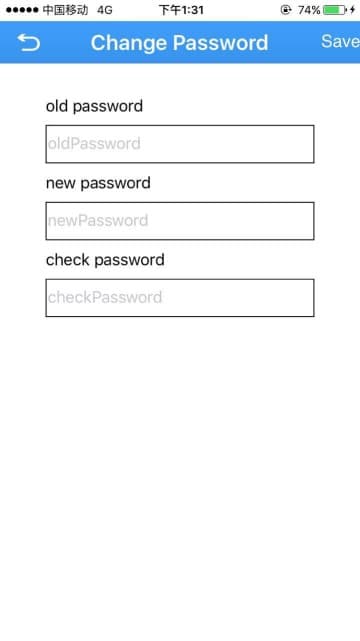
Cihaz parolasını değiştirmek için Parola Değiştir'i seçin. Eski parolayı girin, ardından yeni parolayı girin ve onaylayın.
Uzaktan Oynatma
Cihazda saklanan görüntüleri incelemek için Uzaktan Oynatma'yı seçin. Ayrıntılar için Uzaktan Oynatma sayfasına bakın.
İndir
Kaydedilen görüntüleri telefonunuza kaydetmek için İndir'i kullanın. Dosyaya göre veya zamana göre indirebilirsiniz.
Dosyaya göre
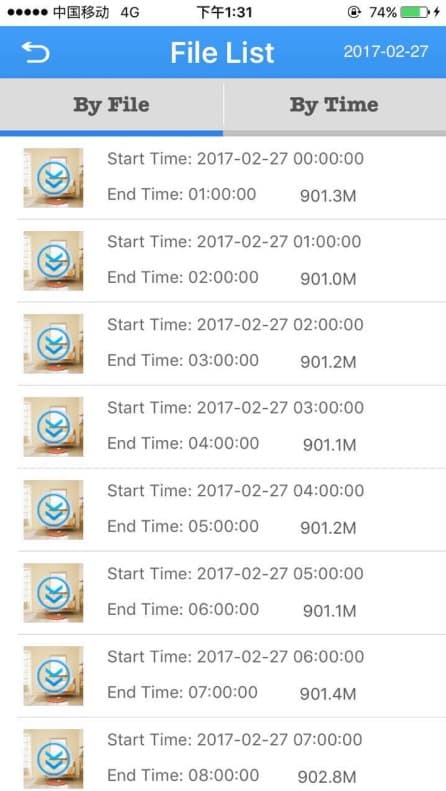
Kaydedilen dosyaların başlangıç zamanı, bitiş zamanı ve boyutuyla birlikte listesini görmek için Dosyaya Göre sekmesini açın. İndirmeyi başlatmak için bir dosyanın yanındaki indirme düğmesine  dokunun. İndirme sırasında düğme bir ilerleme simgesi
  gösterir.
Zamana göre
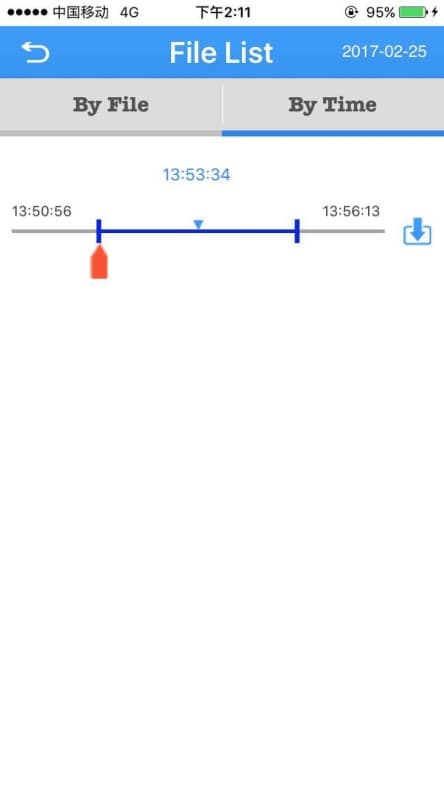
Zamana Göre sekmesini açın, zaman çizelgesinde bir zaman aralığı seçin, ardından o dönemi kaydetmek için indirme düğmesine dokunun.
Hakkında
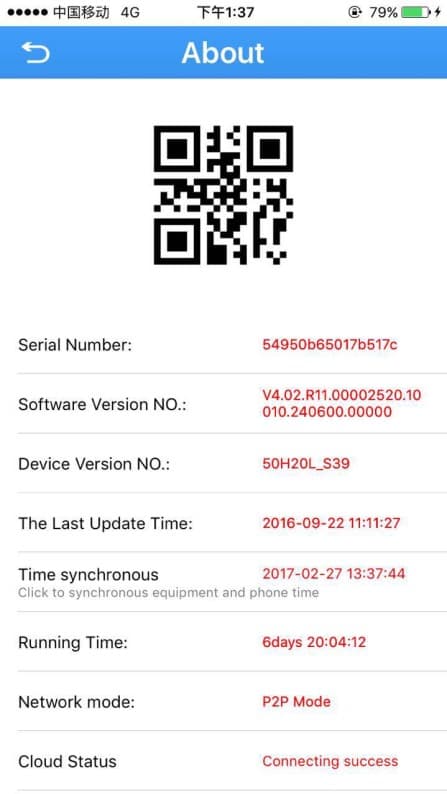
Cihaz bilgilerini görüntülemek için Hakkında'yı seçin:
- Cihaz QR kodu — büyütmek için QR koduna dokunun.
- Seri Numarası
- Yazılım Sürüm No.
- Cihaz Sürüm No.
- Son Güncelleme Zamanı
- Zaman senkronizasyonu — cihaz saatini telefonunuzla senkronize etmek için dokunun.
- Çalışma Süresi
- Ağ modu
- Bulut Durumu
- Cihaz güncellemesi
Ses ve İnterkom
XMEye'ın gerçek zamanlı interkomunu kullanarak canlı görüntüleme sırasında seçili bir cihaz üzerinden konuşun; bas-konuş özelliğini ve Android'de geri dinleme için ses anahtarını kullanın.
Ana Menü
Cihaz Listesi, Yerel Kayıt, Yerel Albüm, Alarm Bildirimi, Bulut Depolama ve Yerel Ayarlar bölümlerine erişmek için canlı görüntüden XMEye ana menüsünü açın.