 XMEye Belgeleri
Canlı İzleme
XMEye'da Android ve iOS üzerinde canlı videoyu başlatma ve ekrandaki tüm canlı izleme kontrol düğmelerinin eksiksiz açıklaması.
Bir cihaz eklendikten sonra, kameralarını XMEye Cihaz Listesi üzerinden gerçek zamanlı olarak izleyebilirsiniz. Bu sayfa, canlı videoyu nasıl başlatacağınızı anlatır ve önizleme sırasında kullanılabilen tüm ekran kontrollerini açıklar.
Canlı İzlemeyi Başlatma
Cihaz Listesini Açın
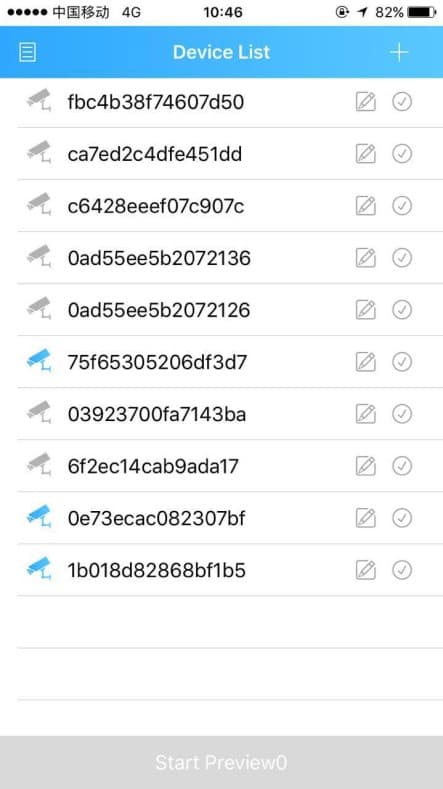
Cihaz Listesi üzerinde, izlemek istediğiniz cihazı (ve kanalı) seçin.
Gerçek zamanlı önizlemeye girmek için cihaza dokunun. Canlı video otomatik olarak oynatılmaya başlar.
Bir cihaz seçin, ardından Canlı Video arayüzünü açmak için sayfanın altındaki Önizlemeyi Başlat düğmesine dokunun.
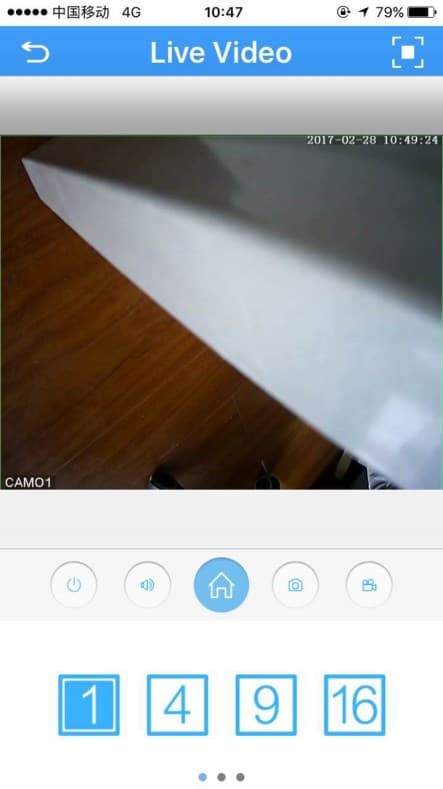
Canlı videoyu ve kontrolleri görüntüleyin
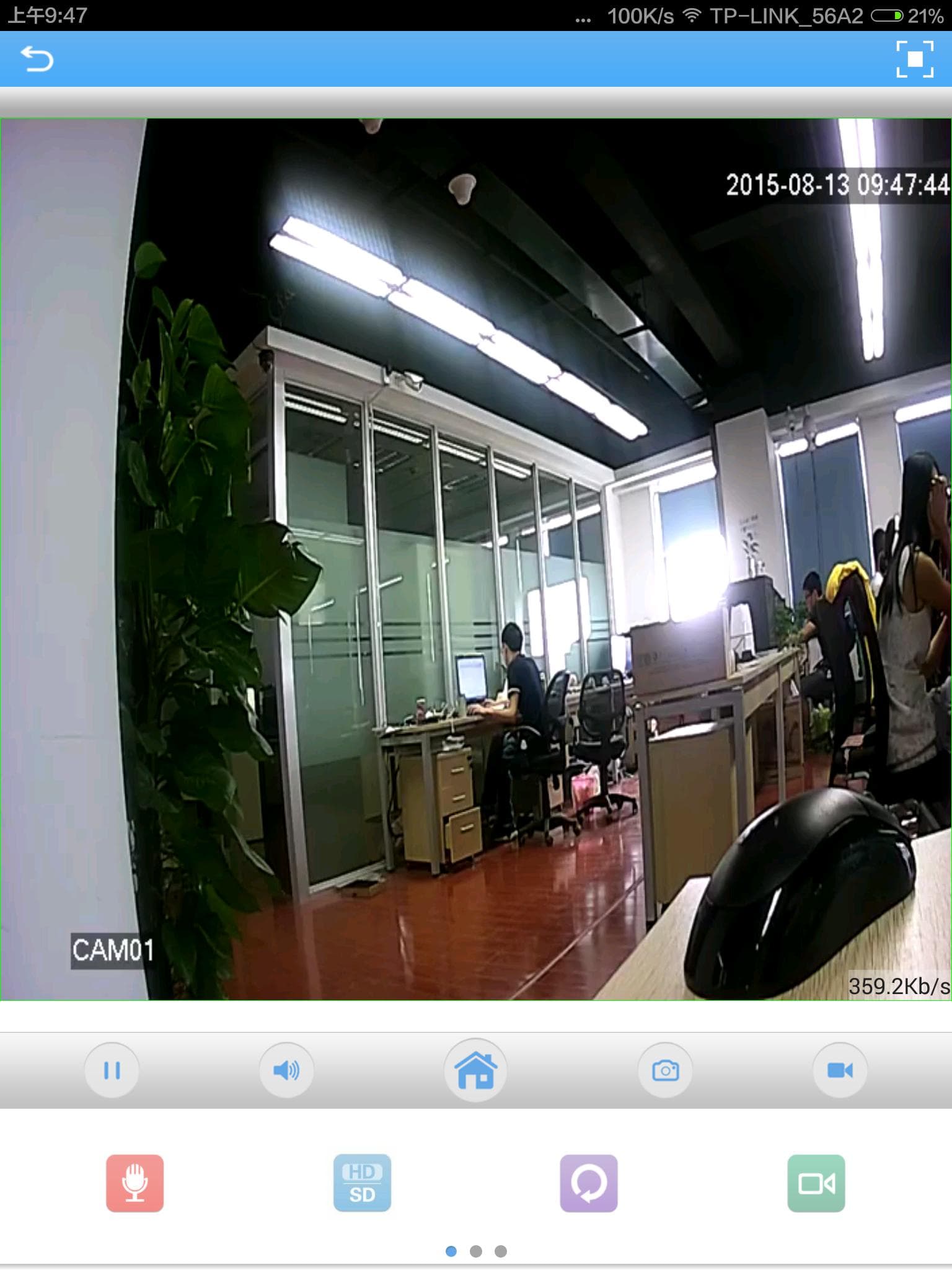
Canlı video önizleme penceresinde oynatılır ve kontrol düğmeleri bunun altında yer alır.
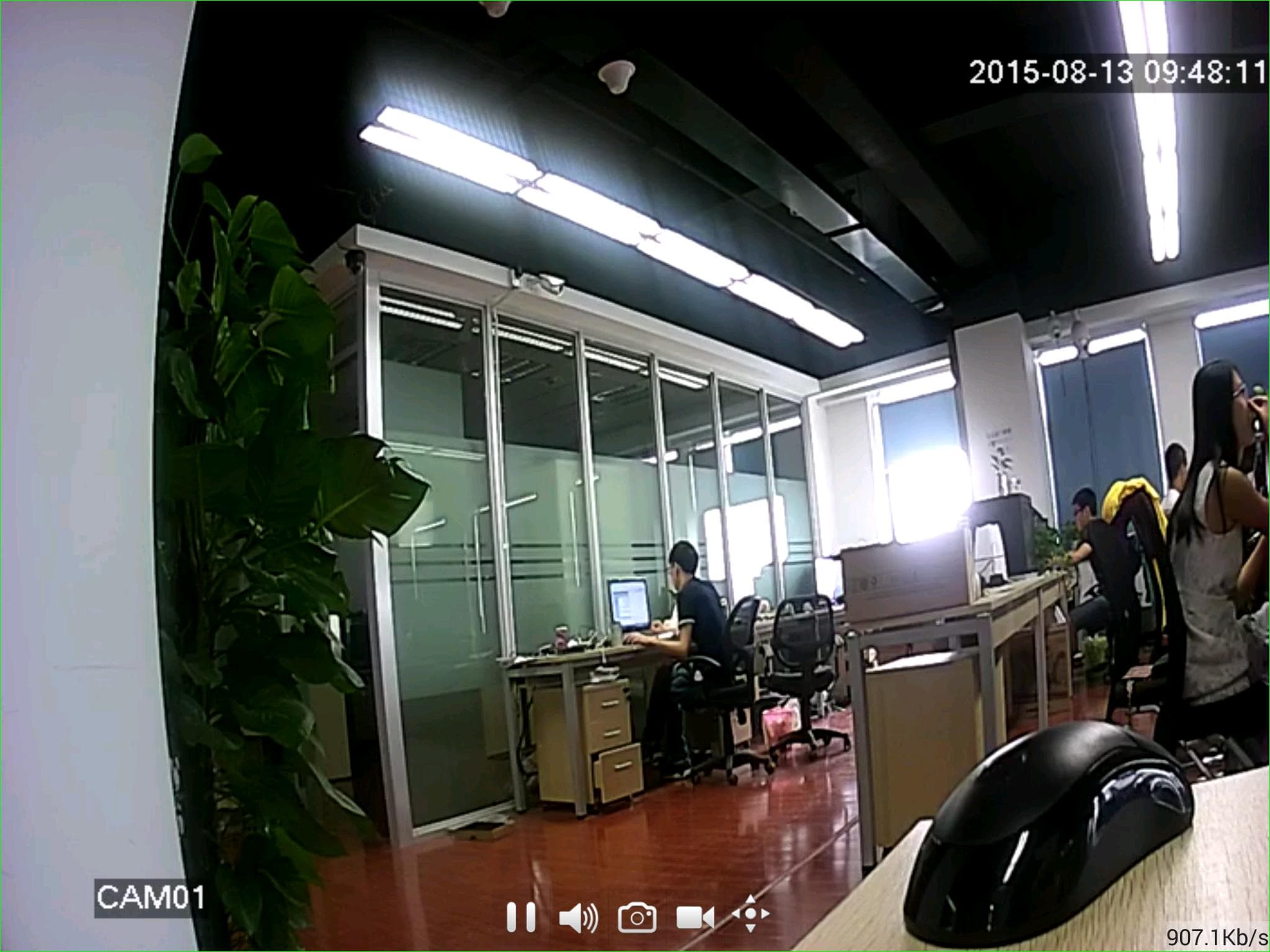
Videoyu yatay tam ekranda görüntülemek için sağ üst köşedeki tam ekran düğmesine  dokunun.
Canlı İzleme Düğmeleri
Kontrol simgeleri kümesi Android ve iOS uygulamaları arasında biraz farklılık gösterir. Kendi platformunuza ait açıklamaları bulmak için aşağıdaki sekmeleri kullanın.
| Düğme | İşlev |
|---|---|
 | Ana menüye dön |
| Tam ekran |
    | Pencere / kanal düzenini değiştir |
 | Oynat / Durdur |
 | Ses |
 | Cihaz yapılandırması |
 | Anlık görüntü |
 | Kayıt |
 | Çözünürlük (HD / SD) |
 | Uzaktan oynatma |
 | İnterkom |
 | Yenile |
 | PTZ |
 | Yakınlaştırma (büyüt / küçült) |
 | Odak |
 | İris |
| Düğme | İşlev |
|---|---|
 | Cihaz listesine dön |
 | Tam ekran |
 | Kanalı kapat |
 | Ses |
 | Menü |
 | Anlık görüntü |
 | Kayıt |
 | Sesli konuşma (interkom) |
 | HD / SD geçişi |
 | Yenile |
 | Uzaktan oynatma |
 | Pencere / kanal numarası geçişi |
 | PTZ kontrolü |
 | Yakınlaştır / uzaklaştır |
 | Odak |
 | İris |
PTZ, Yakınlaştırma, Odak ve İris kontrolleri, pan/tilt/zoom (yatay-dikey hareket ve yakınlaştırma) ve motorlu lens özelliklerine sahip kameraları çalıştırmak için kullanılır.
Sonraki Adımlar
- Cihazın sabit diskinde saklanan görüntüleri incelemek için bkz. Uzaktan Oynatma.
- Kameranın yakınındaki kişilerle konuşmak için bkz. Sesli İnterkom.
- Cihaz parametrelerini ayarlamak için bkz. Cihaz Ayarları.
Giriş ve Cihaz Ekleme
XMEye'a nasıl giriş yapılır (Bulut, Yerel ve Doğrudan giriş), hesap nasıl oluşturulur ve Android ile iOS'ta nasıl cihaz eklenir.
Uzaktan Oynatma
Cihazınızın sabit diskine kaydedilen videoları XMEye ile uzaktan arayıp izleyin; oynat/duraklat, ses, ekran görüntüsü ve kayıt denetimlerini kullanın.