 XMEye Belgeleri
Giriş ve Cihaz Ekleme
XMEye'a nasıl giriş yapılır (Bulut, Yerel ve Doğrudan giriş), hesap nasıl oluşturulur ve Android ile iOS'ta nasıl cihaz eklenir.
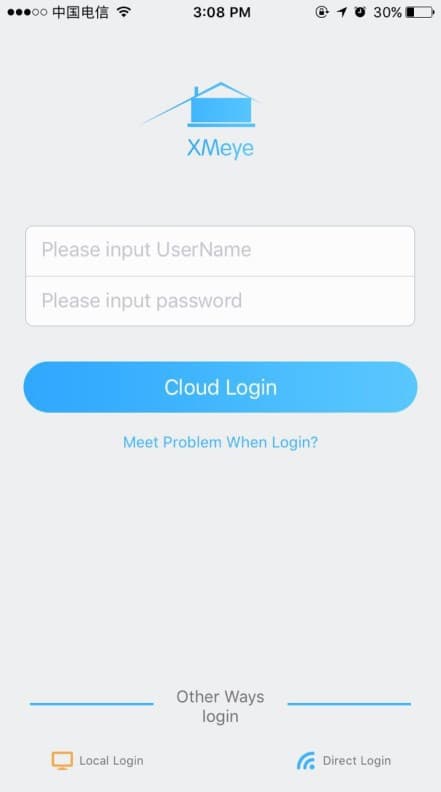
XMEye'ı yükledikten sonra uygulamayı başlatmak için XMEye simgesine dokunun. Uygulama, oturum açma yönteminizi seçip cihazlarınızı eklemeye başlayabileceğiniz giriş ekranıyla açılır.
Giriş arayüzü
Giriş ekranında kullanıcı adınızı ve şifrenizi girip ardından Bulut Girişi seçeneğini seçebilirsiniz. Giriş düğmesinin altında yer alan Diğer Giriş Yöntemleri bölümü Yerel Giriş seçeneğini, iOS'ta ise ayrıca Doğrudan Giriş seçeneğini sunar.
Giriş yöntemleri
| Yöntem | Hesap gerekli mi | Ne işe yarar |
|---|---|---|
| Bulut Girişi | Evet | XMEye bulut sunucusunda kaydettiğiniz hesapla oturum açar. Sunucuda kayıtlı cihazlarınız otomatik olarak yüklenir, ayrıca yeni cihazlar da ekleyebilirsiniz. |
| Yerel Giriş | Hayır | Hesap olmadan oturum açar. Cihazlar yalnızca telefonun belleğinde saklanır. |
| Doğrudan Giriş (iOS) | Hayır | İzlemek için telefonunuzu doğrudan bir cihazın kendi Wi-Fi ağına bağlar. |
Bulut Girişi, XMEye bulut sunucusunda (http://xmeye.net/) kaydettiğiniz kullanıcı adı ve şifreyi kullanır. Yeni bir hesap oluşturmak için uygulamada Kullanıcı Kaydı seçeneğine de dokunabilirsiniz. Cihazlar sunucuya eklenip kaydedildikten sonra, herhangi bir telefonda her bulut girişinin ardından cihaz listenizde görünürler.
Yerel Giriş ve Doğrudan Giriş için hesap gerekmez, ancak bunlar bulut video işlevini desteklemez. Bulut tabanlı uzaktan erişim istiyorsanız Bulut Girişi kullanın.
Yeni hesap oluşturma
XMEye bulut hesabını doğrudan giriş ekranından oluşturabilirsiniz.
Hesap seçeneklerini açın
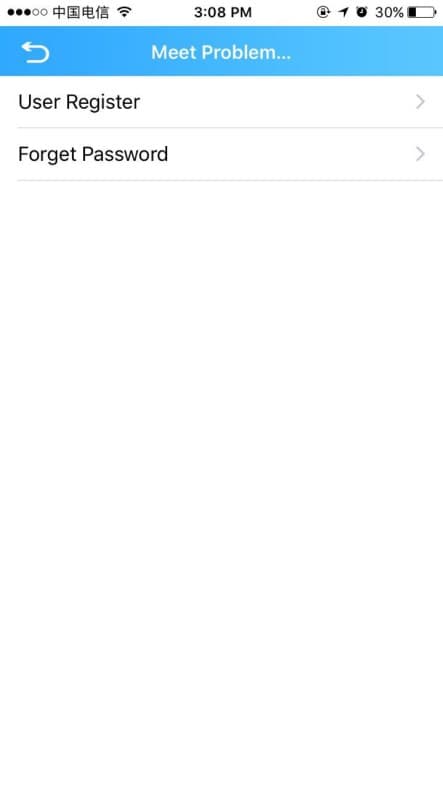
Giriş ekranında Giriş Yaparken Sorun mu Yaşıyorsunuz? (iOS) / Giriş sorunları? (Android) seçeneğine dokunun. Açılan ekranda Kullanıcı Kaydı seçeneğine dokunun.
Bilgilerinizi girin
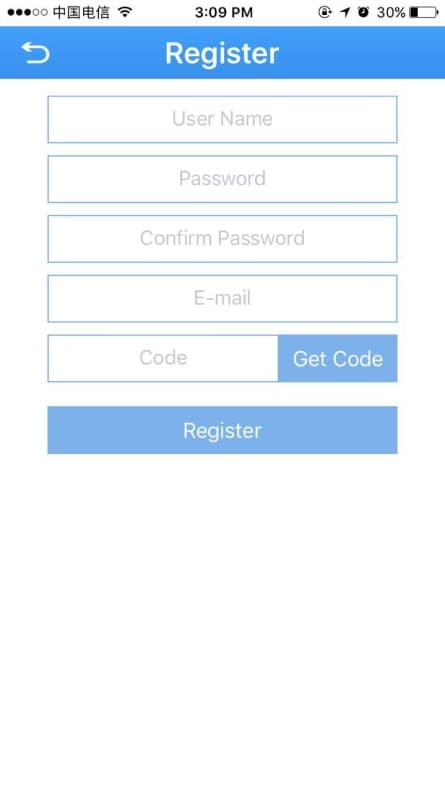
Kayıt ekranında bir Kullanıcı Adı, Şifre ve Şifre Onayı girin, ardından E-posta adresinizi girin.
Doğrulayın ve tamamlayın
Kod Al seçeneğine dokunun, e-postanıza gönderilen doğrulama Kodu'nu girin, ardından kaydı tamamlamak için Kaydol seçeneğine dokunun.
Şifremi unuttum
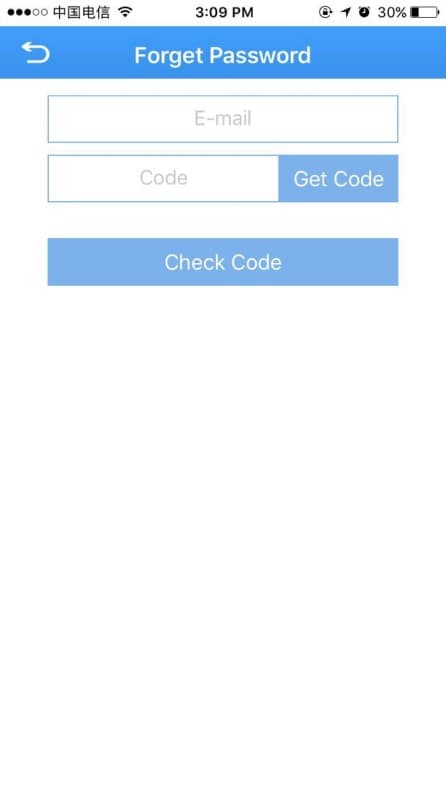
Oturum açamıyorsanız Giriş Yaparken Sorun mu Yaşıyorsunuz? -> Şifremi Unuttum seçeneğine dokunun. E-posta adresinizi girin, Kod Al seçeneğine dokunun, e-postaya gelen kodu girin, ardından Kodu Doğrula seçeneğine dokunun. Kod doğruysa yeni bir şifre belirleyebilirsiniz.
Android'de giriş ekranı ayrıca bir Şifre Değiştir seçeneği de sunar. Bu seçeneğe dokunun, ardından kullanıcı adınızı, eski şifrenizi, yeni şifrenizi ve şifre onayını girip Tamam seçeneğine dokunun.
Cihaz ekleme
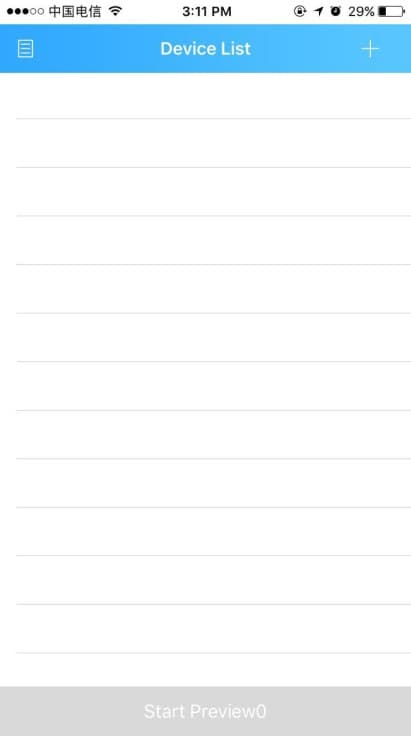
Bulut girişinden sonra Cihaz Listesi'ne ulaşırsınız. Buradan cihazları üç şekilde ekleyebilirsiniz: Manuel Ekleme, LAN Araması ve Hızlı Yapılandırma (Wi-Fi). Cihaz Ekle ekranını açmak için Cihaz Listesi'nin sağ üst köşesindeki + düğmesine dokunun.
Manuel ekleme
Cihaz Ekle ekranı varsayılan olarak Manuel Ekleme sekmesinde açılır.
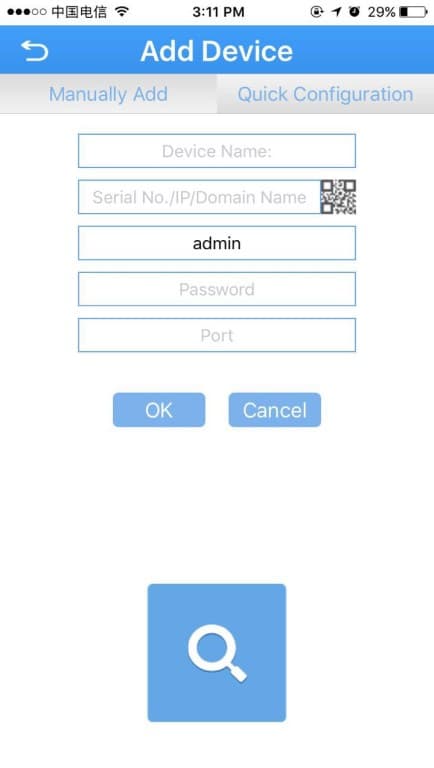
Aşağıdaki alanları doldurun:
| Alan | Açıklama |
|---|---|
| Cihaz Adı | Cihaz için özel bir ad. |
| Seri No. | Cihazın seri numarası. Cihaz etiketinden okuyun, PC istemcisinde Sürüm → Cihaz seri no. altında bulun veya taramak için alanın sağındaki QR-kod düğmesine dokunun. Bunun yerine cihazın IP adresini ya da bir DDNS alan adını da girebilirsiniz. |
| Kullanıcı Adı | Cihaz giriş adı. Varsayılan değer admin'dir. |
| Şifre | Kullanıcı adıyla eşleşmesi gereken cihaz şifresi. Varsayılan değer boştur (null). |
| Port | TCP portu. Cihazın ağ ayarlarındaki medya portuyla (veya yönlendiriciyle eşlenen portla) eşleşmelidir. Varsayılan değer 34567'dir. |
Bu ayarları doldurduktan sonra Tamam seçeneğine dokunun. Cihaz Listesi'ne dönersiniz; eklediğiniz cihaz burada görünür.
Fabrika varsayılanları Kullanıcı Adı: admin, Şifre: boş ve Port: 34567'dir. Bunları yalnızca cihazın ağ ayarları özelleştirildiyse değiştirin.
LAN araması
Telefonunuzla aynı yerel ağda bulunan cihazları bulmak için Manuel Ekleme sayfasının alt kısmındaki arama simgesine  dokunun. Uygulama bulduğu cihazları listeler.
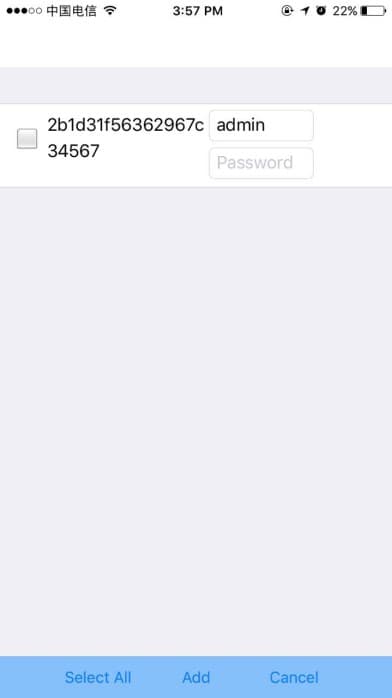
İstediğiniz cihazları işaretleyin, gerekiyorsa şifrelerini girin, ardından cihaz listenize eklemek için Ekle (veya Tümünü Seç sonra Ekle) seçeneğine dokunun.
Hızlı yapılandırma (Wi-Fi)
Bir Wi-Fi cihazını kablosuz ağınıza dahil edip eklemek için Hızlı Yapılandırma seçeneğini kullanın.
Hızlı Yapılandırmayı açın
Cihaz Ekle ekranında Hızlı Yapılandırma sekmesine dokunun. Cihazın bağlanacağı ağın Wi-Fi şifresini girin.
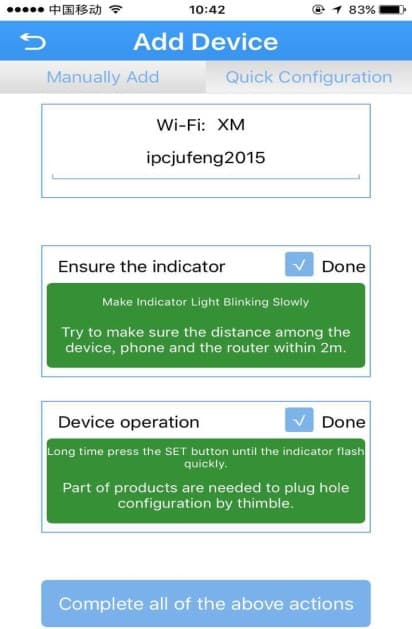
Ekrandaki ipuçlarını izleyin
Her ipucunu izleyin ve Tamamlandı kutucuğunu işaretleyin. Cihazı, telefonu ve yönlendiriciyi birbirine yaklaşık 2 m mesafede tutun ve cihaz üzerindeki SET düğmesine, göstergesi hızlıca yanıp sönene kadar uzun basın (bazı ürünlerde yapılandırma deliğine ulaşmak için bir iğne gerekir). Her ipucu alanı tamamlandığında yeşile döner.
Tarayın ve ekleyin
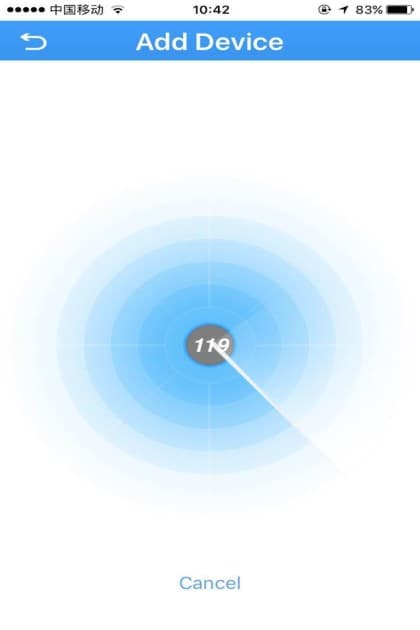
Taramayı başlatmak için Yukarıdaki tüm işlemleri tamamla seçeneğine dokunun. Yeşil izleme cihazı işareti belirdiğinde, cihazı eklemek için üzerine dokunun.
Listedeki cihazları yönetme
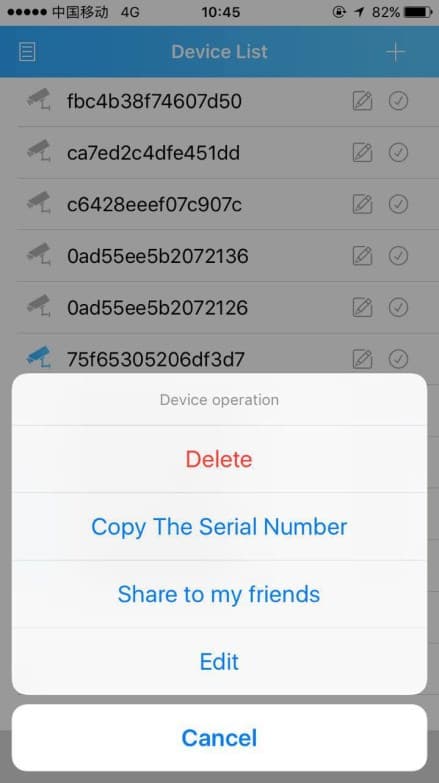
Cihaz Listesi'nde, cihaz işlem menüsünü açmak için bir cihazın yanındaki işlem düğmesine dokunun.
| İşlem | Açıklama |
|---|---|
| Düzenle | Cihaz adını, seri numarasını, giriş bilgilerini veya portu değiştirin. |
| Sil | Cihazı listeden kaldırın. |
| Arkadaşlarımla paylaş | Cihaz seri numarasını bir arkadaşınızla e-posta veya Bluetooth aracılığıyla paylaşın. |
| Seri Numarasını Kopyala | Cihaz bilgilerini panoya kopyalayın. |
Bir cihaz eklendikten sonra, cihaz listesinde onu seçip Canlı Görünüm ekranını açmak ve videosunu izlemek için Önizlemeyi Başlat seçeneğine dokunun.