 XMEye Belgeleri
Ana Menü
Cihaz Listesi, Yerel Kayıt, Yerel Albüm, Alarm Bildirimi, Bulut Depolama ve Yerel Ayarlar bölümlerine erişmek için canlı görüntüden XMEye ana menüsünü açın.
Canlı Görüntü sayfasından, Ana Menü'yü açmak için menü düğmesine  dokunun. Görüntülenen öğeler, oturumu nasıl açtığınıza bağlıdır.
Oturum açma türüne göre menü öğeleri
Kullanılabilir menü girişleri, bulut oturumu ile yerel/doğrudan oturum arasında farklılık gösterir.
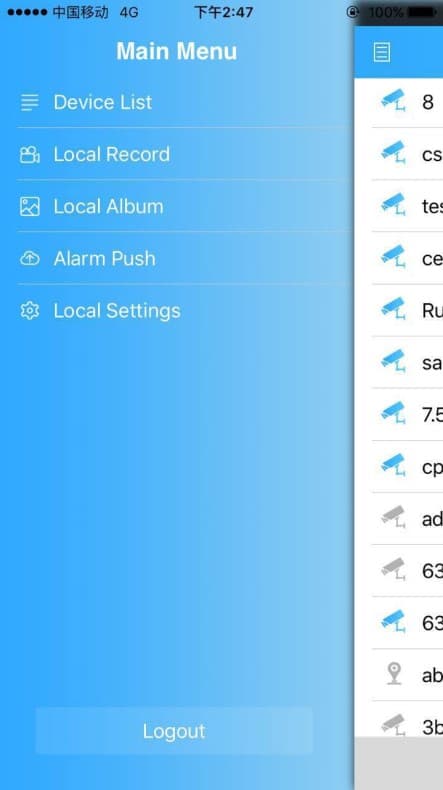
Bir bulut hesabıyla oturum açtığınızda, Ana Menü Cihaz Listesi, Yerel Kayıt, Yerel Albüm, Alarm Bildirimi, Yerel Ayarlar ve Çıkış Yap öğelerini içerir. Android'de ayrıca Bulut Depolama da bulunur.
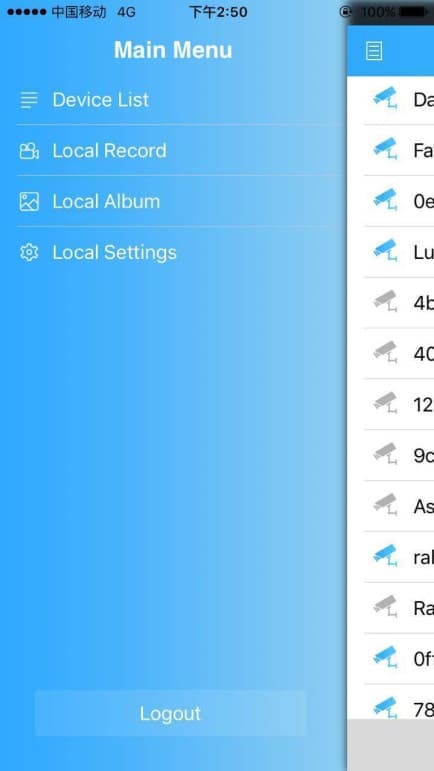
Yerel veya doğrudan (cihaz) oturumuyla bağlandığınızda, Ana Menü Cihaz Listesi, Yerel Kayıt, Yerel Albüm, Yerel Ayarlar ve Çıkış Yap öğelerini içerir. Android'de yerel oturumda Alarm Bildirimi de kullanılabilir.
Platforma göre kullanılabilirlik
Bulut Depolama yalnızca bir bulut hesabıyla Android'de görünür. Alarm Bildirimi her iki platformda da bulut hesabıyla, ayrıca Android'de yerel oturumla da kullanılabilir; iOS'ta yerel ve doğrudan oturumlar Alarm Bildirimi içermez.
Cihaz Listesi
Eklediğiniz tüm cihazları görüntüler. Bir cihazı açmak için ona dokunun. Cihaz eklemek veya yönetmek için Oturum Açma ve Cihaz Ekleme bölümüne bakın.
Yerel Kayıt
Yerel Kayıt, önizleme veya oynatma sırasında telefona manuel olarak kaydettiğiniz ya da indirdiğiniz videoları tutar. Bu klipler telefonun belleğinde saklanır.
Depolama alanı gerekli
Yerel kayıt, telefonda kullanılabilir bir depolama alanı (bellek kartı) gerektirir. Yerel kayıt yoksa liste boş kalır.
Bir kaydı oynatma
Yerel Kayıt'ı açın
Ana Menü'yü açmak için menü düğmesine dokunun, ardından listeye girmek için Yerel Kayıt'ı seçin.
Oynatmak için bir klibe dokunun
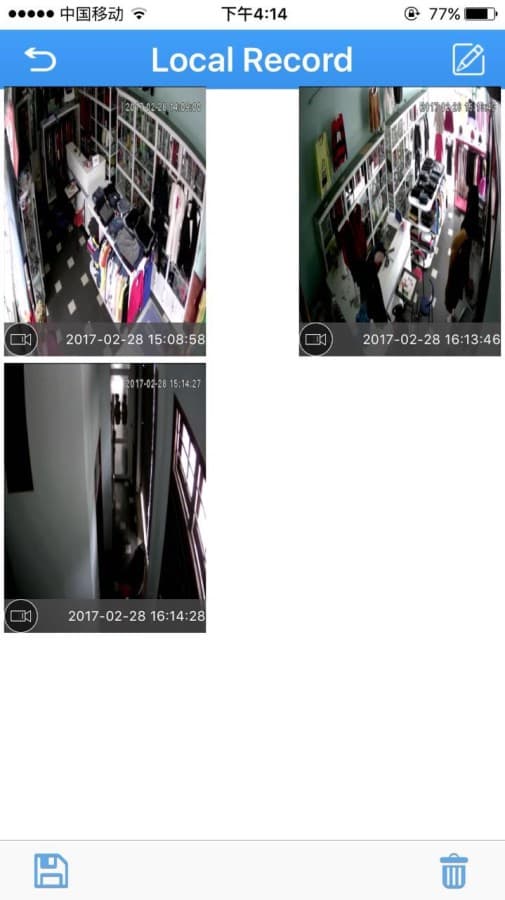
Kayıtlar, çekim zamanlarıyla etiketlenmiş küçük resimler olarak görünür (örneğin, 2017-02-28 15:08:58). Oynatmak için bir klibe dokunun.
Bir kaydı silme
Düzenleme moduna girin
Yerel Kayıt listesinde, sağ üstteki düzenleme düğmesine  dokunun.
Seçin ve silin
Kaldırmak istediğiniz kliplere dokunun, ardından seçili videoları silmek için silme düğmesine  dokunun.
Kaydedin veya çıkın
Bir kaydı telefona kaydetmek için kaydetme düğmesine  dokunun ya da düzenleme modundan çıkmak için çıkış düğmesine
  dokunun. Geri dönmek için Ana Menü'ye dönün.
Notlar
- Yalnızca mevcut kayıtlar aranıp bulunabilir; aksi takdirde Yerel Kayıt listesi boş kalır.
- Bir klip oynatılırken ekrana dokunmak sizi önceki görünüme geri döndürür. Bir video veya görüntüyü silerken İptal'i seçmek sizi önceki ekrana geri döndürür.
Yerel Albüm
Yerel Albüm, izleme videosunu görüntülerken uygulama tarafından yakalanan anlık görüntüleri içerir. Anlık görüntüler küçük resimler olarak gösterilir; büyütmek için birine dokunun. Diğer işlemler (seçme, silme) Yerel Kayıt ile aynıdır.
Alarm Bildirimi
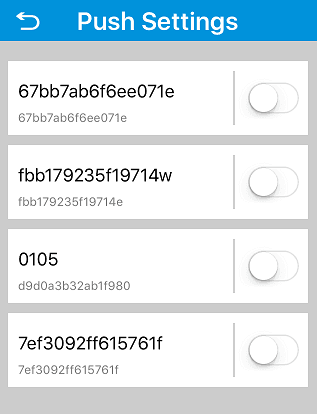
Cihazınızdan gelen alarm bildirimlerini telefonda almak için Alarm Bildirimi'ni açın. Bir alarm tetiklendiğinde, telefon bir mesaj alır ve bir uyarı sesi çalar. Her cihaz için bildirimi etkinleştirmek veya devre dışı bırakmak için cihazın yanındaki anahtarı kullanın.
Kullanılabilirlik
Alarm Bildirimi, hem Android hem de iOS'ta bir bulut hesabıyla, ayrıca Android'de yerel oturumla da kullanılabilir. iOS'ta yerel ve doğrudan oturumlar Alarm Bildirimi içermez.
Bulut Depolama
Bulut Depolama'ya dokunun ve ardından durumunu görüntülemek için bir bulut depolama cihazı seçin. Seçilen cihaz için ilgili ipuçları veya sonuçlar gösterilir. Bulut Depolama, bir bulut hesabıyla oturum açtığınızda Android'de görünür.
Yerel Ayarlar
Yerel Ayarlar yazılım sürümünü gösterir ve uygulama davranışını yapılandırmanıza olanak tanır.
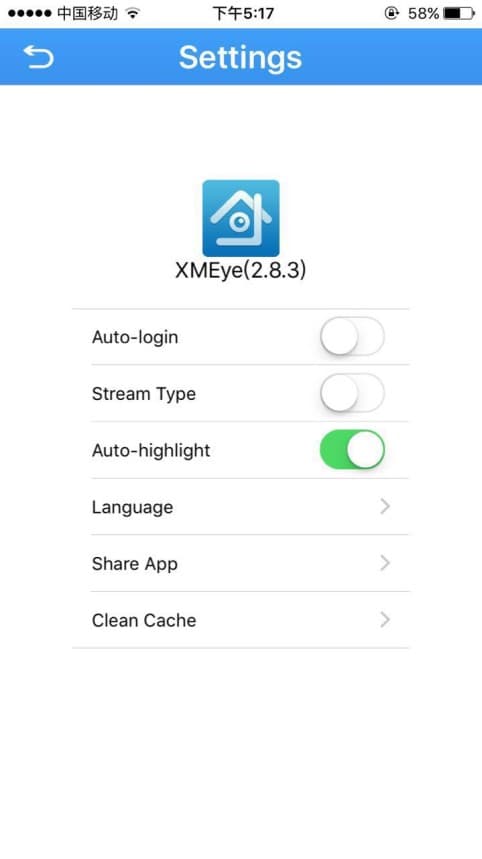
| Ayar | Açıklama |
|---|---|
| Uygulama sürümü | Yüklü XMEye sürümünü görüntüler (örneğin, XMEye 2.8.3). |
| Otomatik oturum açma | Açıkken, uygulama başlatıldığında mevcut hesapta otomatik olarak oturum açar. |
| Akış Türü | Açıkken, akış türü yüksek çözünürlüğe (ana akış) geçer. |
| Otomatik parlaklık | Açıkken, uygulama canlı önizlemeye girerken telefonun arka ışığını otomatik olarak ayarlar. |
| Donanım kod çözme | Açıkken, uygulama donanım kod çözmeyi kullanır; kapalıyken yazılım kod çözmeyi kullanır. |
| Dil | Uygulama dilini değiştirir. Bkz. Dili Değiştirme. |
| Uygulamayı Paylaş | XMEye uygulamasını başkalarıyla paylaşın. |
| Önbelleği Temizle | Uygulama önbelleğini temizlemek için dokunun. |
| Yardım | Kullanım talimatlarını açar. |
| Güncellemeyi denetle | Daha yeni bir uygulama sürümünün mevcut olup olmadığını denetler. |
Güncellemeleri denetleme
Yeni bir sürüm bulunduğunda, değişikliklerin listesini içeren bir Sürüm Yükseltme istemi görünür. Yeni uygulamayı indirip yüklemek için Tamam'a, güncellemeyi atlamak için Hayır'a dokunun. Zaten güncelseniz, uygulama bunun en son sürüm olduğunu bildirir.
Cihaz yükseltmesi
Cihaz ürün yazılımı indirmeleri için üç seçenekten birini belirleyebilirsiniz: Asla, Wi-Fi veya Otomatik.
Kullanılabilir seçenekler değişir
Yerel Ayarlar seçeneklerinin tam listesi, uygulama sürümleri ve platformlar arasında biraz farklılık gösterebilir. Yardım, Güncellemeyi denetle, Cihaz ürün yazılımı indirme ve Donanım kod çözme gibi öğeler her sürümde görünmeyebilir.
Çıkış Yap
Oturumu kapatıp oturum açma ekranına dönmek için Çıkış Yap'a dokunun.
Cihaz Ayarları
Canlı görüntüleme menüsünden bağlı bir XMEye cihazını yapılandırın: kodlama, kayıt, alarm, görüntü, depolama, parola, indirme ve cihaz bilgileri.
Dili Değiştirme
XMEye uygulaması telefonunuzun sistem dilini otomatik olarak takip eder ve cihaz dilinizi her değiştirdiğinizde arayüzü buna göre değiştirir.