 เอกสาร XMEye
XMEye Pro: การดูภาพระยะไกล
คู่มือทีละขั้นตอนในการดูภาพ NVR/เครื่องบันทึกของคุณจากระยะไกลด้วยแอป XMEye Pro โดยการสแกน QR code ของอุปกรณ์ เพิ่มเครื่องบันทึก และเปิดใช้งานการแจ้งเตือนสัญญาณเตือน
คู่มือนี้อธิบายวิธีดูภาพเครื่องบันทึก (NVR/จอภาพ) ของคุณจากระยะไกลด้วยแอป XMEye Pro โดยการสแกน QR code ที่แสดงบนหน้าจออุปกรณ์ หากต้องการข้อมูลเบื้องต้นเกี่ยวกับแอป ดูได้ที่คำถามที่พบบ่อยเรื่อง XMEye Pro
ดาวน์โหลดแอป XMEye Pro
ดาวน์โหลดแอป XMEye Pro ฟรีจาก App Store (หรือสโตร์แอปของอุปกรณ์คุณ) หรือสแกน QR code ด้านล่างเพื่อดาวน์โหลด
ลงทะเบียนบัญชี
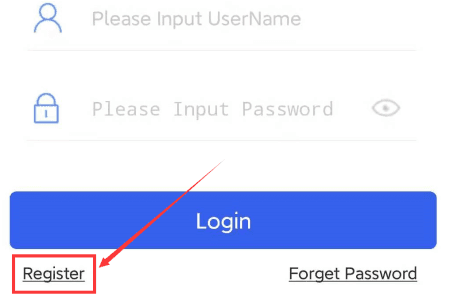
เปิดแอปแล้วแตะ ลงทะเบียน เพื่อสร้างบัญชีด้วยที่อยู่อีเมลของคุณ จากนั้นเข้าสู่ระบบด้วยบัญชีที่ลงทะเบียนไว้
ค้นหา QR code ของอุปกรณ์
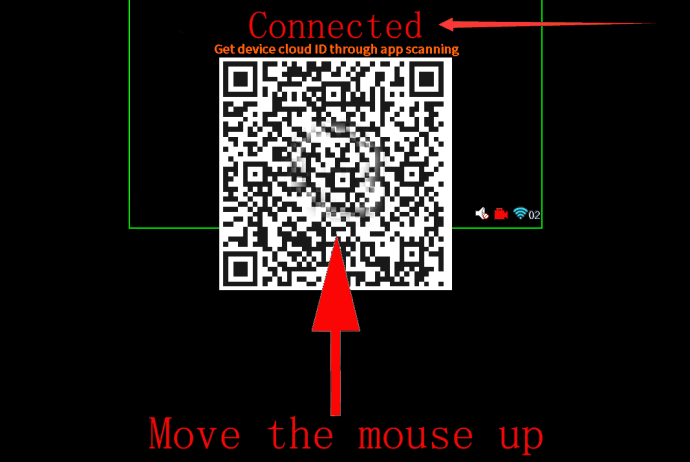
QR code จะแสดงบนจอภาพของคุณ เลื่อนเมาส์ไปที่ตรงกลางด้านบนของหน้าจอ แล้ว QR code จะปรากฏขึ้น
ตรวจสอบสถานะการเชื่อมต่อ
สถานะเหนือเส้นแสดงสถานะสีน้ำเงินต้องแสดงว่า "Connected" (ตามที่แสดงด้านบน) หากแสดงว่า "Not connected" หมายความว่าอุปกรณ์ออฟไลน์และไม่สามารถดูภาพจากระยะไกลได้ โปรดตรวจสอบคำถามที่พบบ่อยที่เกี่ยวข้องในคู่มือผู้ใช้นี้
ไม่มี QR code?
หากไม่มี QR code ให้เข้าสู่ระบบที่อุปกรณ์ก่อน โดยคลิกขวาเพื่อเปิด เมนูหลัก เข้าสู่ระบบ จากนั้นออกจากเมนู เลื่อนเมาส์ขึ้นอีกครั้งแล้ว QR code จะปรากฏขึ้น
เพิ่มอุปกรณ์
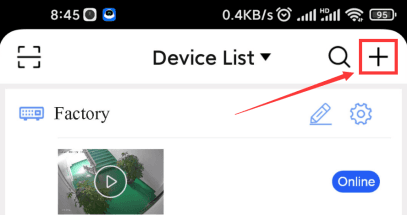
หลังจากเข้าสู่ระบบบัญชี XMEye Pro แล้ว ให้แตะปุ่ม + ที่มุมขวาบนของรายการอุปกรณ์
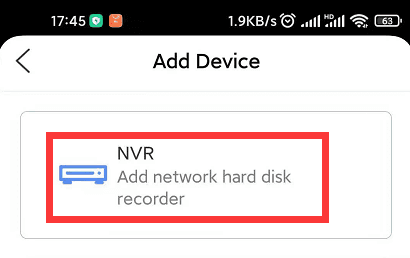
เลือก NVR (เพิ่มเครื่องบันทึกฮาร์ดดิสก์เครือข่าย)
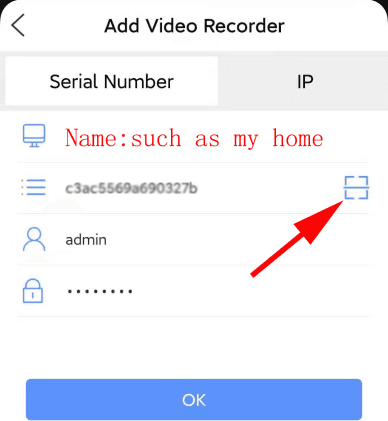
แตะปุ่มสแกนเพื่อสแกน QR code จากขั้นตอนที่ 3 ป้อนชื่อให้กับอุปกรณ์ของคุณ (เช่น "บ้านของฉัน") จากนั้นแตะ ตกลง
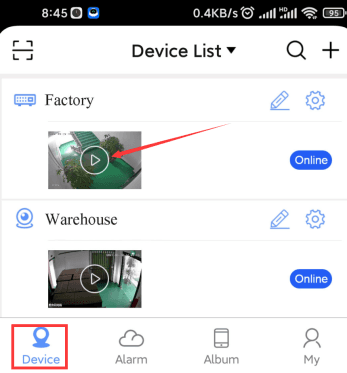
เปิดอุปกรณ์เพื่อดูตัวอย่าง
ไปที่แท็บ อุปกรณ์ จากนั้นแตะไอคอน เล่น บนอุปกรณ์เพื่อเริ่มดูตัวอย่าง
ใช้ฟังก์ชันดูตัวอย่าง
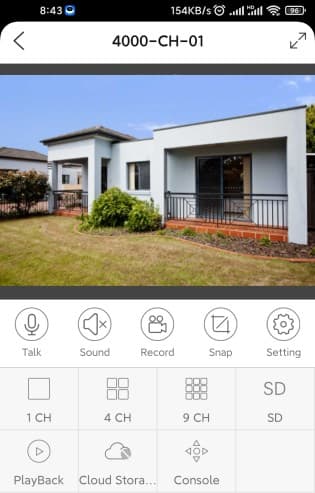
ที่หน้าดูตัวอย่าง ให้แตะสองครั้งที่ช่องหนึ่งเพื่อเปิดในมุมมองเดี่ยว
ต้องเป็นมุมมองเดี่ยว
ช่องนั้นต้องแสดงในมุมมองเดี่ยว ไม่ใช่ในตารางหลายช่อง
แตะปุ่ม เสียง เพื่อฟังเสียงจากกล้อง
เสียงทางเดียวเท่านั้น
ระบบนี้ใช้เสียงทางเดียว คุณสามารถฟังเสียงจากกล้องได้ แต่ไม่สามารถส่งเสียงจากโทรศัพท์ไปยังกล้องได้ ดังนั้นปุ่มไมโครโฟนจึงไม่ทำงาน
คู่มืออ้างอิงฟังก์ชัน
| ไอคอน | ความหมาย | ไอคอน | ความหมาย |
|---|---|---|---|
 | ฟังเสียงจากกล้องนี้ |  | เล่นย้อนหลังการบันทึกจาก HDD |
 | ไม่รองรับ |  | การตั้งค่าสำหรับกล้องนี้ |
 | ถ่ายภาพนิ่งและบันทึกลงในไฟล์ภายในของโทรศัพท์ |  | เต็มหน้าจอ |
 | บันทึกวิดีโอและบันทึกลงในไฟล์ภายในของโทรศัพท์ |  | ดูกล้อง 4 ตัวพร้อมกัน |
เปิดใช้งานการแจ้งเตือนสัญญาณเตือน
แตะ สัญญาณเตือน > การตั้งค่า จากนั้นเปิดใช้งาน อนุญาตการแจ้งเตือน
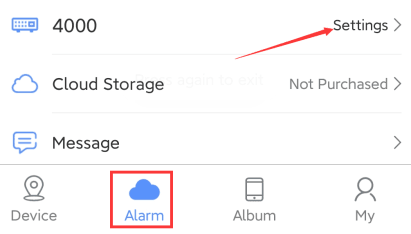
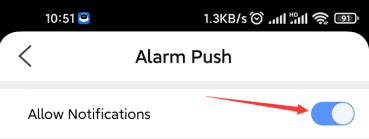
ต้องเปิดใช้งานการแจ้งเตือน
หาก อนุญาตการแจ้งเตือน ปิดอยู่ คุณอาจไม่ได้รับการแจ้งเตือนสัญญาณเตือน
หากต้องการตรวจสอบการแจ้งเตือน ให้แตะ สัญญาณเตือน > ข้อความ คุณจะเห็นข้อความแจ้งเตือนพร้อมภาพนิ่งทุกครั้งที่ตรวจพบการเคลื่อนไหวของมนุษย์