 เอกสาร XMEye
การตั้งค่าเครื่องบันทึก (DVR / NVR)
เตรียมเครื่องบันทึก DVR, HVR หรือ NVR ของคุณและเชื่อมต่อเข้ากับแอป XMEye บนมือถือ ตั้งแต่การตั้งค่าเครือข่ายของเครื่องบันทึก ไปจนถึงการลงทะเบียนบัญชีคลาวด์ การเพิ่มอุปกรณ์ผ่าน P2P และการดูภาพสดแบบเรียลไทม์
คู่มือนี้จะแนะนำคุณตั้งแต่ขั้นตอนการเตรียมเครื่องบันทึก DVR / HVR / NVR เพื่อให้แอป XMEye บนมือถือสามารถเชื่อมต่อได้ จากนั้นลงทะเบียนบัญชี เพิ่มเครื่องบันทึก และดูวิดีโอสด
1. การตั้งค่าเครือข่ายของเครื่องบันทึก
ก่อนเริ่มตั้งค่าผ่านแอปบนมือถือ ตรวจสอบให้แน่ใจว่าเครื่องบันทึกเชื่อมต่อกับเราเตอร์ของคุณแล้ว และการตั้งค่าเครือข่ายของเครื่องบันทึกสอดคล้องกับการตั้งค่าของเราเตอร์
วิธีที่ง่ายที่สุดในการทำให้การตั้งค่าเครือข่ายของเครื่องบันทึกตรงกับเราเตอร์ คือการใช้โปรโตคอลกำหนดค่าเครือข่ายอัตโนมัติ นั่นคือ DHCP
การเชื่อมต่อแบบใช้สาย
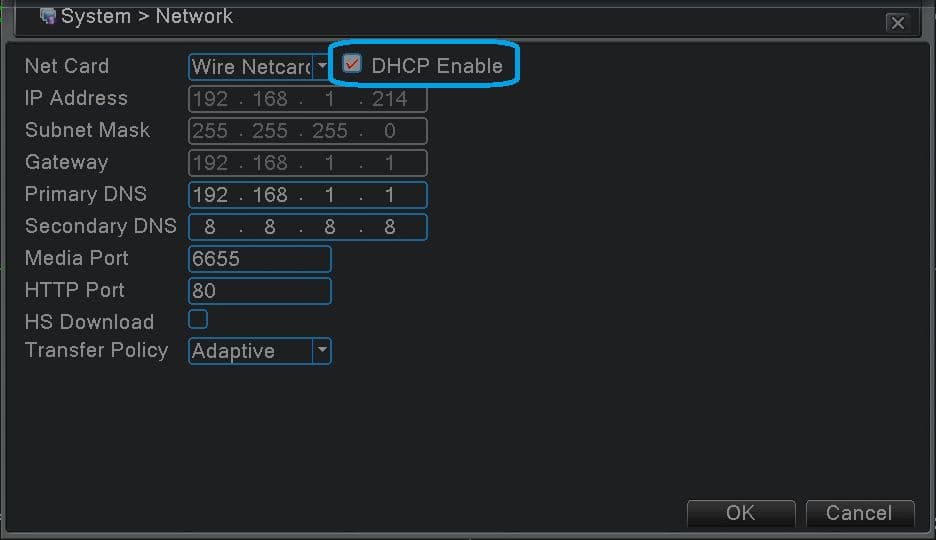
เปิด เมนูหลัก -> ระบบ -> เครือข่าย แล้วทำเครื่องหมายที่ เปิดใช้งาน DHCP จากนั้นเครื่องบันทึกจะรับค่าที่อยู่ IP, ซับเน็ตมาสก์ และเกตเวย์โดยอัตโนมัติจากเราเตอร์
การเชื่อมต่อแบบ Wi-Fi
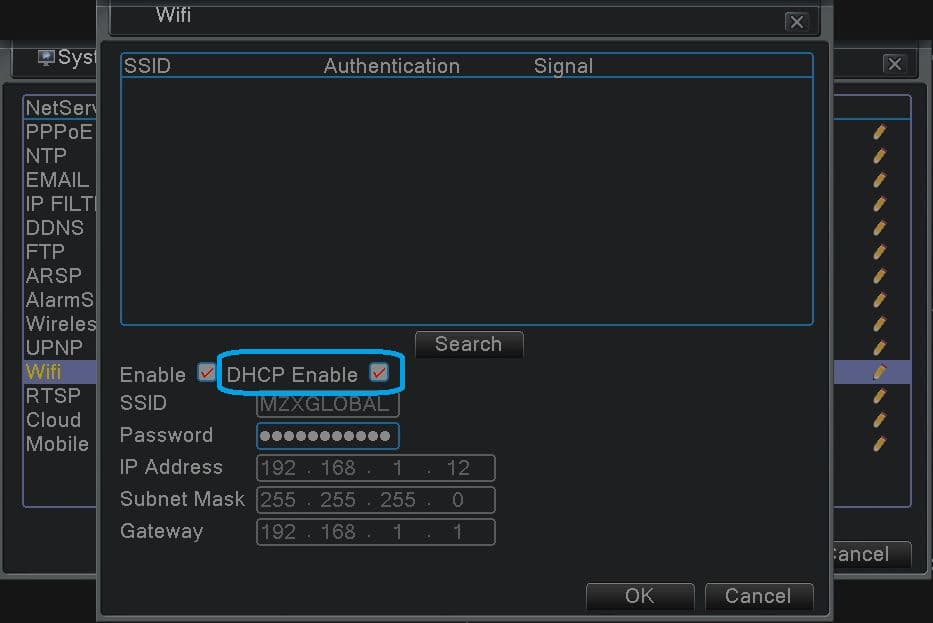
หากคุณใช้ Wi-Fi ให้เปิด เมนูหลัก -> ระบบ -> บริการเครือข่าย -> Wifi ทำเครื่องหมายที่ เปิดใช้งาน และ เปิดใช้งาน DHCP จากนั้นเลือก SSID ของคุณและกรอก รหัสผ่าน
รีบูตเพื่อให้มีผล
หลังจากเปลี่ยนการตั้งค่าเครือข่าย คุณอาจต้องรีสตาร์ทเครื่องบันทึกเพื่อให้รับค่าใหม่จากเราเตอร์ ไปที่ เมนูหลัก -> ออกจากระบบ -> รีบูต
2. ตรวจสอบสถานะการเชื่อมต่อและหมายเลขซีเรียล
คุณสามารถยืนยันได้ว่าเครื่องบันทึกเชื่อมต่อกับคลาวด์แล้ว และค้นหาหมายเลขซีเรียลที่คุณต้องใช้ในแอป ได้โดยตรงจากเมนูของเครื่องบันทึก
สถานะการเชื่อมต่อคลาวด์
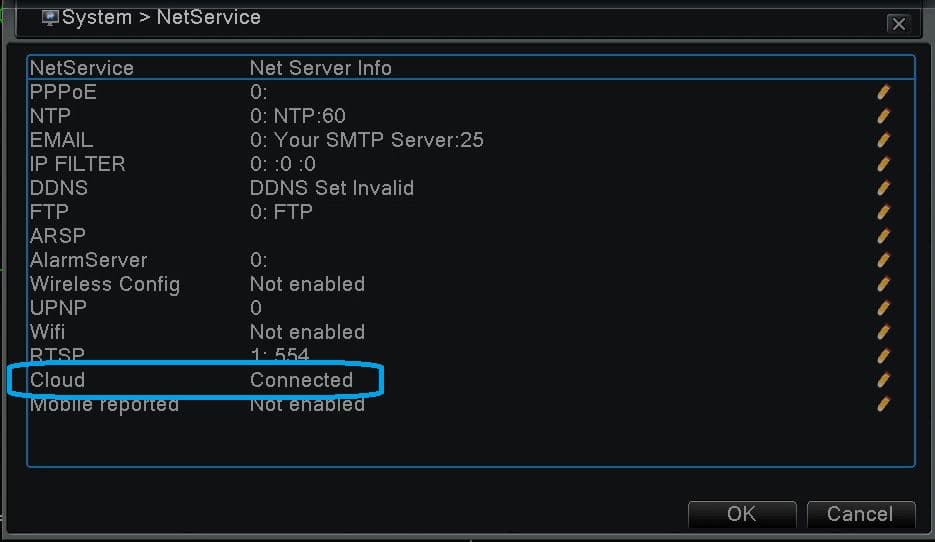
สถานะการเชื่อมต่อกับแอปบนมือถือสามารถดูได้ที่ เมนูหลัก -> ระบบ -> บริการเครือข่าย ดูที่แถว คลาวด์ ซึ่งควรแสดงข้อความ เชื่อมต่อแล้ว
หมายเลขซีเรียล
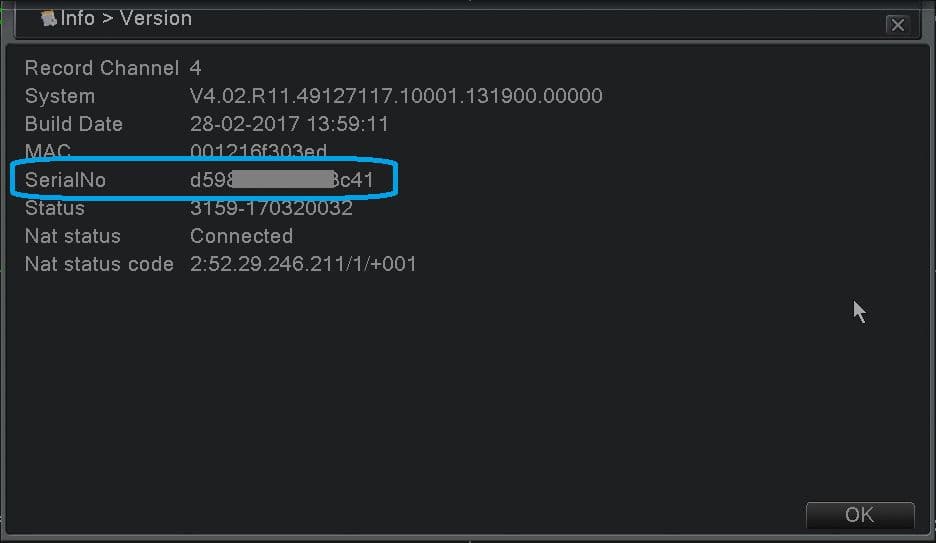
หมายเลขซีเรียลที่แอปบนมือถือใช้สามารถดูได้ที่ เมนูหลัก -> ข้อมูล -> เวอร์ชัน ในแถว SerialNo คุณจะต้องกรอกหมายเลขนี้เมื่อเพิ่มอุปกรณ์ในแอป
3. ติดตั้งแอปบนมือถือ
แอป XMEye รองรับ iPhone, iPad และโทรศัพท์ Android ค้นหาคำว่า XMEye ใน Apple App Store (iOS) หรือ Google Play (Android)
หรืออีกวิธีหนึ่ง คุณสามารถสแกน QR code ที่มีป้ายกำกับว่า Android APP หรือ iPhone APP จากเมนู คู่มือ ของเครื่องบันทึก เพื่อดาวน์โหลดแอปได้โดยตรง
การติดตั้งแอป
สำหรับขั้นตอนการติดตั้งโดยละเอียดทีละขั้นตอน โปรดดูที่ ติดตั้งแอป
4. การใช้งานครั้งแรก
เมื่อติดตั้งแอปและเปิดใช้งานบนโทรศัพท์ของคุณแล้ว คุณสามารถเลือกได้ว่าจะ:
- ลงทะเบียนบัญชีคลาวด์ XMEye และเพิ่มเครื่องบันทึกของคุณเข้าไป โดยข้อมูลอุปกรณ์จะถูกบันทึกไว้ในคลาวด์ ทำให้ติดตามคุณไปยังโทรศัพท์เครื่องใดก็ได้ที่คุณเข้าสู่ระบบ หรือ
- ใช้ เข้าสู่ระบบในเครื่อง ซึ่งข้อมูลอุปกรณ์ที่เพิ่มจะถูกจัดเก็บไว้ในหน่วยความจำของโทรศัพท์เท่านั้น
ขั้นตอนด้านล่างนี้จะอธิบายวิธีใช้บัญชีคลาวด์ หากคุณต้องการจัดเก็บแบบในเครื่อง ให้ข้ามไปที่ เข้าสู่ระบบ แล้วแตะ เข้าสู่ระบบในเครื่อง
5. ลงทะเบียนบัญชีคลาวด์ XMEye
เปิดหน้าจอลงทะเบียน
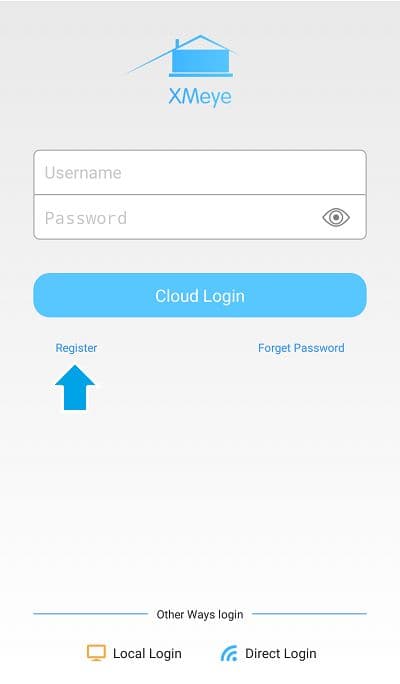
ที่หน้าจอเข้าสู่ระบบ แตะลิงก์ ลงทะเบียน ที่อยู่ใต้ปุ่ม เข้าสู่ระบบคลาวด์
กรอกอีเมลและขอรหัส
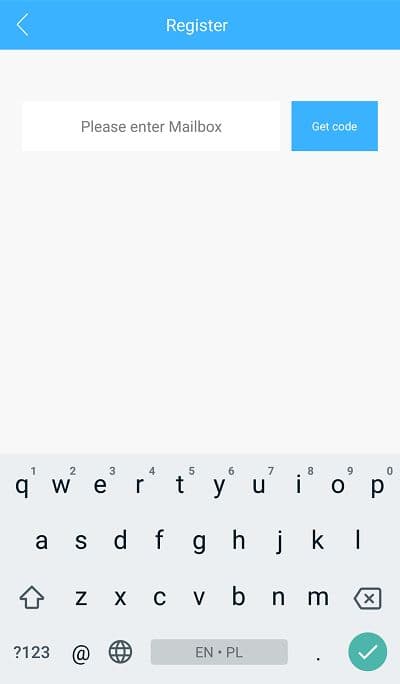
พิมพ์ที่อยู่อีเมลของคุณลงในช่องอีเมล แล้วแตะ รับรหัส
กรอกรหัสยืนยัน
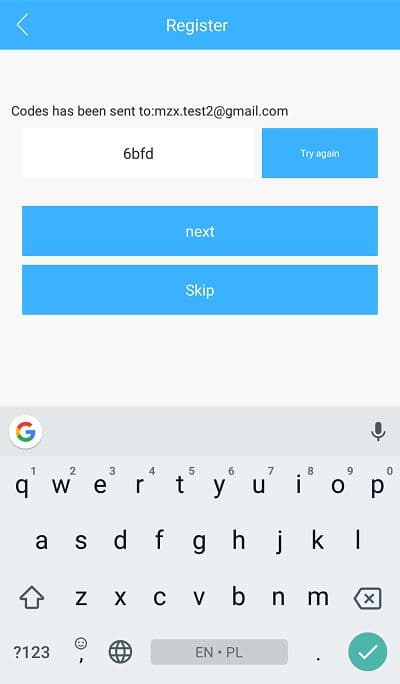
ตรวจสอบกล่องจดหมายของคุณเพื่อหาข้อความจากทีมความปลอดภัยของ XMEye (XM) กรอกรหัสยืนยันลงในช่อง รหัส แล้วแตะ ถัดไป หากต้องการรหัสใหม่ ให้แตะ ลองอีกครั้ง
ไม่ได้รับอีเมล?
หากอีเมลไม่ถูกส่งมา ให้รอประมาณ 120 วินาที จากนั้นปุ่ม ข้าม จะปรากฏขึ้น ทำให้คุณดำเนินการต่อได้โดยไม่ต้องใช้รหัส
ตั้งชื่อผู้ใช้และรหัสผ่าน
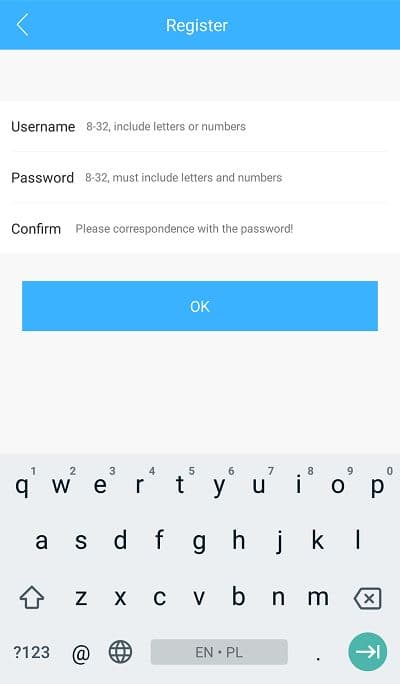
กรอกแบบฟอร์มลงทะเบียนด้วย ชื่อผู้ใช้ ที่คุณต้องการ (8–32 ตัวอักษร เป็นตัวอักษรหรือตัวเลข) และ รหัสผ่าน (8–32 ตัวอักษร ต้องมีทั้งตัวอักษรและตัวเลข) กรอกรหัสผ่านอีกครั้งในช่อง ยืนยัน จากนั้นแตะ ตกลง
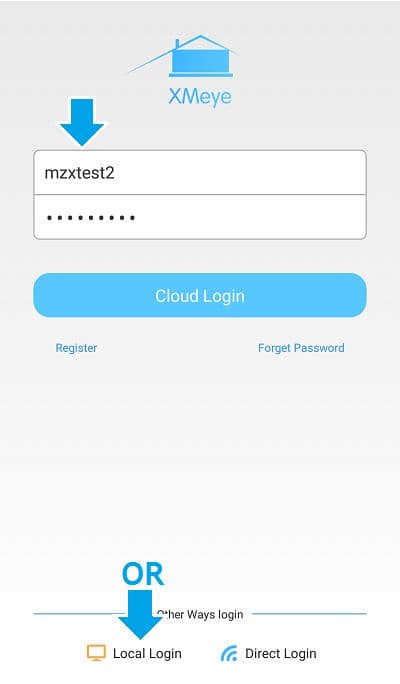
6. เข้าสู่ระบบ
เพื่อดำเนินการต่อ ให้เข้าสู่ระบบ กรอก ชื่อผู้ใช้ / รหัสผ่าน ที่ลงทะเบียนไว้ แล้วแตะ เข้าสู่ระบบคลาวด์ หรือแตะ เข้าสู่ระบบในเครื่อง แทน หากคุณไม่ต้องการใช้บัญชี
7. เพิ่มเครื่องบันทึก (P2P)
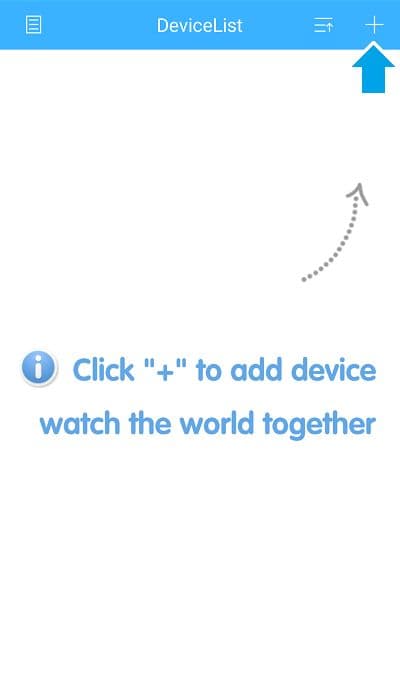
แตะไอคอน +
เมื่อเข้าสู่ระบบแล้ว คุณจะเห็น รายการอุปกรณ์ แตะไอคอน + ที่มุมขวาบนเพื่อเพิ่มเครื่องบันทึกของคุณ
กรอกรายละเอียดอุปกรณ์
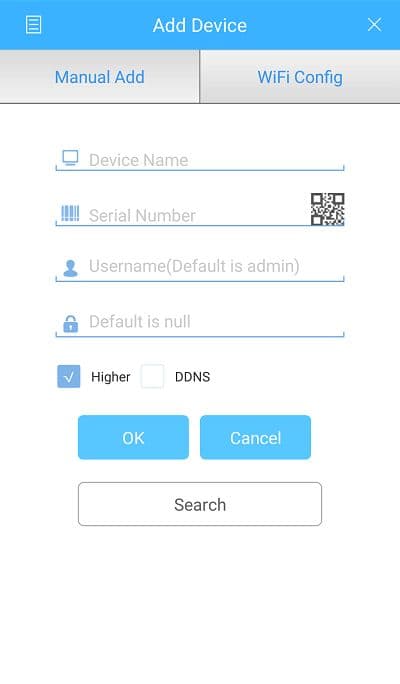
ที่หน้าจอ เพิ่มอุปกรณ์ ให้ทำเครื่องหมายที่ช่อง ขั้นสูง กรอกข้อมูลในช่องต่าง ๆ แล้วแตะ ตกลง
- ชื่ออุปกรณ์ — ตั้งชื่ออะไรก็ได้ตามใจชอบ นี่คือชื่อที่แสดงในรายการอุปกรณ์
- หมายเลขซีเรียล — หมายเลขซีเรียล P2P ของเครื่องบันทึก จาก เมนูหลัก -> ข้อมูล -> เวอร์ชัน คุณยังสามารถแตะไอคอน QR เพื่อสแกนได้
- ชื่อผู้ใช้ / รหัสผ่าน — ข้อมูลที่คุณใช้เข้าสู่ระบบเครื่องบันทึก ค่าเริ่มต้นของชื่อผู้ใช้คือ admin โดยไม่มีรหัสผ่าน
วิธีเพิ่มอุปกรณ์อื่น ๆ
สำหรับวิธีอื่น ๆ และรายละเอียดทั้งหมดเกี่ยวกับการเพิ่มอุปกรณ์ โปรดดูที่ เข้าสู่ระบบและเพิ่มอุปกรณ์
8. ดูภาพสดแบบเรียลไทม์
หลังจากเข้าสู่ระบบ แอปจะเปิด รายการอุปกรณ์ โดยอัตโนมัติ หากคุณอยู่ที่หน้าจออื่น ให้แตะปุ่มเมนูที่มุมซ้ายบนแล้วเลือก รายการอุปกรณ์
หากต้องการดูภาพสดจากกล้องของคุณ:
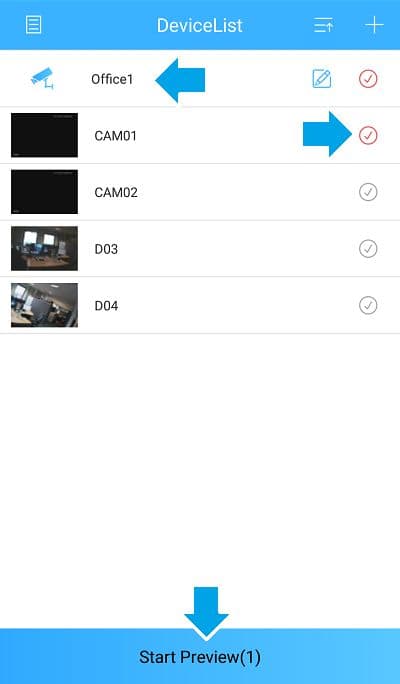
ขยายรายการช่องสัญญาณ
แตะที่ชื่ออุปกรณ์ของคุณเพื่อขยายรายการช่องสัญญาณ (กล้อง)
เลือกกล้อง
แตะปุ่มเครื่องหมายถูกเพื่อเลือกกล้องที่คุณต้องการดู เครื่องหมายถูกสี แดง หมายความว่ากล้องถูกเลือก ส่วนเครื่องหมายถูกสี เทา หมายความว่ายังไม่ได้เลือก
เริ่มดูภาพสด
แตะ เริ่มดูภาพสด เพื่อเปิดวิดีโอสด ปุ่มจะแสดงจำนวนกล้องที่เลือกไว้ เช่น เริ่มดูภาพสด(1)
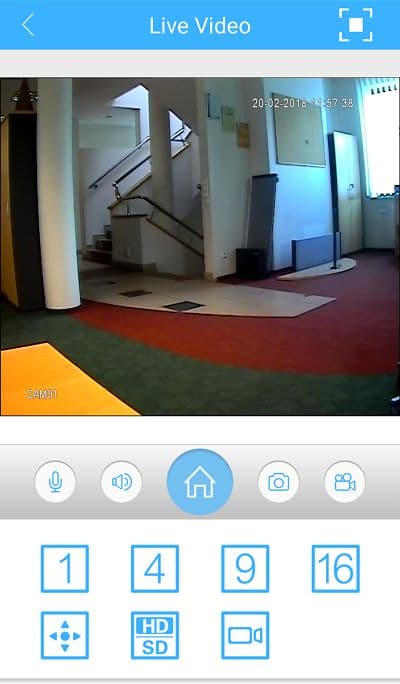
ตอนนี้กล้องที่เลือกไว้จะสตรีมวิดีโอสดแล้ว
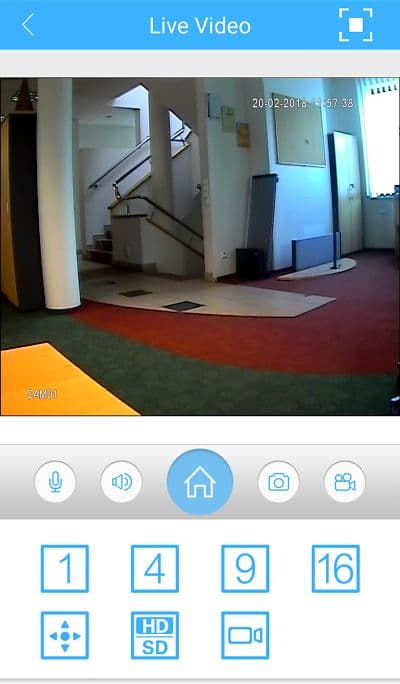
คุณยังสามารถเปิดดูภาพที่บันทึกไว้จากที่นี่ได้ โดยแตะไอคอนการเล่นย้อนหลังจากระยะไกล
หน้าที่เกี่ยวข้อง
เรียนรู้เพิ่มเติมเกี่ยวกับการใช้งานภาพสดได้ที่ ดูภาพสด และเกี่ยวกับการดูภาพที่บันทึกไว้ที่ การเล่นย้อนหลังจากระยะไกล
เปลี่ยนภาษา
แอป XMEye จะใช้ภาษาตามระบบของโทรศัพท์โดยอัตโนมัติ โดยเปลี่ยนภาษาของอินเทอร์เฟซให้ตรงกันทุกครั้งที่คุณเปลี่ยนภาษาของอุปกรณ์
XMEye Pro: การดูภาพระยะไกล
คู่มือทีละขั้นตอนในการดูภาพ NVR/เครื่องบันทึกของคุณจากระยะไกลด้วยแอป XMEye Pro โดยการสแกน QR code ของอุปกรณ์ เพิ่มเครื่องบันทึก และเปิดใช้งานการแจ้งเตือนสัญญาณเตือน