 เอกสาร XMEye
เมนูหลัก
เปิดเมนูหลักของ XMEye จากหน้าดูภาพสด เพื่อเข้าถึงรายการอุปกรณ์ บันทึกในเครื่อง อัลบั้มในเครื่อง การแจ้งเตือนแบบพุช ที่จัดเก็บบนคลาวด์ และการตั้งค่าในเครื่อง
จากหน้าดูภาพสด ให้แตะปุ่มเมนู  เพื่อเปิดเมนูหลัก รายการที่แสดงจะขึ้นอยู่กับวิธีที่คุณเข้าสู่ระบบ
รายการเมนูตามประเภทการเข้าสู่ระบบ
รายการเมนูที่ใช้งานได้จะแตกต่างกันระหว่างการเข้าสู่ระบบผ่านคลาวด์และการเข้าสู่ระบบในเครื่อง/แบบเชื่อมต่อตรง
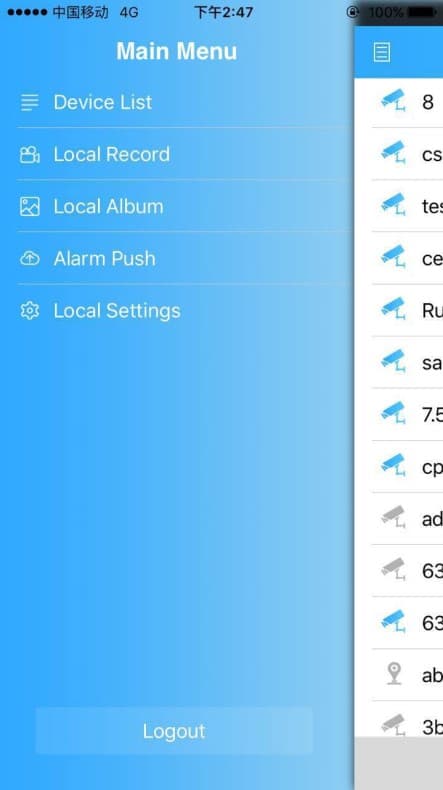
เมื่อคุณเข้าสู่ระบบด้วยบัญชีคลาวด์ เมนูหลักจะมีรายการอุปกรณ์ บันทึกในเครื่อง อัลบั้มในเครื่อง การแจ้งเตือนแบบพุช การตั้งค่าในเครื่อง และออกจากระบบ บน Android จะมีที่จัดเก็บบนคลาวด์เพิ่มเข้ามาด้วย
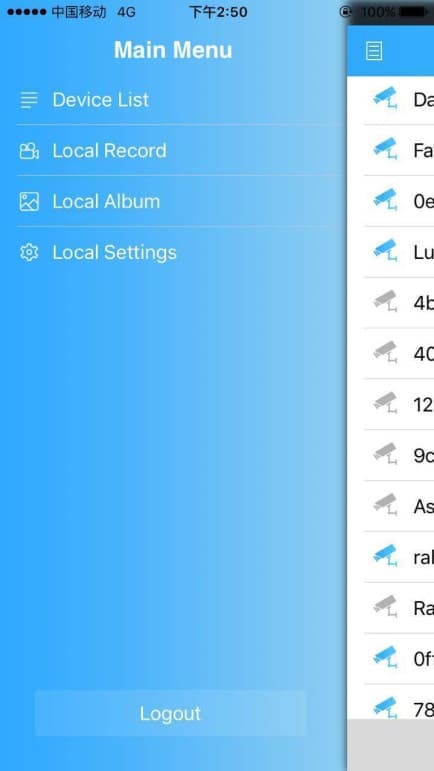
เมื่อคุณเชื่อมต่อด้วยการเข้าสู่ระบบในเครื่องหรือแบบเชื่อมต่อตรง (กับอุปกรณ์) เมนูหลักจะมีรายการอุปกรณ์ บันทึกในเครื่อง อัลบั้มในเครื่อง การตั้งค่าในเครื่อง และออกจากระบบ บน Android จะมีการแจ้งเตือนแบบพุชให้ใช้งานได้เมื่อเข้าสู่ระบบในเครื่องด้วย
ความพร้อมใช้งานตามแพลตฟอร์ม
ที่จัดเก็บบนคลาวด์จะปรากฏเฉพาะบน Android เมื่อใช้บัญชีคลาวด์ ส่วนการแจ้งเตือนแบบพุชใช้งานได้เมื่อใช้บัญชีคลาวด์ทั้งสองแพลตฟอร์ม และยังใช้งานได้เมื่อเข้าสู่ระบบในเครื่องบน Android ด้วย บน iOS การเข้าสู่ระบบในเครื่องและแบบเชื่อมต่อตรงจะไม่มีการแจ้งเตือนแบบพุช
รายการอุปกรณ์
แสดงอุปกรณ์ทั้งหมดที่คุณเพิ่มไว้ แตะที่อุปกรณ์เพื่อเปิดใช้งาน หากต้องการเพิ่มหรือจัดการอุปกรณ์ ดูที่เข้าสู่ระบบและเพิ่มอุปกรณ์
บันทึกในเครื่อง
บันทึกในเครื่องจะเก็บวิดีโอที่คุณบันทึกหรือดาวน์โหลดลงในโทรศัพท์ด้วยตนเองขณะดูตัวอย่างหรือเล่นย้อนหลัง คลิปเหล่านี้จะถูกเก็บไว้ในหน่วยความจำของโทรศัพท์
ต้องมีพื้นที่จัดเก็บ
การบันทึกในเครื่องต้องมีพื้นที่จัดเก็บที่ใช้งานได้ (การ์ดหน่วยความจำ) บนโทรศัพท์ หากไม่มีการบันทึกในเครื่อง รายการจะว่างเปล่า
เล่นไฟล์ที่บันทึกไว้
เปิดบันทึกในเครื่อง
แตะปุ่มเมนู เพื่อเปิดเมนูหลัก จากนั้นเลือกบันทึกในเครื่องเพื่อเข้าสู่รายการ
แตะที่คลิปเพื่อเล่น
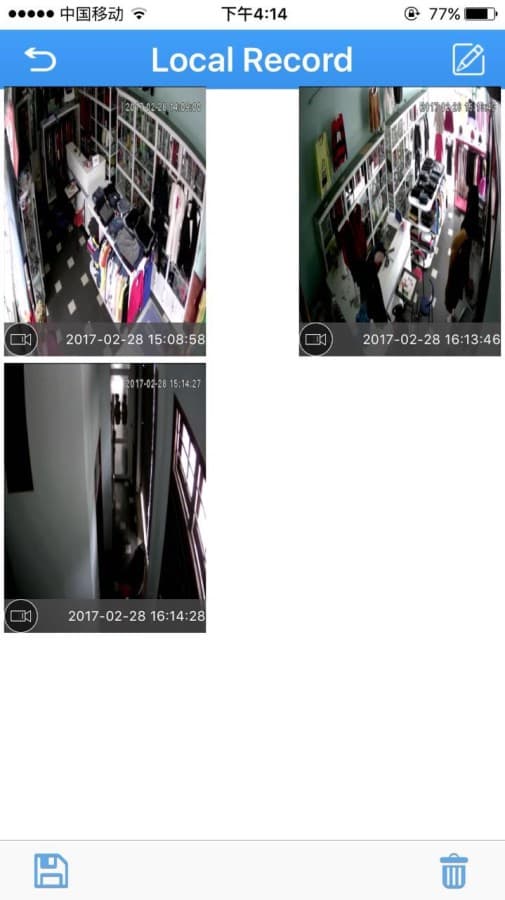
ไฟล์ที่บันทึกไว้จะแสดงเป็นภาพย่อพร้อมป้ายกำกับเวลาที่บันทึก (เช่น 2017-02-28 15:08:58) แตะที่คลิปเพื่อเล่น
ลบไฟล์ที่บันทึกไว้
เข้าสู่โหมดแก้ไข
ในรายการบันทึกในเครื่อง ให้แตะปุ่มแก้ไข  ที่มุมขวาบน
เลือกและลบ
แตะคลิปที่ต้องการนำออก จากนั้นแตะปุ่มลบ  เพื่อลบวิดีโอที่เลือก
บันทึกหรือออก
แตะปุ่มบันทึก  เพื่อบันทึกไฟล์ลงในโทรศัพท์ หรือแตะปุ่มออก
  เพื่อออกจากโหมดแก้ไข หากต้องการย้อนกลับ ให้กลับไปที่เมนูหลัก
หมายเหตุ
- ค้นหาได้เฉพาะไฟล์ที่บันทึกไว้แล้วเท่านั้น มิฉะนั้นรายการบันทึกในเครื่องจะยังคงว่างเปล่า
- ขณะเล่นคลิป การแตะที่หน้าจอจะพาคุณกลับไปยังมุมมองก่อนหน้า เมื่อลบวิดีโอหรือรูปภาพ การเลือกยกเลิกจะพาคุณกลับไปยังหน้าจอก่อนหน้า
อัลบั้มในเครื่อง
อัลบั้มในเครื่องจะเก็บภาพถ่ายที่แอปจับภาพไว้ขณะที่คุณกำลังดูวิดีโอที่เฝ้าระวัง ภาพถ่ายจะแสดงเป็นภาพย่อ แตะที่ภาพหนึ่งเพื่อขยายดู การดำเนินการอื่น ๆ (การเลือก การลบ) จะเหมือนกับบันทึกในเครื่อง
การแจ้งเตือนแบบพุช
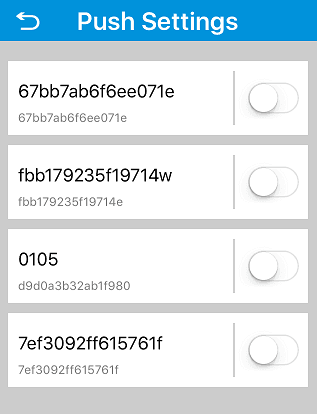
เปิดการแจ้งเตือนแบบพุชเพื่อรับการแจ้งเตือนสัญญาณเตือนจากอุปกรณ์ของคุณบนโทรศัพท์ เมื่อมีการกระตุ้นสัญญาณเตือน โทรศัพท์จะได้รับข้อความและส่งเสียงแจ้งเตือน ใช้สวิตช์ที่อยู่ข้างอุปกรณ์แต่ละเครื่องเพื่อเปิดหรือปิดการแจ้งเตือนแบบพุชสำหรับอุปกรณ์นั้น
ความพร้อมใช้งาน
การแจ้งเตือนแบบพุชใช้งานได้เมื่อใช้บัญชีคลาวด์ทั้งบน Android และ iOS และยังใช้งานได้เมื่อเข้าสู่ระบบในเครื่องบน Android ด้วย บน iOS การเข้าสู่ระบบในเครื่องและแบบเชื่อมต่อตรงจะไม่มีการแจ้งเตือนแบบพุช
ที่จัดเก็บบนคลาวด์
แตะที่จัดเก็บบนคลาวด์ จากนั้นเลือกอุปกรณ์ที่ใช้ที่จัดเก็บบนคลาวด์เพื่อดูสถานะ ระบบจะแสดงคำแนะนำหรือผลลัพธ์ที่เกี่ยวข้องสำหรับอุปกรณ์ที่เลือก ที่จัดเก็บบนคลาวด์จะปรากฏบน Android เมื่อคุณเข้าสู่ระบบด้วยบัญชีคลาวด์
การตั้งค่าในเครื่อง
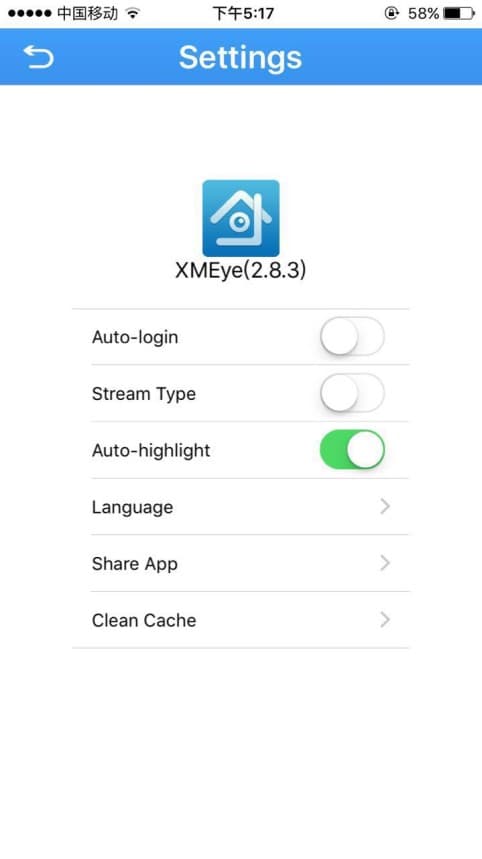
การตั้งค่าในเครื่องจะแสดงเวอร์ชันของซอฟต์แวร์ และให้คุณปรับแต่งพฤติกรรมการทำงานของแอปได้
| การตั้งค่า | คำอธิบาย |
|---|---|
| เวอร์ชันแอป | แสดงเวอร์ชัน XMEye ที่ติดตั้งอยู่ (เช่น XMEye 2.8.3) |
| เข้าสู่ระบบอัตโนมัติ | เมื่อเปิด แอปจะเข้าสู่ระบบด้วยบัญชีปัจจุบันโดยอัตโนมัติเมื่อเริ่มเปิดใช้งาน |
| ประเภทสตรีม | เมื่อเปิด ประเภทสตรีมจะเปลี่ยนเป็นความละเอียดสูง (สตรีมหลัก) |
| ปรับแสงหน้าจออัตโนมัติ | เมื่อเปิด แอปจะปรับแสงไฟด้านหลังของหน้าจอโดยอัตโนมัติเมื่อเข้าสู่การดูภาพสด |
| การถอดรหัสด้วยฮาร์ดแวร์ | เมื่อเปิด แอปจะใช้การถอดรหัสด้วยฮาร์ดแวร์ เมื่อปิด แอปจะใช้การถอดรหัสด้วยซอฟต์แวร์ |
| ภาษา | สลับภาษาของแอป ดูที่สลับภาษา |
| แชร์แอป | แชร์แอป XMEye ให้กับผู้อื่น |
| ล้างแคช | แตะเพื่อล้างแคชของแอป |
| ความช่วยเหลือ | เปิดคำแนะนำการใช้งาน |
| ตรวจสอบการอัปเดต | ตรวจสอบว่ามีแอปเวอร์ชันใหม่กว่าหรือไม่ |
การตรวจสอบการอัปเดต
เมื่อพบเวอร์ชันใหม่ จะมีข้อความแจ้งอัปเกรดเวอร์ชันปรากฏขึ้นพร้อมรายการการเปลี่ยนแปลง แตะตกลงเพื่อดาวน์โหลดและติดตั้งแอปใหม่ หรือไม่เพื่อข้ามการอัปเดต หากคุณใช้เวอร์ชันล่าสุดอยู่แล้ว แอปจะแจ้งว่านี่คือเวอร์ชันล่าสุด
การอัปเกรดอุปกรณ์
สำหรับการดาวน์โหลดเฟิร์มแวร์ของอุปกรณ์ คุณสามารถเลือกได้หนึ่งในสามตัวเลือก ได้แก่ ไม่ทำเลย Wi-Fi หรือ อัตโนมัติ
ตัวเลือกที่ใช้งานได้อาจแตกต่างกัน
รายการตัวเลือกของการตั้งค่าในเครื่องอาจแตกต่างกันเล็กน้อยระหว่างเวอร์ชันของแอปและแพลตฟอร์ม รายการอย่างเช่น ความช่วยเหลือ ตรวจสอบการอัปเดต การดาวน์โหลดเฟิร์มแวร์อุปกรณ์ และการถอดรหัสด้วยฮาร์ดแวร์ อาจไม่ปรากฏในทุกเวอร์ชันของแอป
ออกจากระบบ
แตะออกจากระบบเพื่อออกจากระบบและกลับไปยังหน้าจอเข้าสู่ระบบ
การตั้งค่าอุปกรณ์
ตั้งค่าอุปกรณ์ XMEye ที่เชื่อมต่ออยู่จากเมนูในหน้าดูภาพสด ทั้งการเข้ารหัส การบันทึก การแจ้งเตือน ภาพ พื้นที่จัดเก็บ รหัสผ่าน การดาวน์โหลด และข้อมูลอุปกรณ์
เปลี่ยนภาษา
แอป XMEye จะใช้ภาษาตามระบบของโทรศัพท์โดยอัตโนมัติ โดยเปลี่ยนภาษาของอินเทอร์เฟซให้ตรงกันทุกครั้งที่คุณเปลี่ยนภาษาของอุปกรณ์