 เอกสาร XMEye
การตั้งค่าอุปกรณ์
ตั้งค่าอุปกรณ์ XMEye ที่เชื่อมต่ออยู่จากเมนูในหน้าดูภาพสด ทั้งการเข้ารหัส การบันทึก การแจ้งเตือน ภาพ พื้นที่จัดเก็บ รหัสผ่าน การดาวน์โหลด และข้อมูลอุปกรณ์
เมนู ช่วยให้คุณเข้าถึงการตั้งค่าต่าง ๆ ของอุปกรณ์ที่คุณกำลังดูอยู่ จากหน้า ดูภาพสด ให้แตะปุ่มเมนูเพื่อเปิดขึ้นมา
เมนูประกอบด้วยรายการต่อไปนี้ ตั้งค่าการเข้ารหัส, ตั้งค่าการบันทึก, ตั้งค่าการแจ้งเตือน, ตั้งค่าภาพ, ตั้งค่าหน่วยความจำ, อุปกรณ์ต่อพ่วง, เล่นย้อนหลังระยะไกล, เปลี่ยนรหัสผ่าน, ดาวน์โหลด และ เกี่ยวกับ
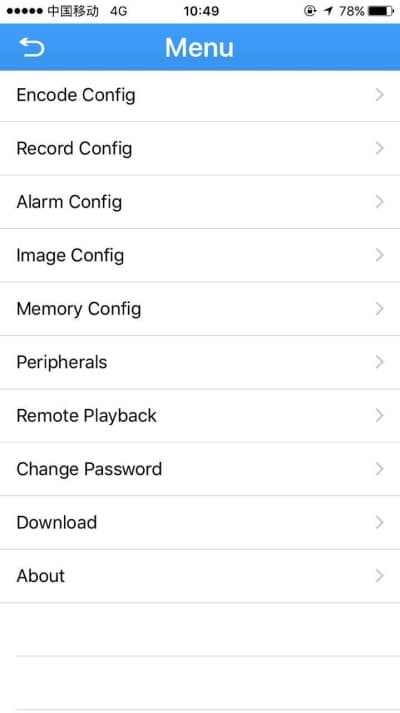
หน้าตั้งค่าแต่ละหน้าจะมีปุ่ม บันทึก อยู่ที่มุมขวาบน หลังจากเปลี่ยนการตั้งค่าใด ๆ ให้แตะ บันทึก เพื่อนำไปใช้กับอุปกรณ์
ตั้งค่าการเข้ารหัส
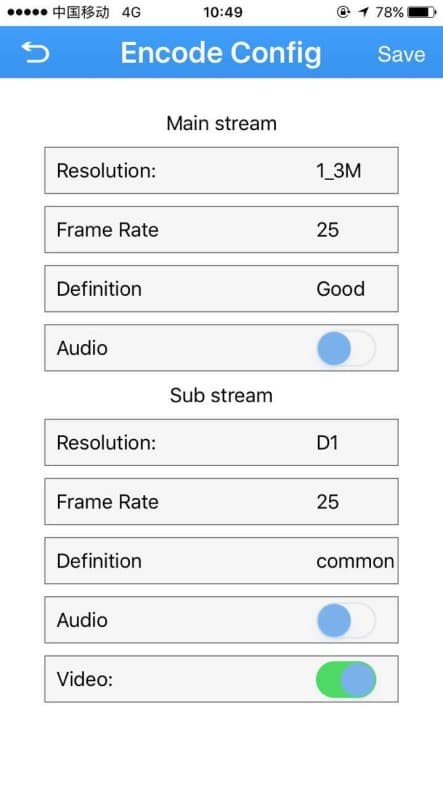
เลือก ตั้งค่าการเข้ารหัส เพื่อปรับ ความละเอียด, อัตราเฟรม, ความคมชัด, พารามิเตอร์ เสียง และ วิดีโอ ของอุปกรณ์ โดยสามารถตั้งค่าได้ทั้ง สตรีมหลัก และ สตรีมรอง
ตั้งค่าการบันทึก
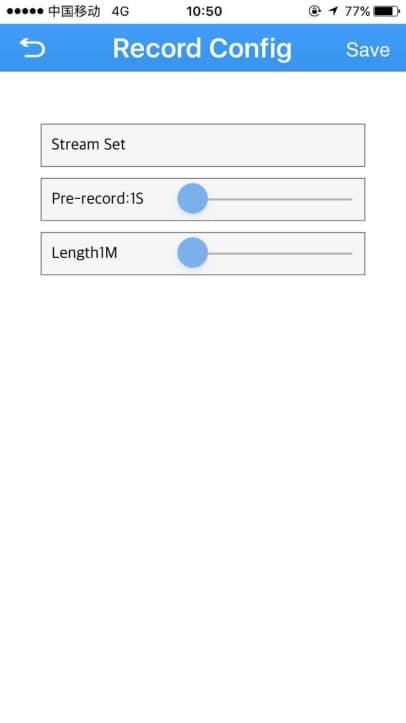
เลือก ตั้งค่าการบันทึก เพื่อปรับ ความยาว ของการบันทึก เวลา บันทึกล่วงหน้า และการตั้งค่า สตรีม / พื้นที่จัดเก็บบนคลาวด์ ที่ใช้ในการบันทึก
ตั้งค่าการแจ้งเตือน
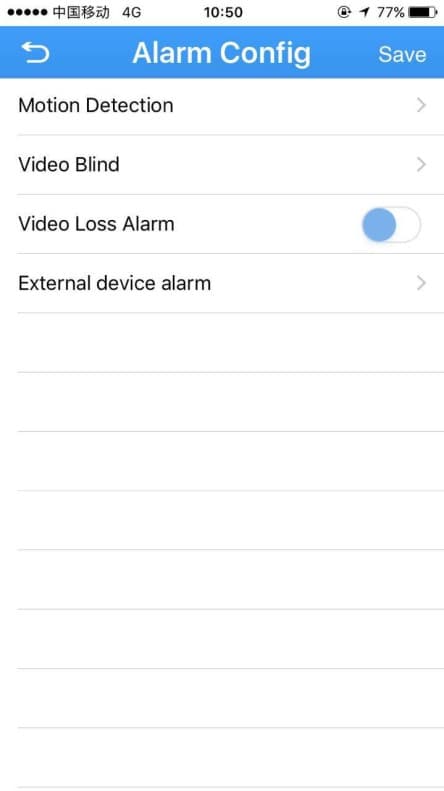
เลือก ตั้งค่าการแจ้งเตือน เพื่อจัดการตัวเลือกการแจ้งเตือนของอุปกรณ์ เมื่อมีการแจ้งเตือนเกิดขึ้นบนอุปกรณ์ แอปบนมือถือจะได้รับข้อความแจ้งเตือน
การแจ้งเตือนแต่ละประเภท (เช่น ตรวจจับการเคลื่อนไหว และ กล้องถูกบัง) สามารถขยายเพื่อเปิด การแจ้งเตือน, บันทึกเมื่อแจ้งเตือน, ถ่ายภาพเมื่อแจ้งเตือน และ ส่งไปยังมือถือ ได้ นอกจากนี้คุณยังเปิดใช้งาน การแจ้งเตือนเมื่อสัญญาณภาพหาย และตั้งค่า การแจ้งเตือนจากอุปกรณ์ภายนอก ได้อีกด้วย
ตั้งค่าภาพ
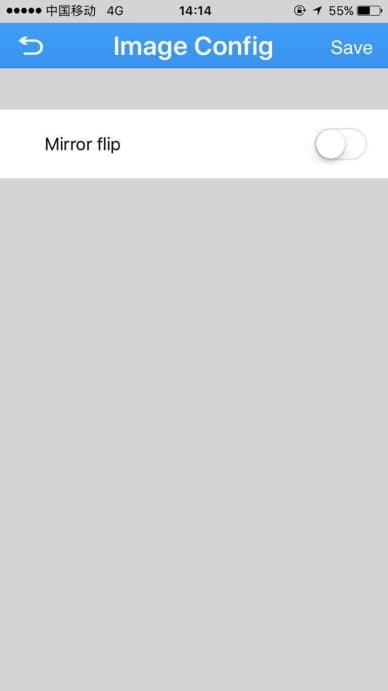
เลือก ตั้งค่าภาพ แล้วเปิด พลิกภาพสะท้อน เพื่อพลิกภาพจากกล้อง
ตั้งค่าหน่วยความจำ
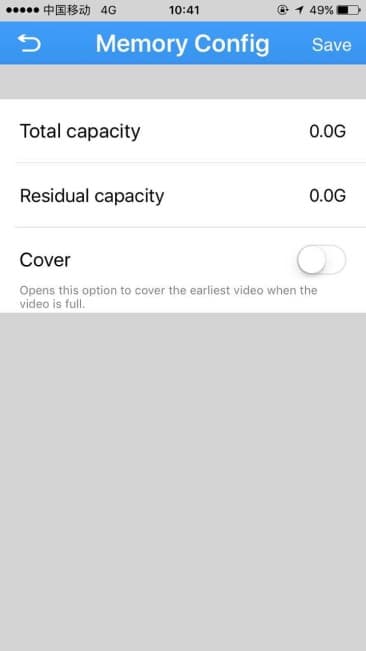
เลือก ตั้งค่าหน่วยความจำ เพื่อดู ความจุทั้งหมด และ ความจุที่เหลือ ของอุปกรณ์ เปิด เขียนทับ เพื่อให้เขียนทับการบันทึกที่เก่าที่สุดเมื่อพื้นที่จัดเก็บเต็ม
เปลี่ยนรหัสผ่าน
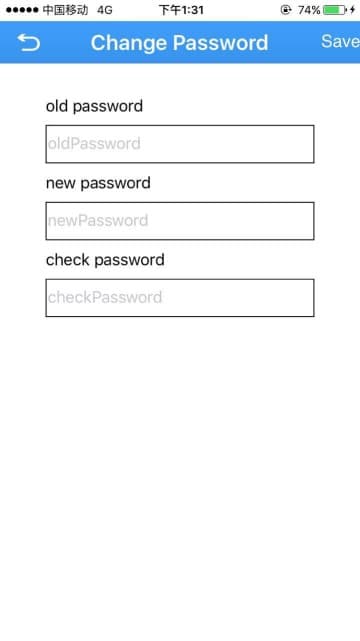
เลือก เปลี่ยนรหัสผ่าน เพื่อเปลี่ยนรหัสผ่านของอุปกรณ์ ป้อน รหัสผ่านเดิม จากนั้นป้อนและยืนยัน รหัสผ่านใหม่
เล่นย้อนหลังระยะไกล
เลือก เล่นย้อนหลังระยะไกล เพื่อดูภาพที่จัดเก็บไว้ในอุปกรณ์ ดูรายละเอียดทั้งหมดได้ที่หน้า เล่นย้อนหลังระยะไกล
ดาวน์โหลด
ใช้ ดาวน์โหลด เพื่อบันทึกภาพที่บันทึกไว้ลงในมือถือของคุณ คุณสามารถดาวน์โหลดได้ทั้งแบบตามไฟล์หรือตามเวลา
ตามไฟล์
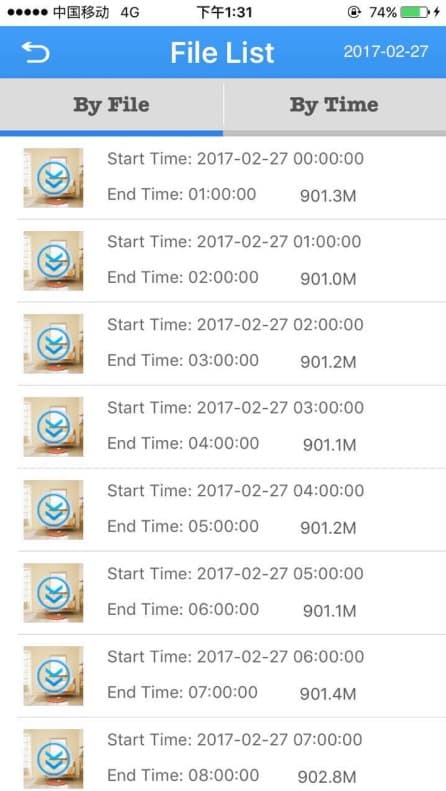
เปิดแท็บ ตามไฟล์ เพื่อดูรายการไฟล์ที่บันทึกไว้พร้อมเวลาเริ่มต้น เวลาสิ้นสุด และขนาด แตะปุ่มดาวน์โหลด  ที่อยู่ข้างไฟล์เพื่อเริ่มดาวน์โหลด ขณะกำลังดาวน์โหลด ปุ่มจะแสดงไอคอนความคืบหน้า
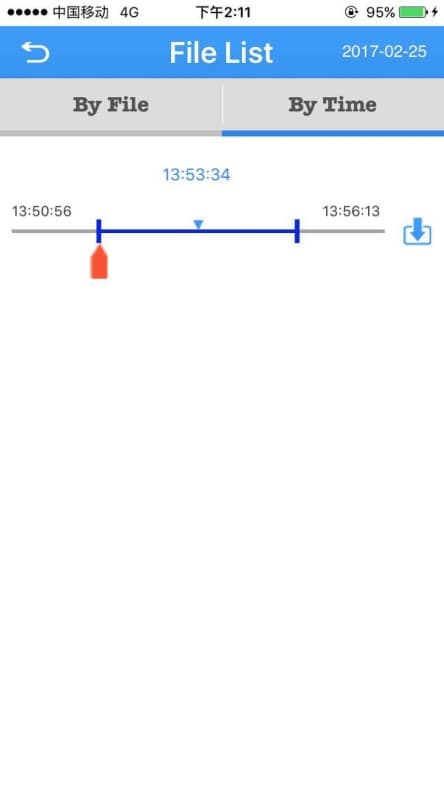
ตามเวลา
เปิดแท็บ ตามเวลา เลือกช่วงเวลาบนไทม์ไลน์ แล้วแตะดาวน์โหลดเพื่อบันทึกช่วงเวลานั้น
เกี่ยวกับ
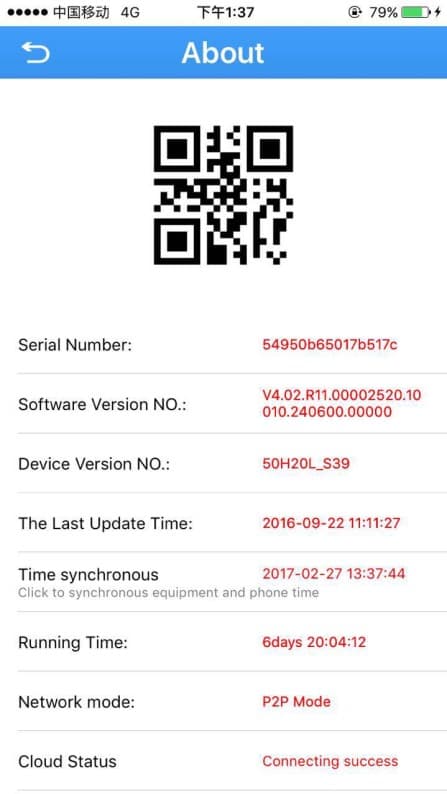
เลือก เกี่ยวกับ เพื่อดูข้อมูลอุปกรณ์
- QR code ของอุปกรณ์ — แตะที่ QR code เพื่อขยายให้ใหญ่ขึ้น
- หมายเลขซีเรียล
- เวอร์ชันซอฟต์แวร์
- เวอร์ชันอุปกรณ์
- เวลาอัปเดตล่าสุด
- ซิงค์เวลา — แตะเพื่อซิงค์เวลาของอุปกรณ์ให้ตรงกับมือถือของคุณ
- เวลาทำงาน
- โหมดเครือข่าย
- สถานะคลาวด์
- อัปเดตอุปกรณ์
เสียงและการสื่อสารสองทาง
ใช้การสื่อสารสองทางแบบเรียลไทม์ของ XMEye เพื่อพูดผ่านอุปกรณ์ที่เลือกขณะดูภาพสด ด้วยปุ่มกดเพื่อพูด และบน Android ยังมีสวิตช์เสียงเพื่อรับฟังเสียงตอบกลับ
เมนูหลัก
เปิดเมนูหลักของ XMEye จากหน้าดูภาพสด เพื่อเข้าถึงรายการอุปกรณ์ บันทึกในเครื่อง อัลบั้มในเครื่อง การแจ้งเตือนแบบพุช ที่จัดเก็บบนคลาวด์ และการตั้งค่าในเครื่อง