 เอกสาร XMEye
เข้าสู่ระบบและเพิ่มอุปกรณ์
วิธีเข้าสู่ระบบ XMEye (เข้าสู่ระบบผ่านคลาวด์ เครื่อง และการเชื่อมต่อโดยตรง) ลงทะเบียนบัญชี และเพิ่มอุปกรณ์บน Android และ iOS
หลังจากติดตั้ง XMEye แล้ว ให้แตะไอคอน XMEye เพื่อเปิดแอป แอปจะเปิดขึ้นที่หน้าจอเข้าสู่ระบบ ซึ่งคุณสามารถเลือกวิธีเข้าสู่ระบบและเริ่มเพิ่มอุปกรณ์ของคุณได้
หน้าจอเข้าสู่ระบบ
ที่หน้าจอเข้าสู่ระบบ คุณสามารถกรอกชื่อผู้ใช้และรหัสผ่าน จากนั้นเลือก เข้าสู่ระบบผ่านคลาวด์ ใต้ปุ่มเข้าสู่ระบบจะมีส่วน วิธีเข้าสู่ระบบอื่น ๆ ที่ให้เลือก เข้าสู่ระบบในเครื่อง และบน iOS ยังมี เชื่อมต่อโดยตรง อีกด้วย
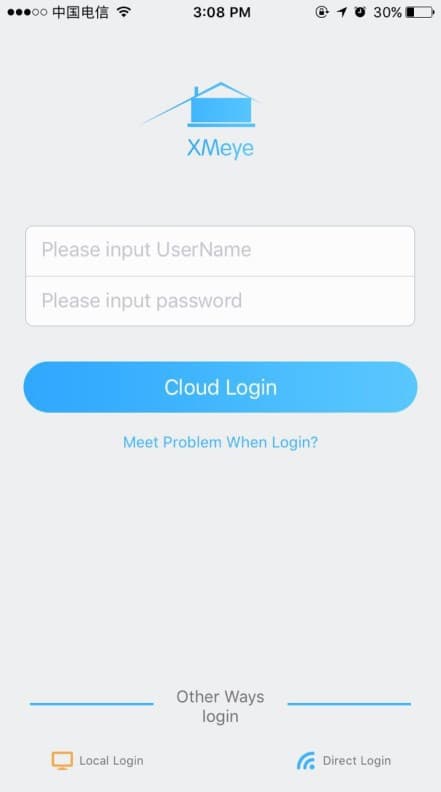
วิธีเข้าสู่ระบบ
| วิธี | ต้องมีบัญชีหรือไม่ | ทำงานอย่างไร |
|---|---|---|
| เข้าสู่ระบบผ่านคลาวด์ | ต้องมี | เข้าสู่ระบบด้วยบัญชีที่คุณลงทะเบียนไว้บนเซิร์ฟเวอร์คลาวด์ของ XMEye อุปกรณ์ที่คุณบันทึกไว้บนเซิร์ฟเวอร์จะถูกโหลดขึ้นมาโดยอัตโนมัติ และคุณยังสามารถเพิ่มอุปกรณ์ใหม่ได้ด้วย |
| เข้าสู่ระบบในเครื่อง | ไม่ต้องมี | เข้าสู่ระบบโดยไม่ต้องใช้บัญชี อุปกรณ์จะถูกเก็บไว้ในหน่วยความจำของโทรศัพท์เท่านั้น |
| เชื่อมต่อโดยตรง (iOS) | ไม่ต้องมี | เชื่อมต่อโทรศัพท์ของคุณเข้ากับ Wi-Fi ของอุปกรณ์โดยตรงเพื่อรับชม |
เข้าสู่ระบบผ่านคลาวด์ ใช้ชื่อผู้ใช้และรหัสผ่านที่คุณลงทะเบียนไว้บนเซิร์ฟเวอร์คลาวด์ของ XMEye (http://xmeye.net/) คุณยังสามารถแตะ ลงทะเบียนผู้ใช้ ในแอปเพื่อสร้างบัญชีใหม่ได้ เมื่อเพิ่มและบันทึกอุปกรณ์ไว้บนเซิร์ฟเวอร์แล้ว อุปกรณ์เหล่านั้นจะปรากฏในรายการอุปกรณ์ของคุณทุกครั้งที่เข้าสู่ระบบผ่านคลาวด์บนโทรศัพท์เครื่องใดก็ตาม
เข้าสู่ระบบในเครื่อง และ เชื่อมต่อโดยตรง ไม่จำเป็นต้องใช้บัญชี แต่จะไม่รองรับฟังก์ชันวิดีโอผ่านคลาวด์ หากต้องการเข้าถึงระยะไกลผ่านคลาวด์ ให้ใช้ เข้าสู่ระบบผ่านคลาวด์
ลงทะเบียนบัญชีใหม่
คุณสามารถสร้างบัญชีคลาวด์ XMEye ได้โดยตรงจากหน้าจอเข้าสู่ระบบ
เปิดตัวเลือกบัญชี
ที่หน้าจอเข้าสู่ระบบ ให้แตะ มีปัญหาในการเข้าสู่ระบบ? (iOS) / เข้าสู่ระบบมีปัญหา? (Android) ในหน้าจอที่ปรากฏขึ้น ให้แตะ ลงทะเบียนผู้ใช้
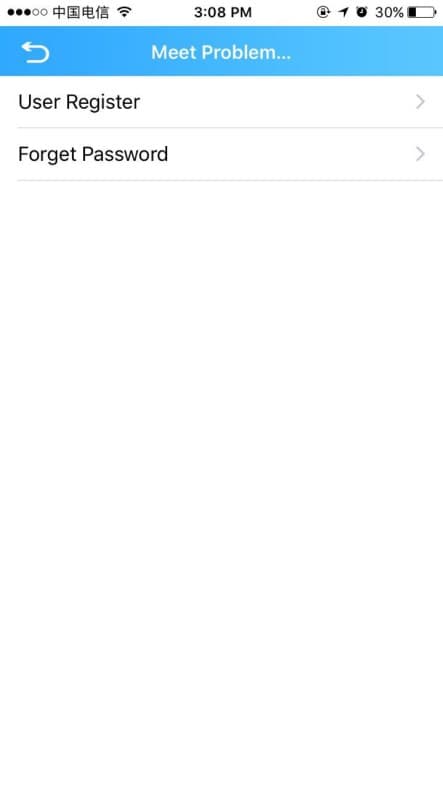
กรอกข้อมูลของคุณ
ที่หน้าจอ ลงทะเบียน ให้กรอก ชื่อผู้ใช้, รหัสผ่าน และ ยืนยันรหัสผ่าน จากนั้นกรอก อีเมล ของคุณ
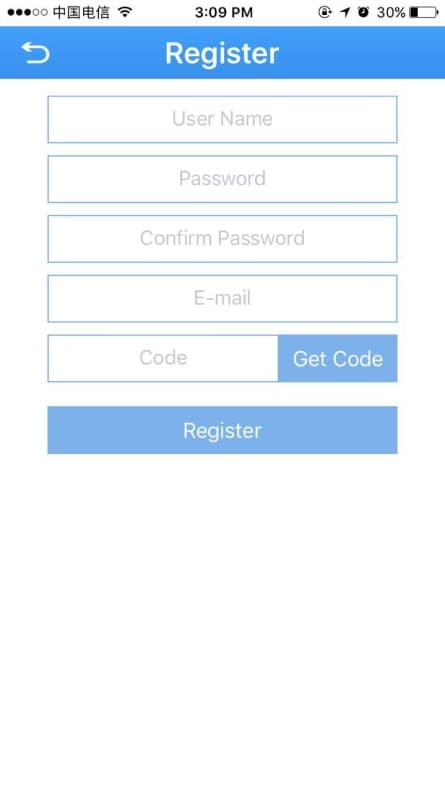
ยืนยันและเสร็จสิ้น
แตะ ขอรหัสยืนยัน กรอก รหัสยืนยัน ที่ส่งไปยังอีเมลของคุณ จากนั้นแตะ ลงทะเบียน เพื่อทำการสมัครให้เสร็จสมบูรณ์
ลืมรหัสผ่าน
หากคุณไม่สามารถเข้าสู่ระบบได้ ให้แตะ มีปัญหาในการเข้าสู่ระบบ? -> ลืมรหัสผ่าน กรอก อีเมล ของคุณ แตะ ขอรหัสยืนยัน กรอกรหัสที่ได้รับในอีเมล จากนั้นแตะ ตรวจสอบรหัส หากรหัสถูกต้อง คุณจะสามารถตั้งรหัสผ่านใหม่ได้
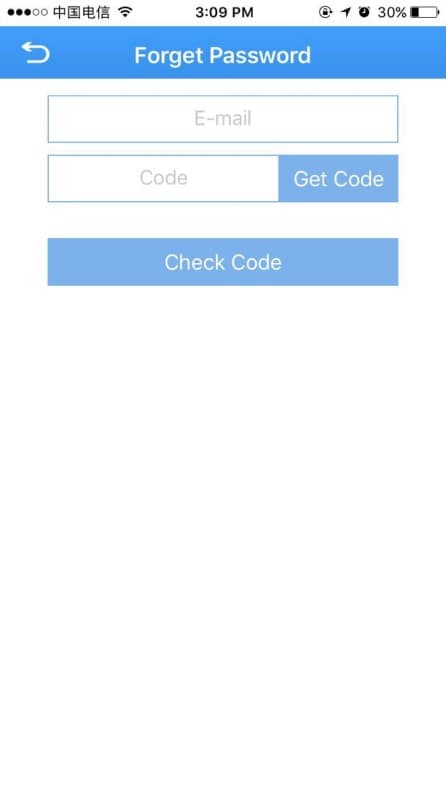
บน Android หน้าจอเข้าสู่ระบบยังมีตัวเลือก แก้ไขรหัสผ่าน อีกด้วย ให้แตะตัวเลือกนี้ จากนั้นกรอกชื่อผู้ใช้ รหัสผ่านเดิม รหัสผ่านใหม่ และยืนยันรหัสผ่าน แล้วแตะ ตกลง
เพิ่มอุปกรณ์
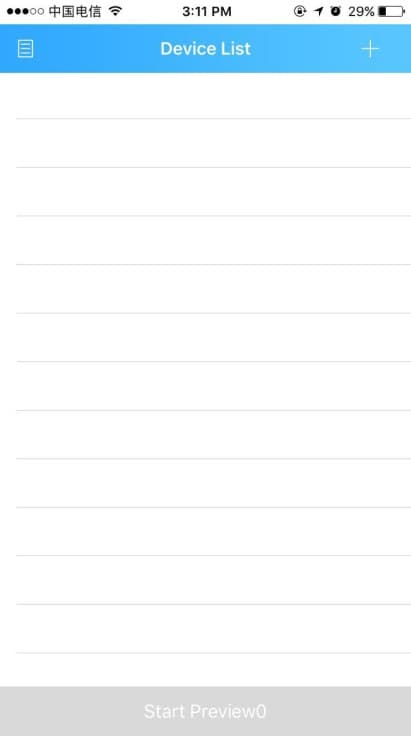
หลังจากเข้าสู่ระบบผ่านคลาวด์ คุณจะมาถึงหน้า รายการอุปกรณ์ จากที่นี่คุณสามารถเพิ่มอุปกรณ์ได้สามวิธี ได้แก่ เพิ่มด้วยตนเอง, ค้นหาในเครือข่าย LAN และ ตั้งค่าด่วน (Wi-Fi) แตะปุ่ม + ที่มุมขวาบนของรายการอุปกรณ์เพื่อเปิดหน้าจอ เพิ่มอุปกรณ์
เพิ่มด้วยตนเอง
หน้าจอ เพิ่มอุปกรณ์ จะเปิดที่แท็บ เพิ่มด้วยตนเอง โดยค่าเริ่มต้น
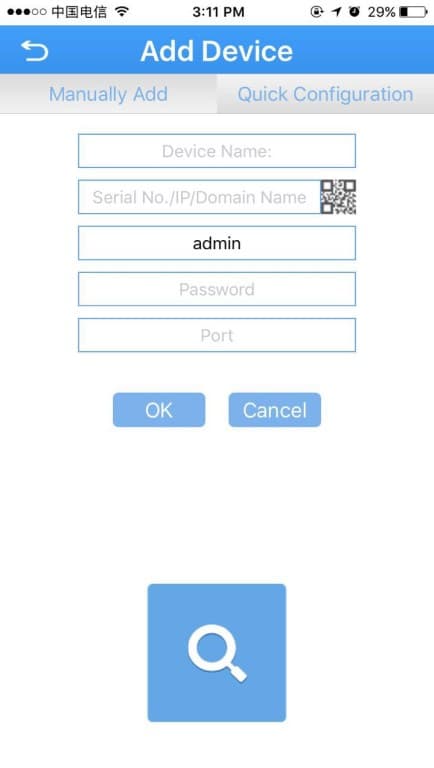
กรอกข้อมูลในช่องต่อไปนี้
| ช่อง | คำอธิบาย |
|---|---|
| ชื่ออุปกรณ์ | ชื่อที่คุณตั้งเองสำหรับอุปกรณ์ |
| หมายเลขซีเรียล | หมายเลขซีเรียลของอุปกรณ์ อ่านได้จากฉลากบนอุปกรณ์ ดูได้จากโปรแกรมบน PC ที่ Version → Device serial no. หรือแตะปุ่ม QR code ที่ด้านขวาของช่องเพื่อสแกน คุณยังสามารถกรอกที่อยู่ IP ของอุปกรณ์ หรือชื่อโดเมน DDNS แทนได้ |
| ชื่อผู้ใช้ | ชื่อที่ใช้เข้าสู่ระบบอุปกรณ์ ค่าเริ่มต้นคือ admin |
| รหัสผ่าน | รหัสผ่านของอุปกรณ์ ซึ่งต้องตรงกับชื่อผู้ใช้ ค่าเริ่มต้นคือ ว่าง (null) |
| พอร์ต | พอร์ต TCP ต้องตรงกับพอร์ตสื่อ (media port) ในการตั้งค่าเครือข่ายของอุปกรณ์ (หรือพอร์ตที่แมปไว้บนเราเตอร์) ค่าเริ่มต้นคือ 34567 |
หลังจากกรอกการตั้งค่าเหล่านี้แล้ว ให้แตะ ตกลง คุณจะกลับไปยัง รายการอุปกรณ์ ซึ่งอุปกรณ์ที่คุณเพิ่มจะปรากฏขึ้น
ค่าเริ่มต้นจากโรงงานคือ ชื่อผู้ใช้: admin, รหัสผ่าน: ว่าง และ พอร์ต: 34567 เปลี่ยนค่าเหล่านี้เฉพาะเมื่อมีการปรับแต่งการตั้งค่าเครือข่ายของอุปกรณ์แล้วเท่านั้น
ค้นหาในเครือข่าย LAN
หากต้องการค้นหาอุปกรณ์ที่อยู่ในเครือข่ายภายในเดียวกับโทรศัพท์ของคุณ ให้แตะไอคอนค้นหา  ที่ด้านล่างของหน้า เพิ่มด้วยตนเอง แอปจะแสดงรายการอุปกรณ์ที่พบ
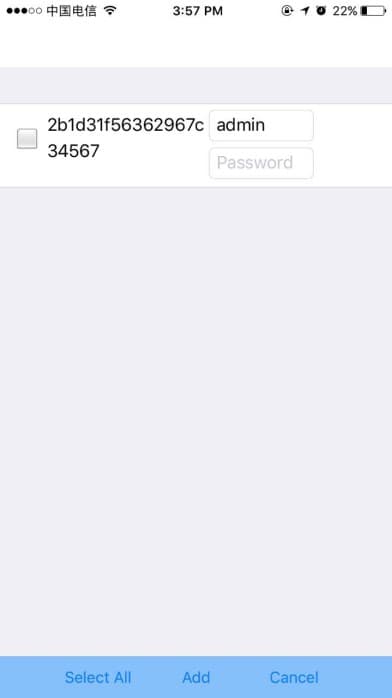
ติ๊กเลือกอุปกรณ์ที่คุณต้องการ กรอกรหัสผ่านหากจำเป็น จากนั้นแตะ เพิ่ม (หรือ เลือกทั้งหมด แล้วแตะ เพิ่ม) เพื่อเพิ่มอุปกรณ์เหล่านั้นเข้าสู่รายการอุปกรณ์ของคุณ
ตั้งค่าด่วน (Wi-Fi)
ใช้ ตั้งค่าด่วน เพื่อนำอุปกรณ์ Wi-Fi เข้าสู่เครือข่ายไร้สายของคุณและเพิ่มเข้ามา
เปิดตั้งค่าด่วน
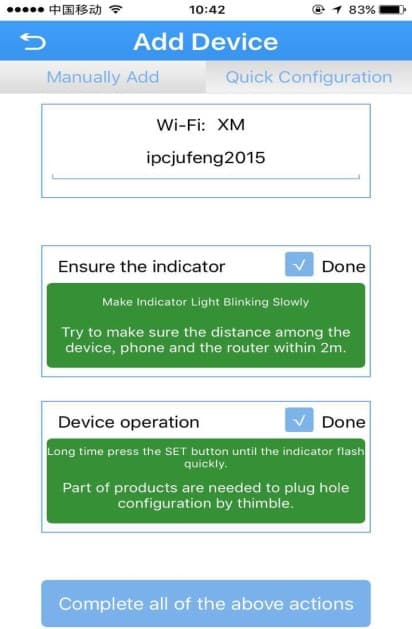
ที่หน้าจอ เพิ่มอุปกรณ์ ให้แตะแท็บ ตั้งค่าด่วน กรอก รหัสผ่าน Wi-Fi ของเครือข่ายที่ต้องการให้อุปกรณ์เชื่อมต่อ
ทำตามคำแนะนำบนหน้าจอ
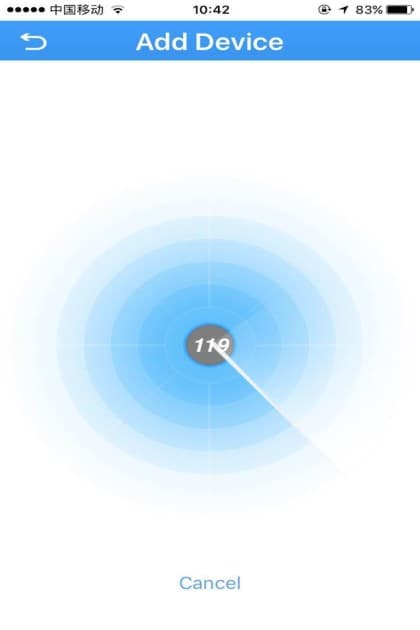
ทำตามคำแนะนำแต่ละข้อและติ๊กช่อง เสร็จสิ้น ของแต่ละข้อ วางอุปกรณ์ โทรศัพท์ และเราเตอร์ให้อยู่ห่างกันไม่เกินประมาณ 2 เมตร และกดปุ่ม SET บนอุปกรณ์ค้างไว้จนกว่าไฟแสดงสถานะจะกะพริบเร็ว (อุปกรณ์บางรุ่นต้องใช้เข็มจิ้มเข้าไปในรูสำหรับตั้งค่า) แต่ละส่วนคำแนะนำจะเปลี่ยนเป็นสีเขียวเมื่อทำเสร็จแล้ว
สแกนและเพิ่ม
แตะ ดำเนินการทั้งหมดข้างต้นเสร็จแล้ว เพื่อเริ่มสแกน เมื่อเครื่องหมายอุปกรณ์ตรวจจับสีเขียวปรากฏขึ้น ให้แตะที่เครื่องหมายนั้นเพื่อเพิ่มอุปกรณ์
จัดการอุปกรณ์ในรายการ
ใน รายการอุปกรณ์ ให้แตะปุ่มดำเนินการที่อยู่ถัดจากอุปกรณ์เพื่อเปิดเมนูการใช้งานอุปกรณ์
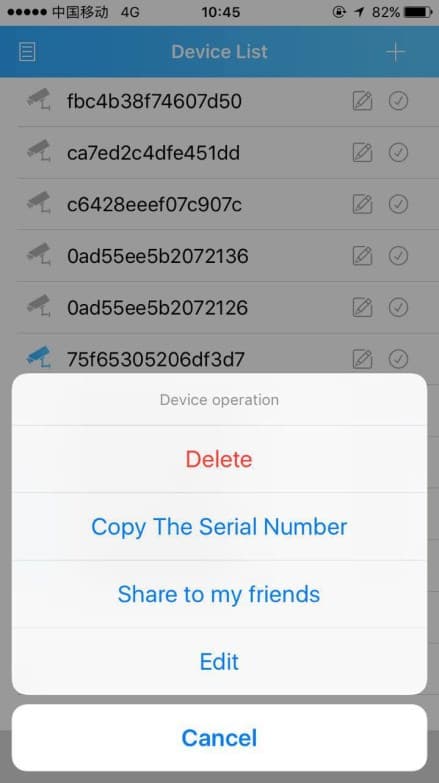
| การกระทำ | คำอธิบาย |
|---|---|
| แก้ไข | เปลี่ยนชื่ออุปกรณ์ หมายเลขซีเรียล ข้อมูลเข้าสู่ระบบ หรือพอร์ต |
| ลบ | นำอุปกรณ์ออกจากรายการ |
| แชร์ให้เพื่อน | แชร์หมายเลขซีเรียลของอุปกรณ์ให้เพื่อนผ่านอีเมลหรือ Bluetooth |
| คัดลอกหมายเลขซีเรียล | คัดลอกข้อมูลอุปกรณ์ไปยังคลิปบอร์ด |
เมื่อเพิ่มอุปกรณ์แล้ว ให้เลือกอุปกรณ์นั้นในรายการอุปกรณ์ และแตะ เริ่มดูภาพ เพื่อเปิดการดูภาพสด และรับชมวิดีโอของอุปกรณ์