 Документация XMEye
XMEye Pro: удалённый просмотр
Пошаговое руководство по удалённому просмотру вашего NVR/регистратора через приложение XMEye Pro: сканирование QR-кода устройства, добавление регистратора и включение push-уведомлений о тревогах.
В этом руководстве описано, как удалённо просматривать ваш регистратор (NVR/монитор) с помощью приложения XMEye Pro, отсканировав QR-код, показанный на экране устройства. Подробнее о приложении читайте в разделе FAQ по XMEye Pro.
Скачайте приложение XMEye Pro
Скачайте бесплатное приложение XMEye Pro из App Store (или из магазина приложений вашего устройства) либо отсканируйте QR-код ниже, чтобы загрузить его.
Зарегистрируйте учётную запись
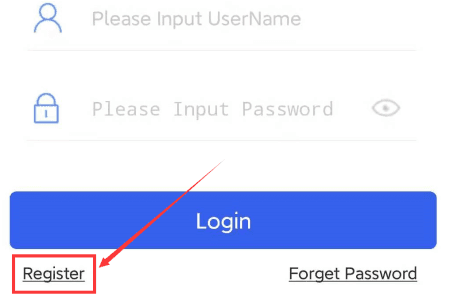
Откройте приложение и нажмите Регистрация, чтобы создать учётную запись по адресу электронной почты. Затем войдите под своей зарегистрированной учётной записью.
Найдите QR-код устройства
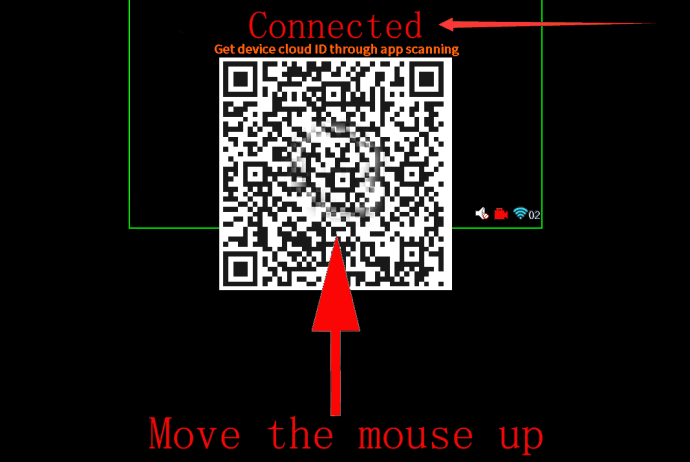
QR-код отображается на вашем мониторе. Переместите указатель мыши в верхнюю центральную часть экрана — появится QR-код.
Проверьте статус подключения
Статус над синей линией-индикатором должен показывать «Подключено» (как показано выше). Если отображается «Не подключено», устройство находится офлайн и удалённый просмотр невозможен. Обратитесь к соответствующему разделу FAQ в этом руководстве пользователя.
Нет QR-кода?
Если QR-кода нет, сначала войдите в устройство: щёлкните правой кнопкой мыши, чтобы открыть главное меню, войдите в систему, затем выйдите из меню. Снова переместите мышь вверх — появится QR-код.
Добавьте устройство
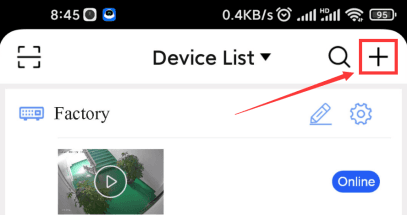
После входа в учётную запись XMEye Pro нажмите кнопку + в правом верхнем углу списка устройств.
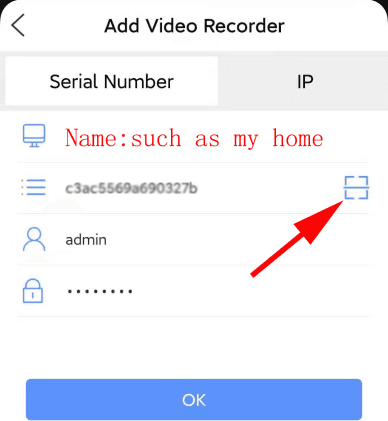
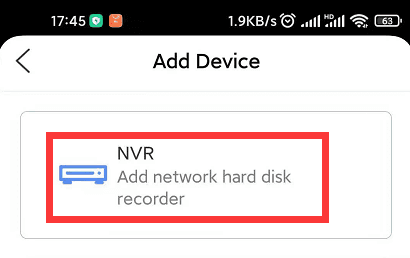
Выберите NVR (Добавить сетевой видеорегистратор с жёстким диском).
Нажмите кнопку сканирования, чтобы отсканировать QR-код из шага 3. Введите имя устройства (например, «мой дом»), затем нажмите OK.
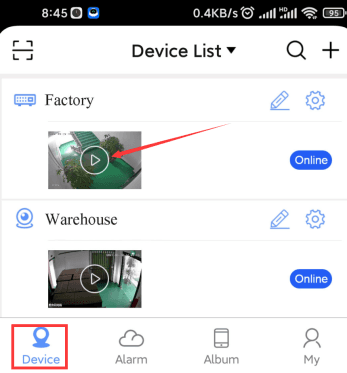
Откройте устройство для просмотра
Перейдите на вкладку Устройство, затем нажмите значок Воспроизведение на устройстве, чтобы начать просмотр.
Используйте функции просмотра
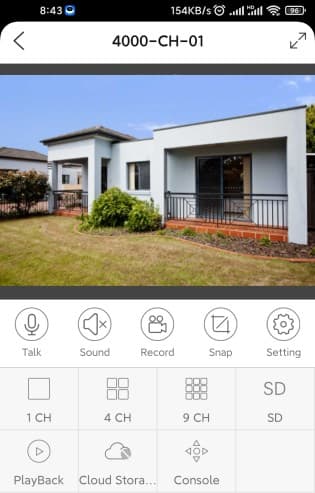
На странице просмотра дважды коснитесь одного канала, чтобы открыть его в одиночном режиме.
Требуется одиночный просмотр
Канал должен отображаться в одиночном режиме, а не в многоканальной сетке.
Нажмите кнопку Звук, чтобы услышать аудио с камер.
Только односторонний звук
Эта система использует односторонний звук. Вы можете слышать звук с камеры, но не можете передавать аудио с телефона на камеру, поэтому кнопка микрофона не работает.
Справочник по функциям
| Значок | Назначение | Значок | Назначение |
|---|---|---|---|
 | Слышать звук с этой камеры |  | Воспроизводить записи с жёсткого диска (HDD) |
 | Не поддерживается |  | Настройки этой камеры |
 | Сделать снимок и сохранить его в локальные файлы телефона |  | Полный экран |
 | Записать видео и сохранить его в локальные файлы телефона |  | Просматривать 4 камеры одновременно |
Включите push-уведомления о тревогах
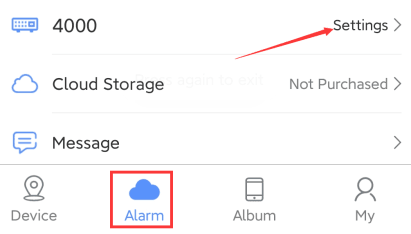
Нажмите Тревога > Настройки, затем включите Разрешить уведомления.
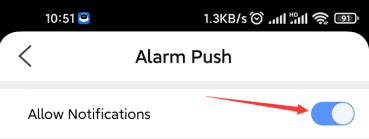
Уведомления должны быть включены
Если параметр Разрешить уведомления отключён, вы можете не получать уведомления о тревогах.
Чтобы просмотреть оповещения, нажмите Тревога > Сообщения. Вы будете видеть сообщения с оповещениями и снимками каждый раз, когда обнаружено движение человека.