 Документация XMEye
Настройки устройства
Настройка подключённого устройства XMEye через меню режима живого просмотра: кодирование, запись, тревога, изображение, хранилище, пароль, загрузка и сведения об устройстве.
Меню открывает доступ к настройкам устройства, которое вы сейчас просматриваете. На экране Живой просмотр нажмите кнопку меню, чтобы открыть его.
Меню содержит следующие пункты: Параметры кодирования, Параметры записи, Параметры тревоги, Параметры изображения, Параметры памяти, Периферийные устройства, Удалённое воспроизведение, Сменить пароль, Загрузка и О системе.
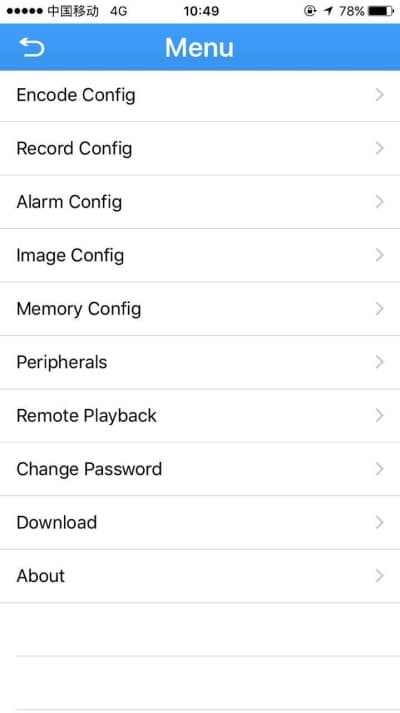
На каждой странице настроек в правом верхнем углу есть кнопка Сохранить. После изменения любого параметра нажмите Сохранить, чтобы применить его к устройству.
Параметры кодирования
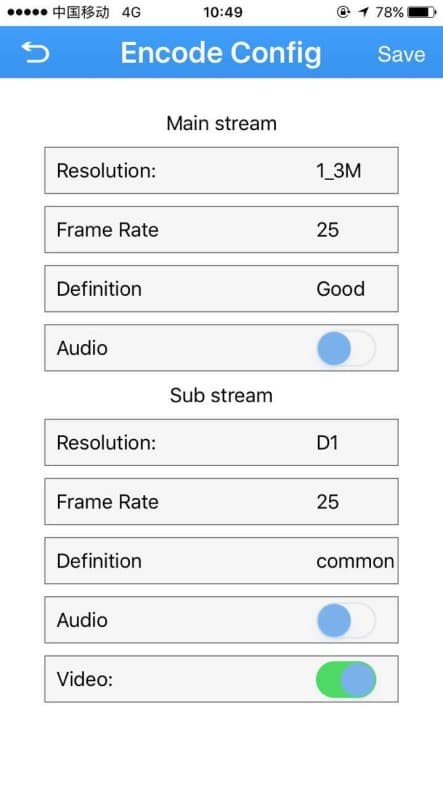
Выберите Параметры кодирования, чтобы изменить разрешение, частоту кадров, чёткость, параметры звука и видео устройства. Настройки доступны как для Основного потока, так и для Дополнительного потока.
Параметры записи
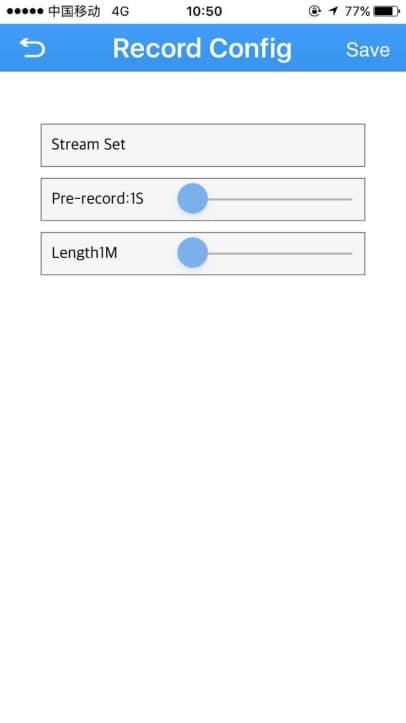
Выберите Параметры записи, чтобы изменить длительность записи, время предзаписи и настройку потока / облачного хранилища, используемую для записи.
Параметры тревоги
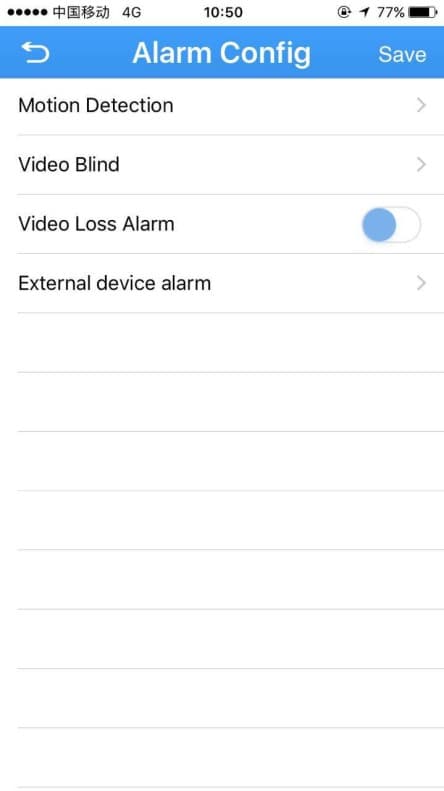
Выберите Параметры тревоги, чтобы управлять параметрами тревог устройства. При срабатывании тревоги на устройстве мобильный клиент получает тревожное сообщение.
Каждый тип тревоги (например, Детекция движения и Закрытие камеры) можно развернуть, чтобы включить Тревогу, Запись по тревоге, Снимок по тревоге и Отправку на телефон. Также можно включить Тревогу потери видео и настроить Тревогу внешнего устройства.
Параметры изображения
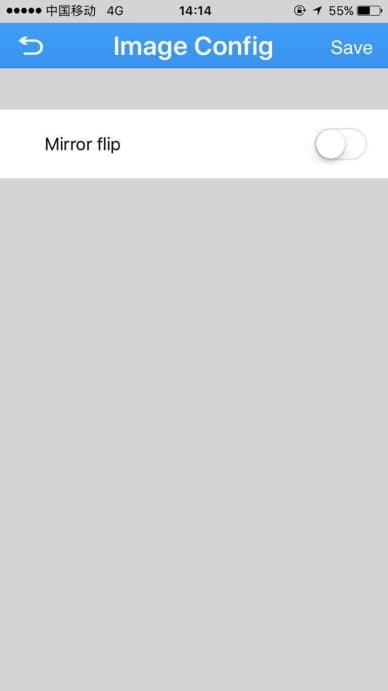
Выберите Параметры изображения и включите Зеркальное отражение, чтобы перевернуть изображение камеры.
Параметры памяти
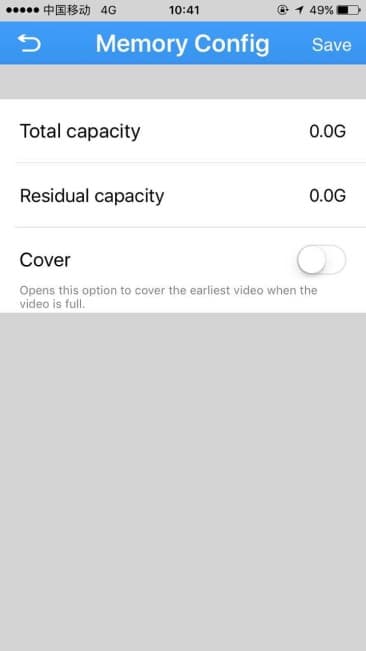
Выберите Параметры памяти, чтобы просмотреть Общий объём и Свободный объём устройства. Включите Перезапись, чтобы перезаписывать самые ранние записи при заполнении хранилища.
Сменить пароль
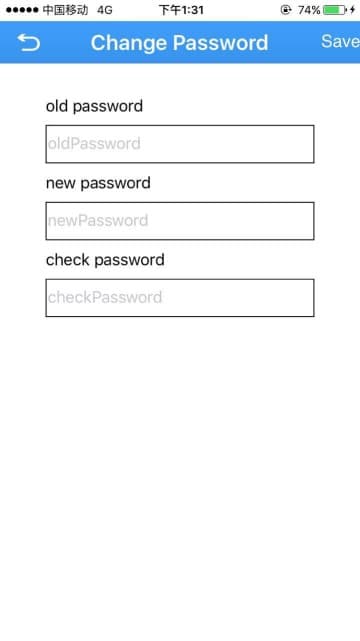
Выберите Сменить пароль, чтобы изменить пароль устройства. Введите старый пароль, затем введите и подтвердите новый пароль.
Удалённое воспроизведение
Выберите Удалённое воспроизведение, чтобы просмотреть записи, хранящиеся на устройстве. Полное описание см. на странице Удалённое воспроизведение.
Загрузка
Используйте Загрузку, чтобы сохранить записи на телефон. Загружать можно по файлу или по времени.
По файлу
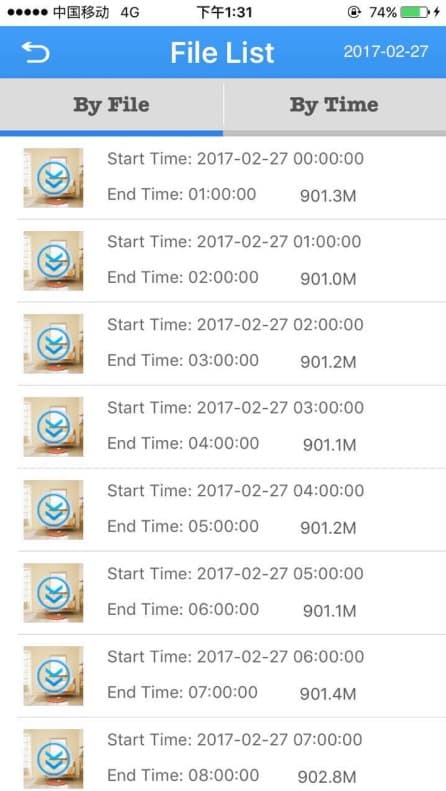
Откройте вкладку По файлу, чтобы увидеть список записанных файлов с указанием времени начала, времени окончания и размера. Нажмите кнопку загрузки  рядом с файлом, чтобы начать загрузку. Во время загрузки кнопка отображает значок прогресса
  .
.
По времени
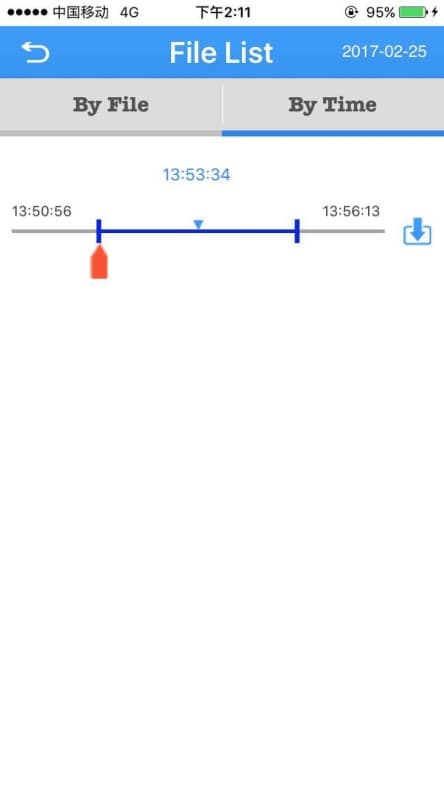
Откройте вкладку По времени, выберите диапазон времени на шкале и нажмите загрузку, чтобы сохранить этот период.
О системе
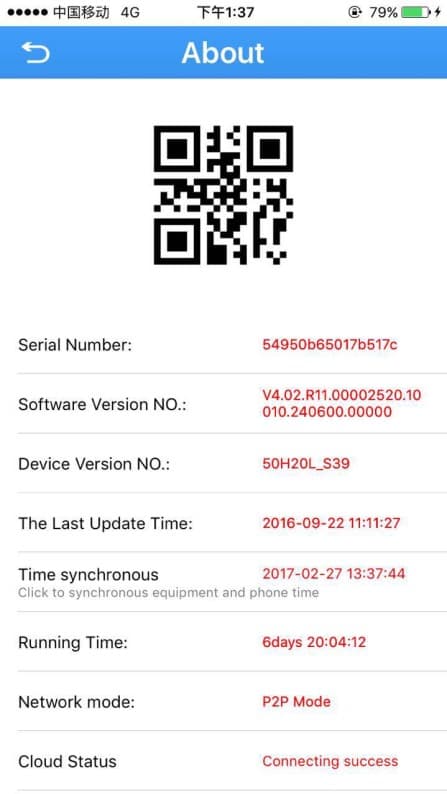
Выберите О системе, чтобы просмотреть информацию об устройстве:
- QR-код устройства — нажмите на QR-код, чтобы увеличить его.
- Серийный номер
- Версия ПО
- Версия устройства
- Время последнего обновления
- Синхронизация времени — нажмите, чтобы синхронизировать время устройства с телефоном.
- Время работы
- Режим сети
- Состояние облака
- Обновление устройства
Звук и аудиосвязь
Используйте функцию аудиосвязи XMEye в реальном времени, чтобы говорить через выбранное устройство во время просмотра в реальном времени: с режимом нажми и говори, а на Android — с переключателем звука для прослушивания ответа.
Главное меню
Откройте главное меню XMEye из режима живого просмотра, чтобы получить доступ к списку устройств, локальным записям, локальному альбому, push-уведомлениям тревог, облачному хранилищу и локальным настройкам.