 Документация XMEye
Настройка регистратора (DVR / NVR)
Подготовьте свой регистратор DVR, HVR или NVR и подключите его к мобильному приложению XMEye — от сетевых настроек регистратора и регистрации облачной учётной записи до добавления устройства по P2P и просмотра прямой трансляции.
Это руководство проведёт вас через подготовку регистратора DVR / HVR / NVR к подключению через мобильное приложение XMEye, а затем через регистрацию учётной записи, добавление регистратора и просмотр видео в реальном времени.
1. Сетевые настройки регистратора
Прежде чем приступать к настройке в мобильном приложении, убедитесь, что регистратор подключён к маршрутизатору и что его сетевая конфигурация соответствует настройкам маршрутизатора.
Проще всего привести сетевые настройки регистратора в соответствие с маршрутизатором с помощью протокола автоматического назначения сетевых параметров — DHCP.
Проводное подключение
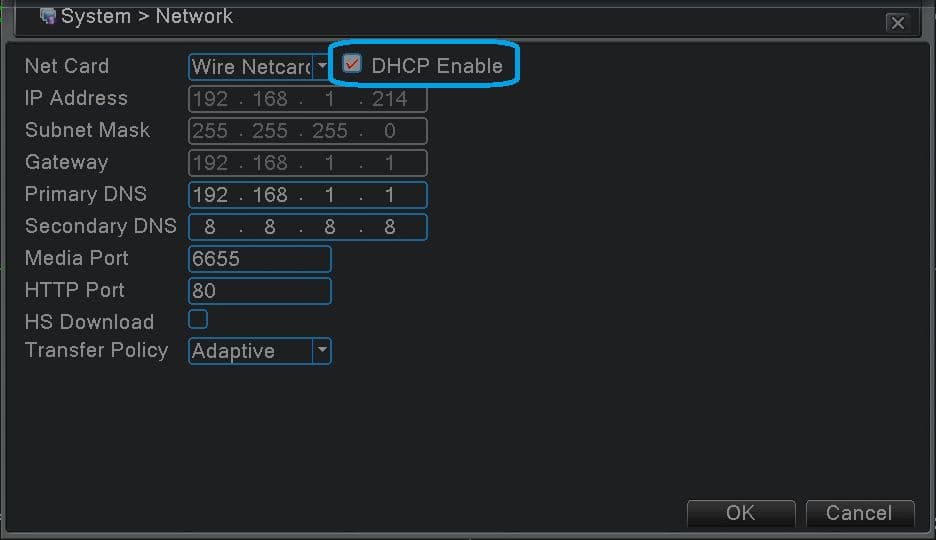
Откройте Главное меню -> Система -> Сеть и установите флажок Включить DHCP. После этого регистратор автоматически получит свой IP-адрес, маску подсети и шлюз от маршрутизатора.
Подключение по Wi-Fi
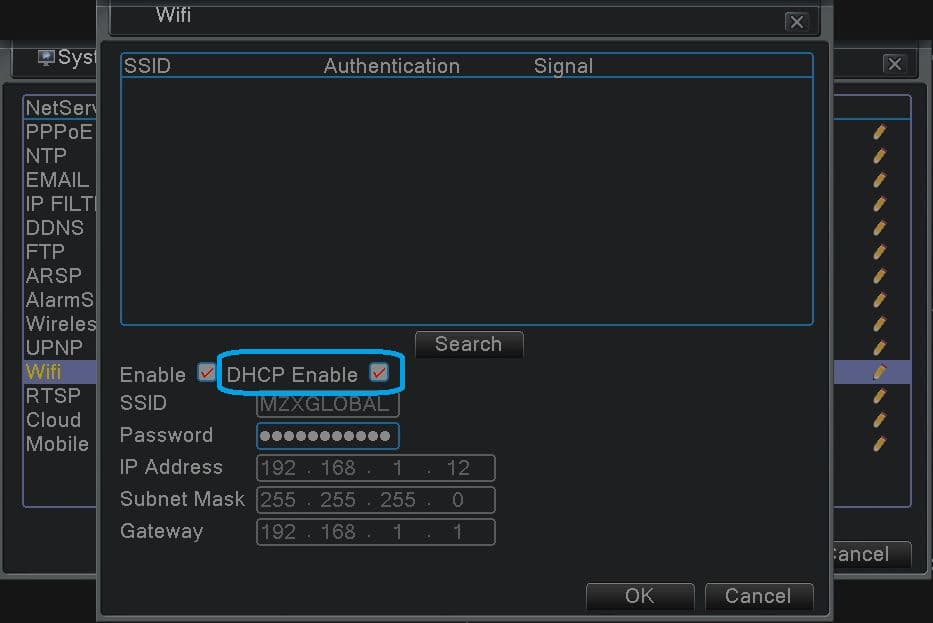
Если вы используете Wi-Fi, откройте Главное меню -> Система -> Сетевые службы -> Wifi, установите флажки Включить и Включить DHCP, затем выберите свой SSID и введите Пароль.
Перезагрузите для применения
После изменения сетевых настроек может потребоваться перезагрузка регистратора, чтобы он получил новые параметры от маршрутизатора. Перейдите в Главное меню -> Выход -> Перезагрузка.
2. Проверьте статус подключения и серийный номер
Вы можете убедиться, что регистратор подключился к облаку, и найти серийный номер, который понадобится для приложения, прямо в меню регистратора.
Статус подключения к облаку
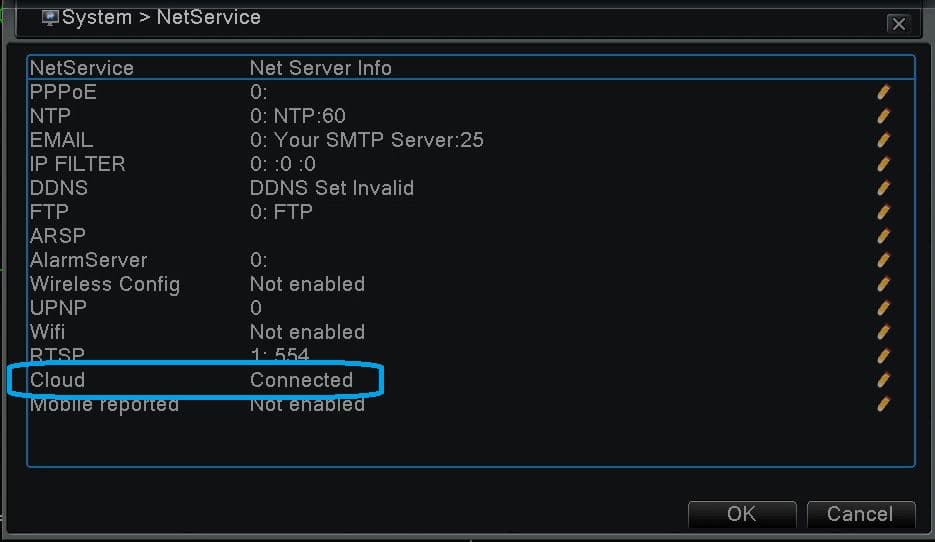
Статус подключения через мобильное приложение можно найти в Главное меню -> Система -> Сетевые службы. Посмотрите на строку Облако — она должна показывать Подключено.
Серийный номер
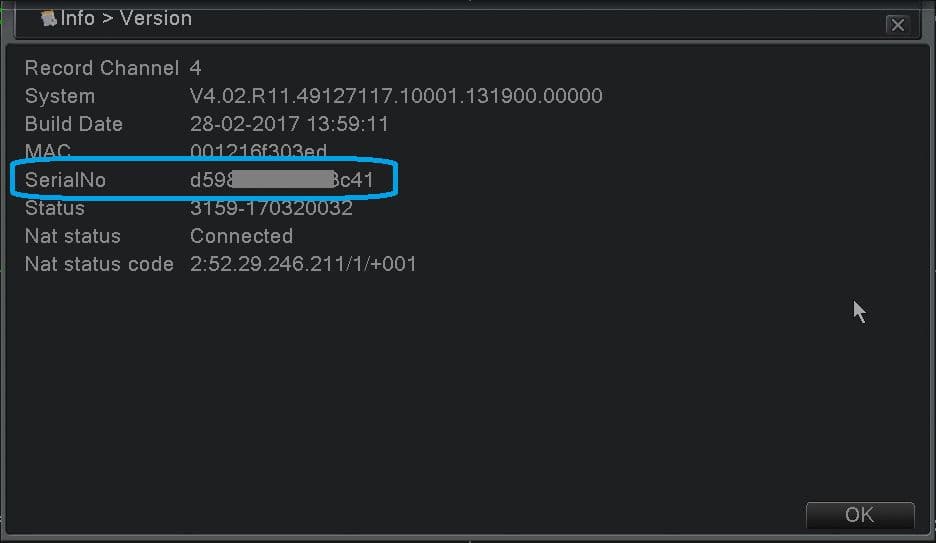
Серийный номер, используемый мобильным приложением, можно найти в Главное меню -> Информация -> Версия, в строке Серийный номер. Вы введёте его при добавлении устройства в приложении.
3. Установите мобильное приложение
Приложение XMEye доступно для iPhone, iPad и телефонов Android. Найдите XMEye в Apple App Store (iOS) или Google Play (Android).
Также вы можете отсканировать QR-код с пометкой Android APP или iPhone APP из меню Руководство регистратора, чтобы загрузить приложение напрямую.
Установка приложения
Подробные пошаговые инструкции по установке см. в разделе Установка приложения.
4. Первый запуск
После установки и запуска приложения на телефоне вы можете:
- Зарегистрировать облачную учётную запись XMEye и добавить в неё свой регистратор — данные об устройстве сохраняются в облаке, поэтому они будут доступны на любом телефоне, где вы войдёте в систему; либо
- Воспользоваться Локальным входом — добавленная информация об устройстве хранится только в памяти вашего телефона.
Шаги ниже описывают вариант с облачной учётной записью. Если вы предпочитаете локальное хранение, перейдите к разделу Вход и нажмите Локальный вход.
5. Зарегистрируйте облачную учётную запись XMEye
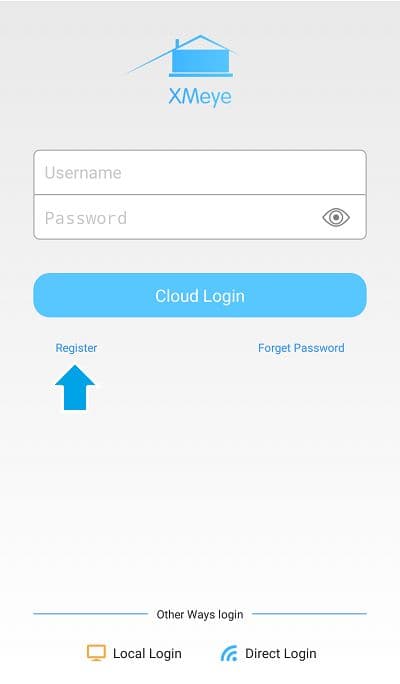
Откройте экран регистрации
На экране входа нажмите ссылку Регистрация под кнопкой Облачный вход.
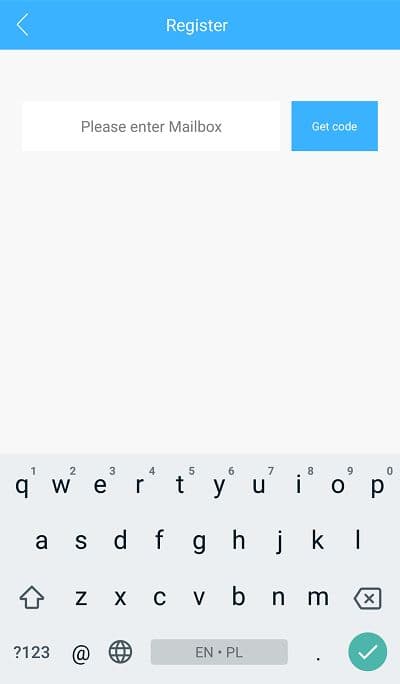
Введите свой email и получите код
Введите свой адрес электронной почты в поле почтового ящика и нажмите Получить код.
Введите код подтверждения
Проверьте почтовый ящик на наличие сообщения от службы безопасности XMEye (XM). Введите код подтверждения в поле код и нажмите далее. Если нужен новый код, нажмите Повторить.
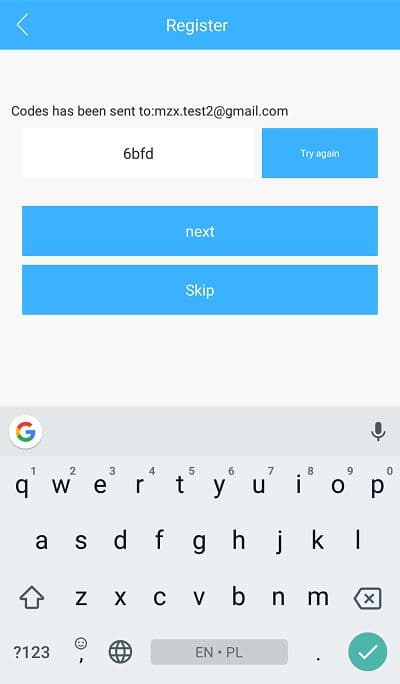
Нет письма?
Если письмо не приходит, подождите около 120 секунд, и появится кнопка Пропустить, позволяющая продолжить без кода.
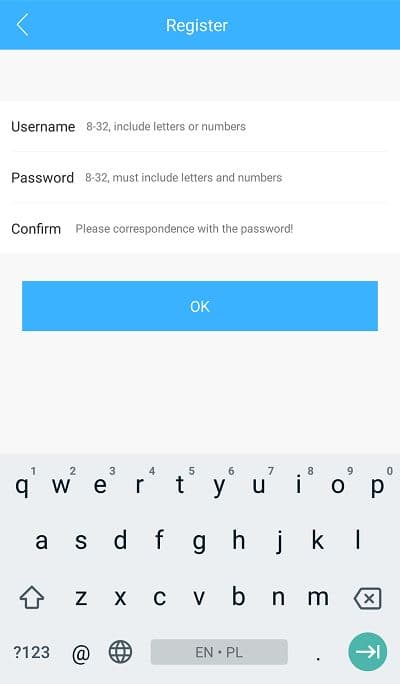
Задайте имя пользователя и пароль
Заполните форму регистрации: укажите желаемое Имя пользователя (8–32 символа, буквы или цифры) и Пароль (8–32 символа, должен содержать буквы и цифры). Повторно введите пароль в поле Подтверждение, затем нажмите OK.
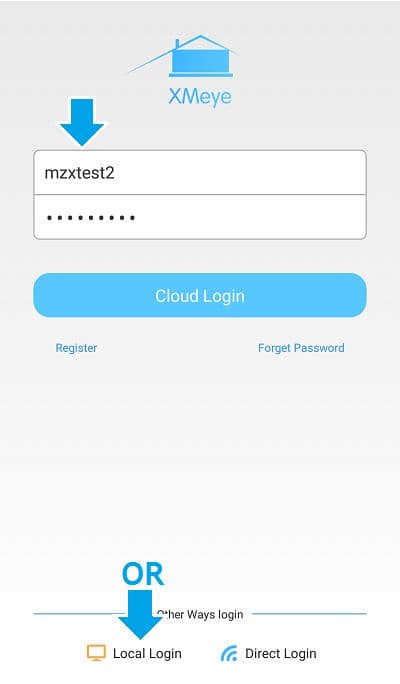
6. Вход
Чтобы продолжить, выполните вход. Введите зарегистрированные Имя пользователя / Пароль и нажмите Облачный вход — либо нажмите Локальный вход, если не хотите использовать учётную запись.
7. Добавьте регистратор (P2P)
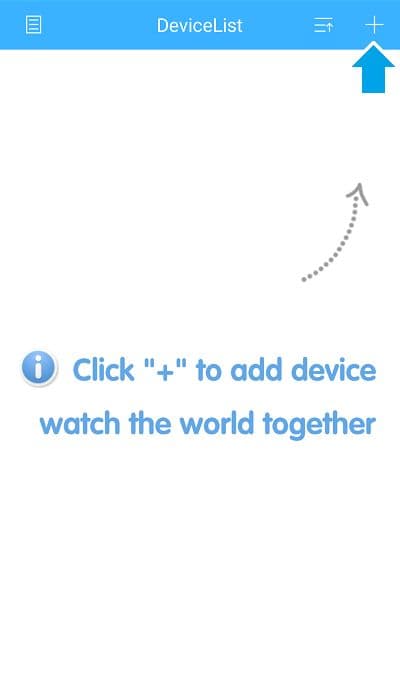
Нажмите значок +
После входа вы увидите Список устройств. Нажмите значок + в правом верхнем углу, чтобы добавить регистратор.
Заполните данные устройства
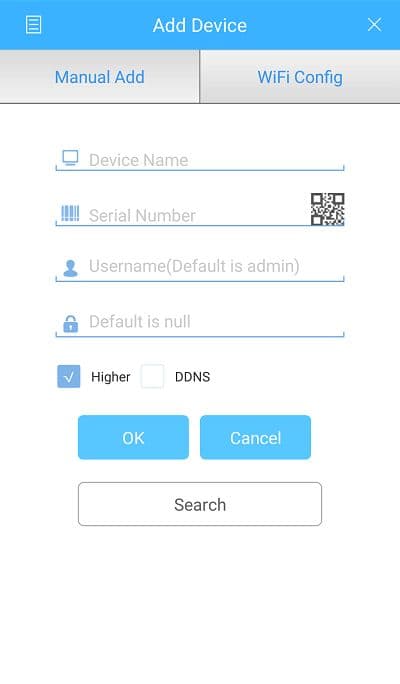
На экране Добавить устройство установите флажок Higher, заполните поля и нажмите OK.
- Имя устройства — любое на ваш выбор; это имя будет отображаться в списке устройств.
- Серийный номер — серийный номер P2P регистратора из Главное меню -> Информация -> Версия. Также можно нажать значок QR, чтобы отсканировать его.
- Имя пользователя / Пароль — учётные данные, которые вы используете для входа в регистратор. По умолчанию имя пользователя — admin без пароля.
Другие способы добавить устройство
О других способах и полных сведениях о добавлении устройства см. в разделе Вход и добавление устройства.
8. Просмотрите прямую трансляцию
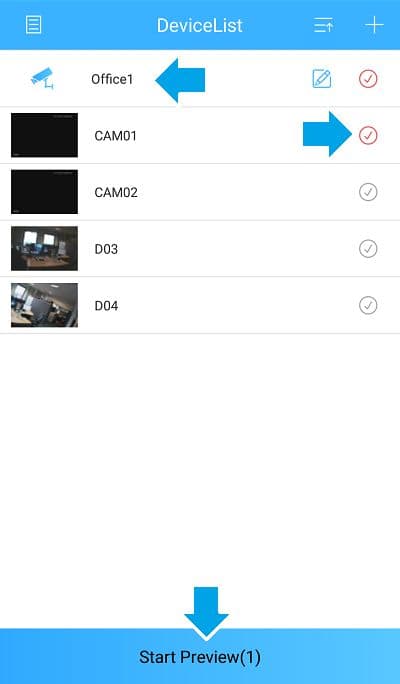
После входа приложение автоматически открывает Список устройств. Если вы находитесь на другом экране, нажмите кнопку меню в левом верхнем углу и выберите Список устройств.
Чтобы смотреть прямую трансляцию с камер:
Разверните список каналов
Нажмите на имя устройства, чтобы развернуть список его каналов (камер).
Выберите камеры
Нажимайте на кнопки-флажки, чтобы выбрать камеры для просмотра. Красный флажок означает, что камера выбрана; серый флажок означает, что нет.
Запустите просмотр
Нажмите Начать просмотр, чтобы открыть видео в реальном времени. На кнопке отображается количество выбранных камер, например Начать просмотр(1).
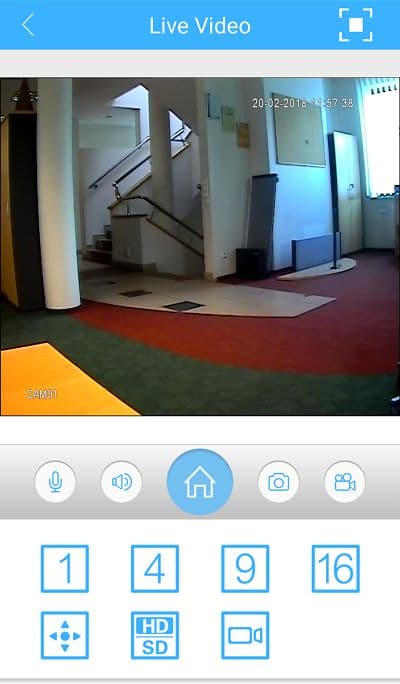
Выбранные камеры теперь транслируют видео в реальном времени.
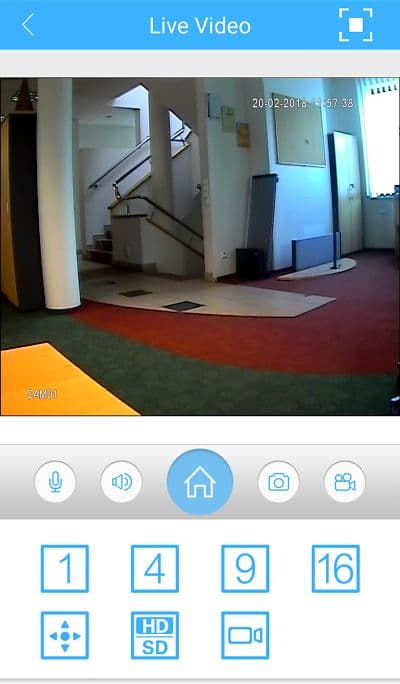
Отсюда также можно открыть записанные материалы, нажав значок удалённого воспроизведения.
Связанные страницы
Узнайте больше о работе с изображением в реальном времени в разделе Просмотр в реальном времени, а о просмотре записей — в разделе Удалённое воспроизведение.
Смена языка
Приложение XMEye автоматически использует язык системы вашего телефона и переключает интерфейс при каждой смене языка устройства.
XMEye Pro: удалённый просмотр
Пошаговое руководство по удалённому просмотру вашего NVR/регистратора через приложение XMEye Pro: сканирование QR-кода устройства, добавление регистратора и включение push-уведомлений о тревогах.