 Документация XMEye
Вход и добавление устройства
Как войти в XMEye (облачный, локальный и прямой вход), зарегистрировать аккаунт и добавить устройство на Android и iOS.
После установки XMEye нажмите значок XMEye, чтобы запустить приложение. Приложение откроется на экране входа, где вы сможете выбрать способ входа и приступить к добавлению устройств.
Интерфейс входа
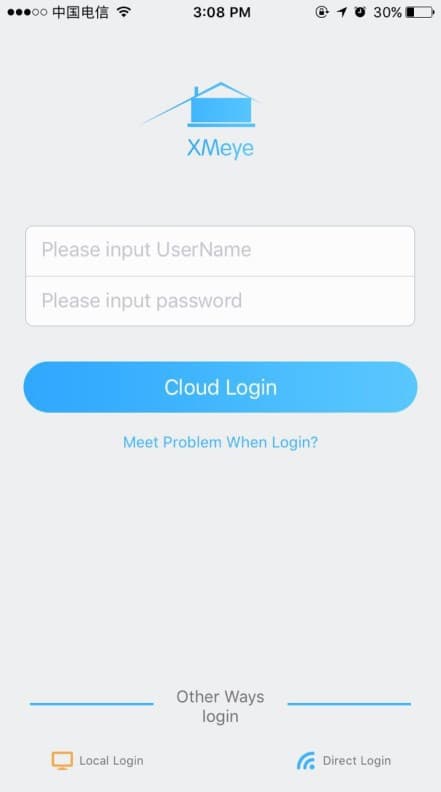
На экране входа можно ввести имя пользователя и пароль, а затем выбрать Облачный вход. Под кнопкой входа в разделе Другие способы входа доступен Локальный вход, а на iOS также Прямой вход.
Способы входа
| Способ | Нужен аккаунт | Что он делает |
|---|---|---|
| Облачный вход | Да | Выполняет вход с аккаунтом, который вы зарегистрировали на облачном сервере XMEye. Устройства, сохранённые на сервере, загружаются автоматически, и вы также можете добавлять новые. |
| Локальный вход | Нет | Выполняет вход без аккаунта. Устройства хранятся только в памяти телефона. |
| Прямой вход (iOS) | Нет | Подключает телефон напрямую к собственной сети Wi-Fi устройства для его просмотра. |
Облачный вход использует имя пользователя и пароль, которые вы зарегистрировали на облачном сервере XMEye (http://xmeye.net/). Также можно нажать Регистрация пользователя в приложении, чтобы создать новый аккаунт. После того как устройства добавлены и сохранены на сервере, они появляются в вашем списке устройств после каждого облачного входа на любом телефоне.
Локальный вход и Прямой вход не требуют аккаунта, но они не поддерживают функцию облачного видео. Используйте Облачный вход, если вам нужен облачный удалённый доступ.
Регистрация нового аккаунта
Создать облачный аккаунт XMEye можно прямо с экрана входа.
Откройте параметры аккаунта
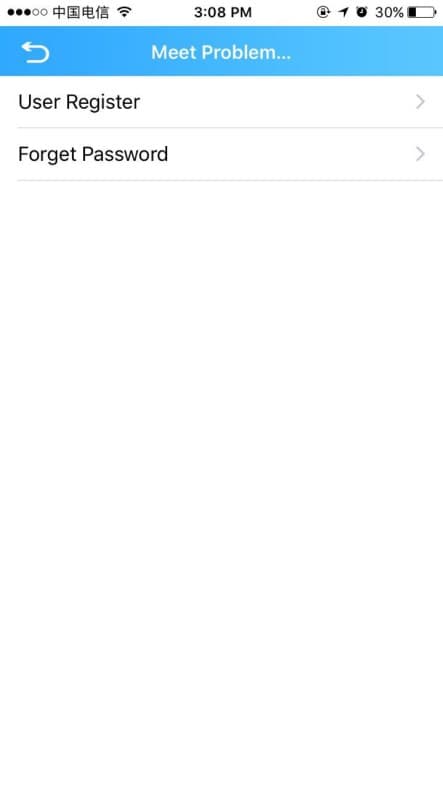
На экране входа нажмите Проблемы со входом? (iOS) / Проблемы со входом? (Android). На открывшемся экране нажмите Регистрация пользователя.
Заполните свои данные
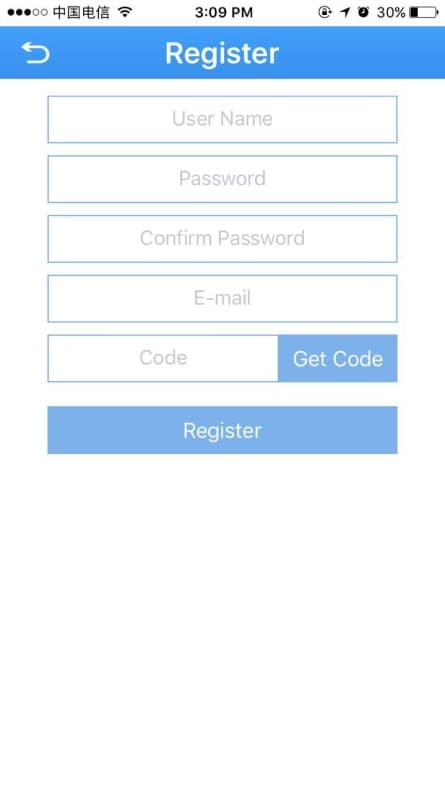
На экране Регистрация введите Имя пользователя, Пароль и Подтверждение пароля, затем укажите свою Электронную почту.
Подтвердите и завершите
Нажмите Получить код, введите проверочный Код, отправленный на вашу электронную почту, затем нажмите Зарегистрироваться, чтобы завершить регистрацию.
Забыли пароль
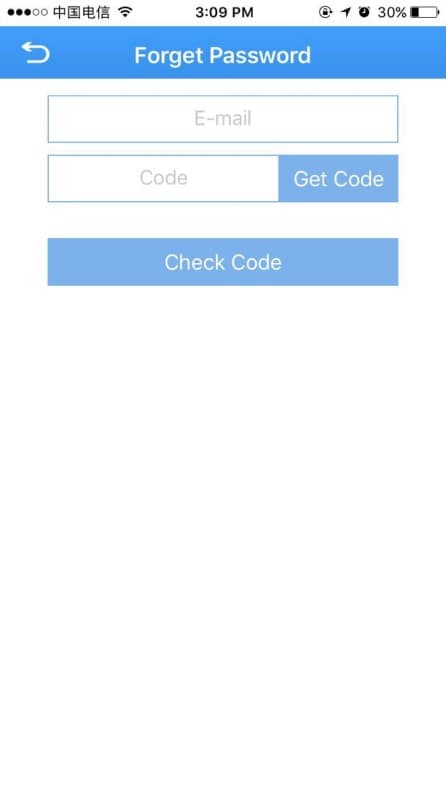
Если войти не удаётся, нажмите Проблемы со входом? -> Забыли пароль. Введите свою Электронную почту, нажмите Получить код, введите код, полученный в письме, затем нажмите Проверить код. Если код верный, вы сможете задать новый пароль.
На Android экран входа также предлагает вариант Изменить пароль. Нажмите его, затем введите имя пользователя, старый пароль, новый пароль и подтверждение пароля и нажмите OK.
Добавление устройства
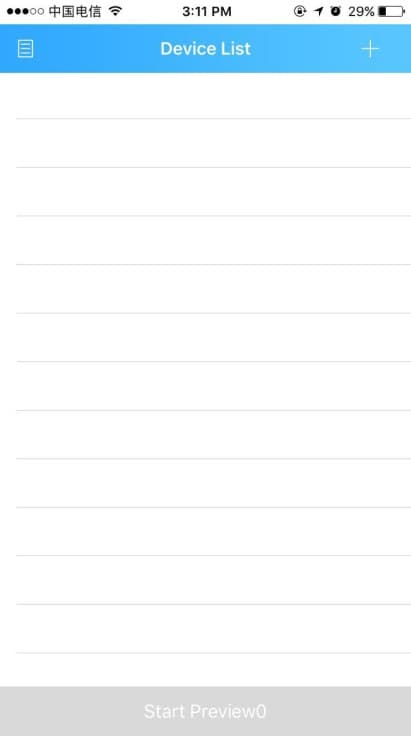
После облачного входа вы попадаете в Список устройств. Отсюда можно добавлять устройства тремя способами: Добавить вручную, Поиск по локальной сети и Быстрая настройка (Wi-Fi). Нажмите кнопку + в правом верхнем углу списка устройств, чтобы открыть экран Добавить устройство.
Добавить вручную
Экран Добавить устройство по умолчанию открывается на вкладке Добавить вручную.
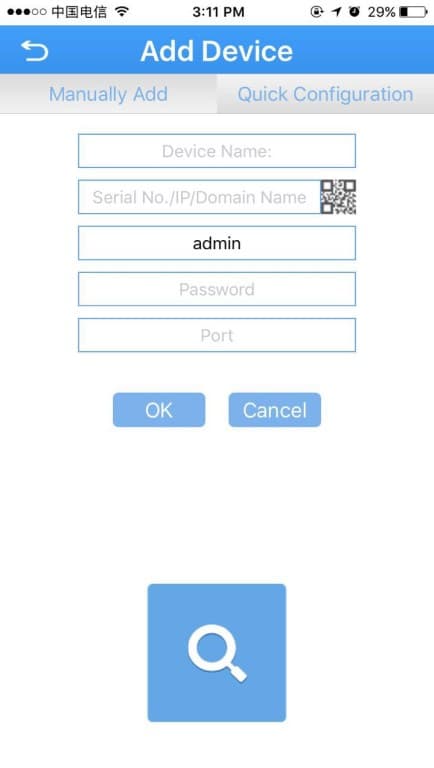
Заполните следующие поля:
| Поле | Описание |
|---|---|
| Имя устройства | Произвольное имя для устройства. |
| Серийный номер | Серийный номер устройства. Считайте его с этикетки устройства, найдите в ПК-клиенте в разделе Версия → Серийный номер устройства или нажмите кнопку QR-кода справа от поля, чтобы отсканировать его. Вместо этого можно также ввести IP-адрес устройства или DDNS-доменное имя. |
| Имя пользователя | Имя для входа на устройство. По умолчанию — admin. |
| Пароль | Пароль устройства, который должен соответствовать имени пользователя. По умолчанию — пусто (null). |
| Порт | TCP-порт. Он должен совпадать с медиапортом в сетевых настройках устройства (или с портом, проброшенным маршрутизатором). По умолчанию — 34567. |
После заполнения этих настроек нажмите OK. Вы вернётесь в Список устройств, где теперь отображается добавленное устройство.
Заводские настройки по умолчанию: Имя пользователя: admin, Пароль: пусто и Порт: 34567. Меняйте их, только если сетевые настройки устройства были изменены.
Поиск по локальной сети
Чтобы найти устройства, находящиеся в одной локальной сети с вашим телефоном, нажмите значок поиска  внизу страницы Добавить вручную. Приложение покажет список найденных устройств.
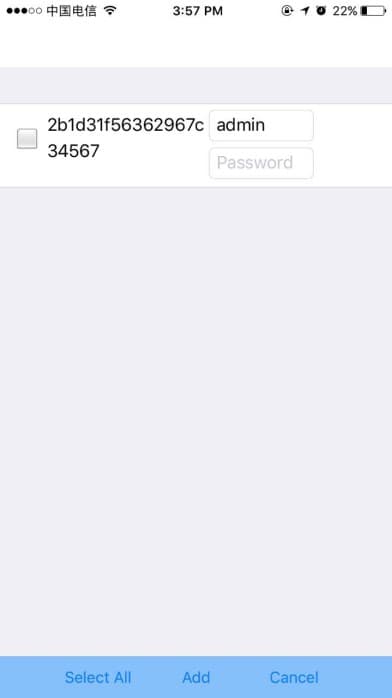
Отметьте нужные устройства, при необходимости введите их пароль, затем нажмите Добавить (или Выбрать все, а затем Добавить), чтобы добавить их в список устройств.
Быстрая настройка (Wi-Fi)
Используйте Быструю настройку, чтобы подключить Wi-Fi-устройство к беспроводной сети и добавить его.
Откройте быструю настройку
На экране Добавить устройство нажмите вкладку Быстрая настройка. Введите пароль Wi-Fi для сети, к которой должно подключиться устройство.
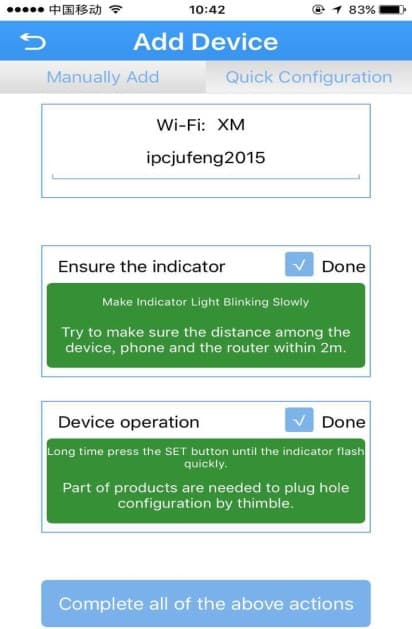
Следуйте подсказкам на экране
Выполните каждую подсказку и отметьте её флажок Готово. Держите устройство, телефон и маршрутизатор на расстоянии около 2 м друг от друга и удерживайте кнопку SET на устройстве, пока его индикатор не начнёт быстро мигать (для некоторых моделей нужна булавка, чтобы добраться до отверстия настройки). Каждая область подсказки становится зелёной после выполнения.
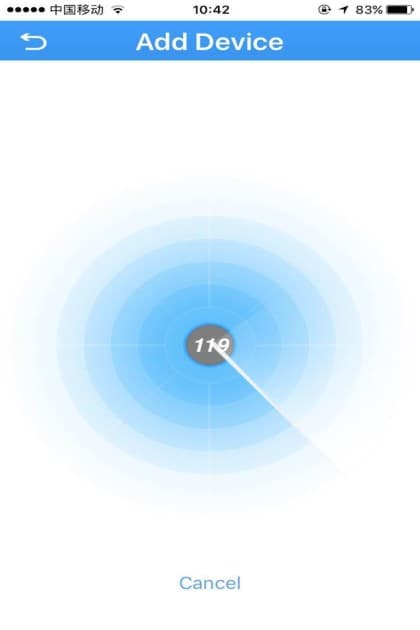
Сканирование и добавление
Нажмите Выполните все действия выше, чтобы начать сканирование. Когда появится зелёная отметка отслеживаемого устройства, нажмите её, чтобы добавить устройство.
Управление устройствами в списке
В Списке устройств нажмите кнопку операций рядом с устройством, чтобы открыть меню операций с устройством.
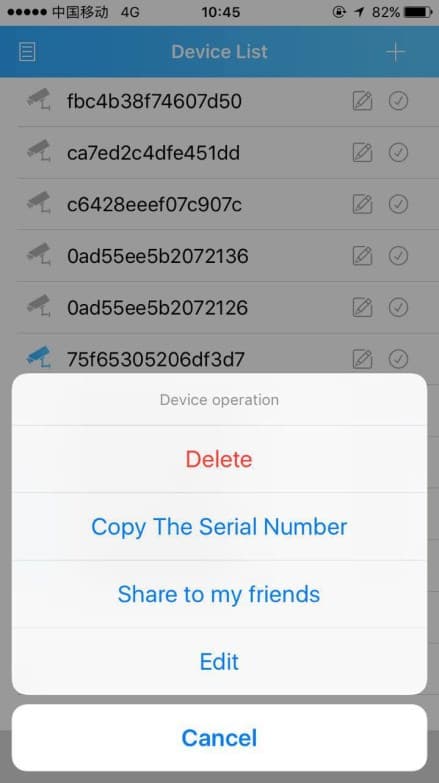
| Действие | Описание |
|---|---|
| Изменить | Изменить имя устройства, серийный номер, данные для входа или порт. |
| Удалить | Удалить устройство из списка. |
| Поделиться с друзьями | Поделиться серийным номером устройства с другом по электронной почте или Bluetooth. |
| Копировать серийный номер | Скопировать информацию об устройстве в буфер обмена. |
После добавления устройства выберите его в списке устройств и нажмите Начать просмотр, чтобы открыть Просмотр в реальном времени и смотреть видео с него.
Установка приложения XMEye
Загрузите и установите XMEye на Android или iOS — из Google Play, App Store, с сайта xmeye.net или у поставщика вашего устройства.
Просмотр в реальном времени
Как запустить трансляцию в реальном времени в XMEye на Android и iOS, а также полный справочник по всем экранным кнопкам управления просмотром.