 Документация XMEye
Главное меню
Откройте главное меню XMEye из режима живого просмотра, чтобы получить доступ к списку устройств, локальным записям, локальному альбому, push-уведомлениям тревог, облачному хранилищу и локальным настройкам.
На странице живого просмотра нажмите кнопку меню  , чтобы открыть главное меню. Отображаемые пункты зависят от того, каким способом вы вошли в систему.
Пункты меню в зависимости от типа входа
Доступные пункты меню различаются при входе через облако и при локальном/прямом входе.
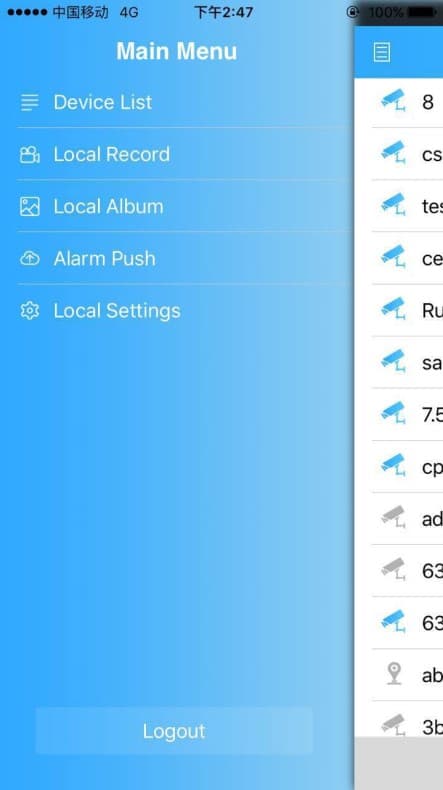
При входе через облачную учётную запись главное меню содержит пункты Список устройств, Локальные записи, Локальный альбом, Push-уведомления тревог, Локальные настройки и Выход. На Android также доступно Облачное хранилище.
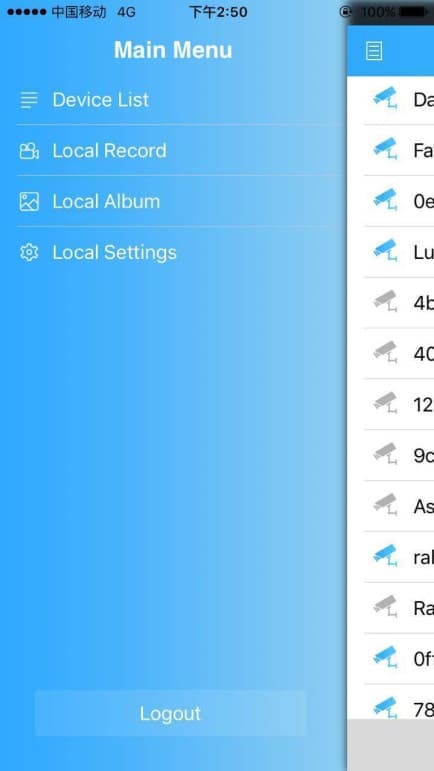
При локальном или прямом (через устройство) входе главное меню содержит пункты Список устройств, Локальные записи, Локальный альбом, Локальные настройки и Выход. На Android при локальном входе также доступны Push-уведомления тревог.
Доступность в зависимости от платформы
Облачное хранилище доступно только на Android при использовании облачной учётной записи. Push-уведомления тревог доступны с облачной учётной записью на обеих платформах, а также при локальном входе на Android; на iOS локальный и прямой вход не поддерживают push-уведомления тревог.
Список устройств
Отображает все добавленные вами устройства. Нажмите на устройство, чтобы открыть его. Чтобы добавить устройства или управлять ими, см. раздел Вход и добавление устройства.
Локальные записи
В разделе «Локальные записи» хранятся видео, которые вы вручную записали или загрузили на телефон во время просмотра или воспроизведения. Эти ролики сохраняются в памяти телефона.
Требуется хранилище
Для локальной записи на телефоне необходимо свободное хранилище (карта памяти). Если локальных записей нет, список будет пустым.
Воспроизведение записи
Откройте локальные записи
Нажмите кнопку меню , чтобы открыть главное меню, затем выберите Локальные записи, чтобы перейти к списку.
Нажмите на ролик для воспроизведения
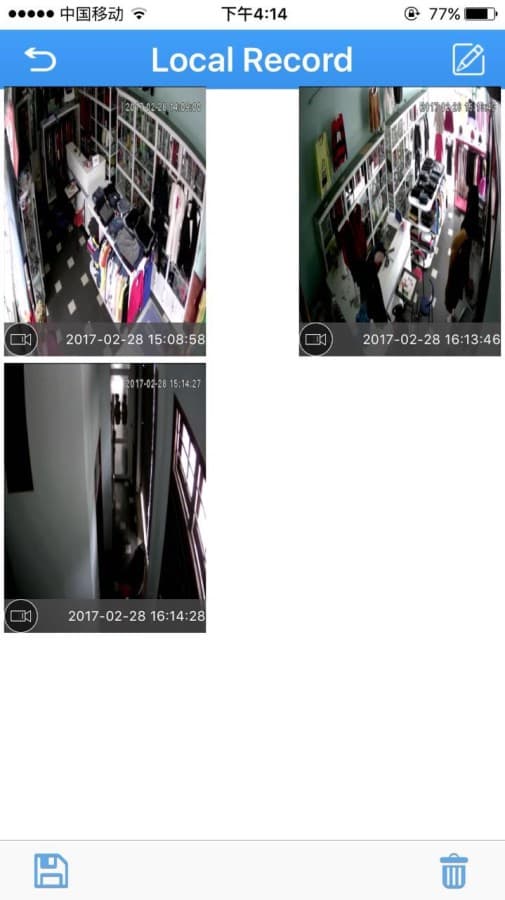
Записи отображаются в виде миниатюр с указанием времени съёмки (например, 2017-02-28 15:08:58). Нажмите на ролик, чтобы воспроизвести его.
Удаление записи
Войдите в режим редактирования
В списке локальных записей нажмите кнопку редактирования  в правом верхнем углу.
Выберите и удалите
Нажмите на ролики, которые хотите удалить, затем нажмите кнопку удаления  , чтобы удалить выбранные видео.
Сохраните или выйдите
Нажмите кнопку сохранения  , чтобы сохранить запись на телефон, или нажмите кнопку выхода
  , чтобы выйти из режима редактирования. Чтобы вернуться назад, перейдите в главное меню.
Примечания
- Найти можно только уже существующие записи; в противном случае список локальных записей остаётся пустым.
- Во время воспроизведения ролика нажатие на экран возвращает вас к предыдущему виду. При удалении видео или изображения выбор пункта Отмена возвращает вас к предыдущему экрану.
Локальный альбом
В локальном альбоме хранятся снимки, сделанные приложением во время просмотра видео наблюдения. Снимки отображаются в виде миниатюр; нажмите на один из них, чтобы увеличить. Остальные операции (выбор, удаление) выполняются так же, как и для локальных записей.
Push-уведомления тревог
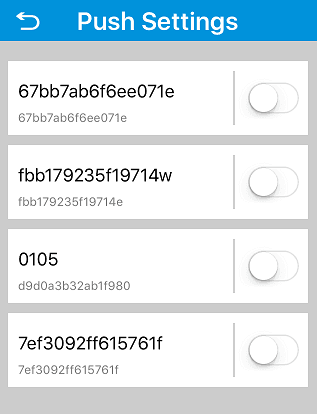
Включите push-уведомления тревог, чтобы получать на телефон уведомления о тревогах с вашего устройства. При срабатывании тревоги телефон получает сообщение и воспроизводит звуковой сигнал. Используйте переключатель рядом с каждым устройством, чтобы включить или отключить push-уведомления для него.
Доступность
Push-уведомления тревог доступны с облачной учётной записью как на Android, так и на iOS, а также при локальном входе на Android. На iOS локальный и прямой вход не поддерживают push-уведомления тревог.
Облачное хранилище
Нажмите Облачное хранилище, а затем выберите устройство с облачным хранилищем, чтобы просмотреть его состояние. Для выбранного устройства отображаются соответствующие подсказки или результаты. Облачное хранилище доступно на Android при входе через облачную учётную запись.
Локальные настройки
В разделе «Локальные настройки» отображается версия программного обеспечения и можно настроить поведение приложения.
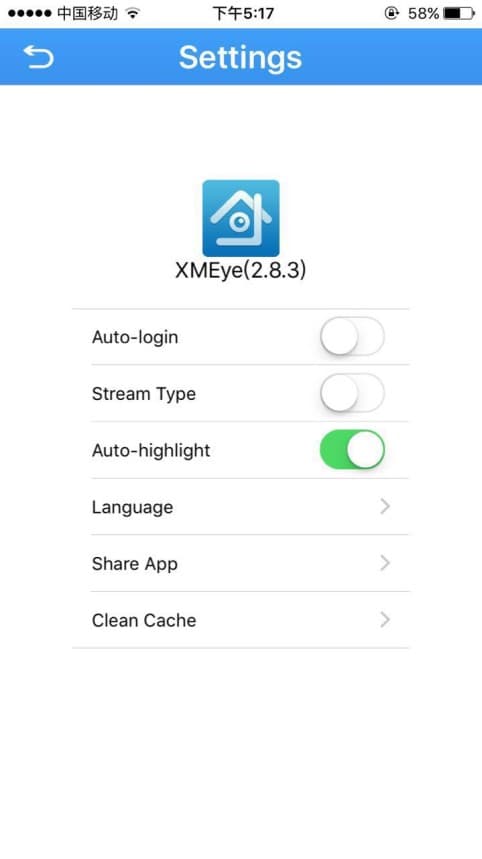
| Настройка | Описание |
|---|---|
| Версия приложения | Отображает установленную версию XMEye (например, XMEye 2.8.3). |
| Автоматический вход | Когда включено, приложение автоматически входит в текущую учётную запись при запуске. |
| Тип потока | Когда включено, тип потока переключается на высокое разрешение (основной поток). |
| Автоподсветка | Когда включено, приложение автоматически регулирует подсветку телефона при переходе в живой просмотр. |
| Аппаратное декодирование | Когда включено, приложение использует аппаратное декодирование; когда выключено — программное декодирование. |
| Язык | Переключает язык приложения. См. раздел Смена языка. |
| Поделиться приложением | Поделитесь приложением XMEye с другими. |
| Очистить кэш | Нажмите, чтобы очистить кэш приложения. |
| Помощь | Открывает инструкцию по эксплуатации. |
| Проверить обновления | Проверяет наличие более новой версии приложения. |
Проверка обновлений
При обнаружении новой версии появляется запрос Обновление версии со списком изменений. Нажмите OK, чтобы загрузить и установить новое приложение, или Нет, чтобы пропустить обновление. Если у вас уже установлена актуальная версия, приложение сообщит, что это последняя версия.
Обновление устройства
Для загрузки прошивки устройства можно выбрать один из трёх вариантов: Никогда, Wi-Fi или Автоматически.
Доступные варианты различаются
Точный список вариантов в локальных настройках может немного отличаться в зависимости от версии приложения и платформы. Такие пункты, как «Помощь», «Проверить обновления», «Загрузка прошивки устройства» и «Аппаратное декодирование», могут присутствовать не во всех сборках.
Выход
Нажмите Выход, чтобы выйти из системы и вернуться на экран входа.
Настройки устройства
Настройка подключённого устройства XMEye через меню режима живого просмотра: кодирование, запись, тревога, изображение, хранилище, пароль, загрузка и сведения об устройстве.
Смена языка
Приложение XMEye автоматически использует язык системы вашего телефона и переключает интерфейс при каждой смене языка устройства.