 Documentação XMEye
XMEye Pro: Visualização Remota
Guia passo a passo para visualizar remotamente seu NVR/gravador com o app XMEye Pro, escaneando o QR code do dispositivo, adicionando o gravador e ativando o envio de alarmes.
Este guia explica como visualizar remotamente seu gravador (NVR/monitor) com o app XMEye Pro, escaneando o QR code exibido na tela do dispositivo. Para saber mais sobre o app, consulte as perguntas frequentes sobre o XMEye Pro.
Baixe o app XMEye Pro
Baixe gratuitamente o app XMEye Pro na App Store (ou na loja de aplicativos do seu dispositivo), ou escaneie o QR code abaixo para baixá-lo.
Crie uma conta
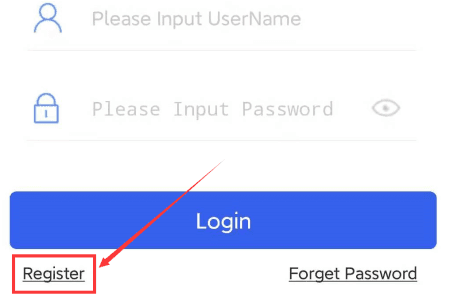
Abra o app e toque em Registrar para criar uma conta usando seu endereço de e-mail. Em seguida, faça login com a conta que você registrou.
Encontre o QR code do dispositivo
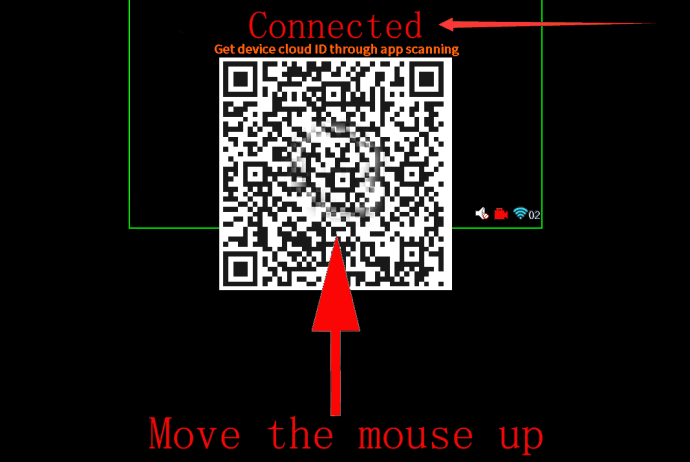
O QR code é exibido no seu monitor. Mova o mouse para a parte central superior da tela e o QR code aparecerá.
Verifique o status da conexão
O status acima da linha indicadora azul deve mostrar "Conectado" (como mostrado acima). Se ele mostrar "Não conectado", o dispositivo está offline e não pode ser visualizado remotamente. Consulte as perguntas frequentes relevantes neste Manual do Usuário.
Sem QR code?
Se não houver QR code, faça login no dispositivo primeiro: clique com o botão direito para abrir o menu principal, faça login e depois saia do menu. Mova o mouse para cima novamente e o QR code aparecerá.
Adicione o dispositivo
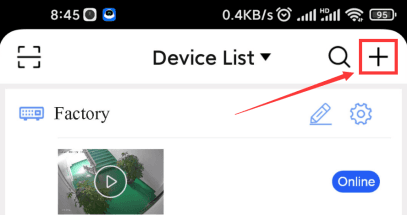
Após fazer login na sua conta XMEye Pro, toque no botão + no canto superior direito da Lista de Dispositivos.
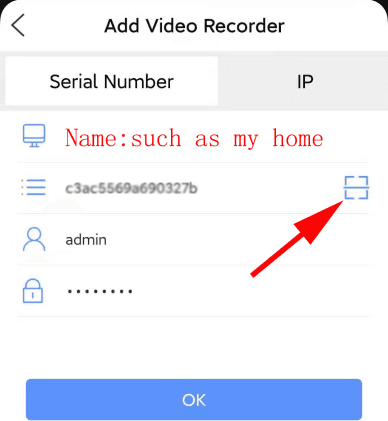
Escolha NVR (Adicionar gravador de disco rígido em rede).
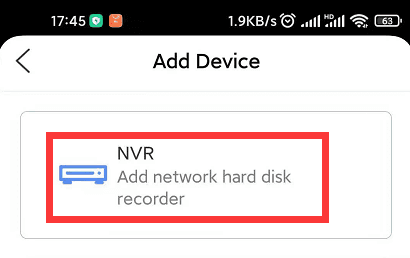
Toque no botão de escanear para ler o QR code do Passo 3. Digite um nome para o seu dispositivo (por exemplo, "minha casa") e toque em OK.
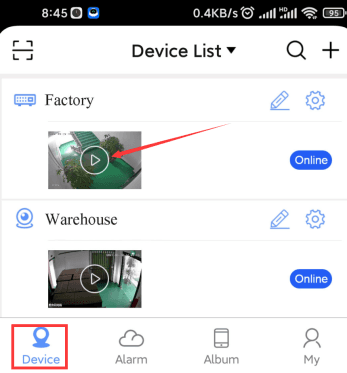
Abra o dispositivo para visualizar
Vá até a aba Dispositivo e toque no ícone de Reproduzir no dispositivo para iniciar a visualização.
Use as funções de visualização
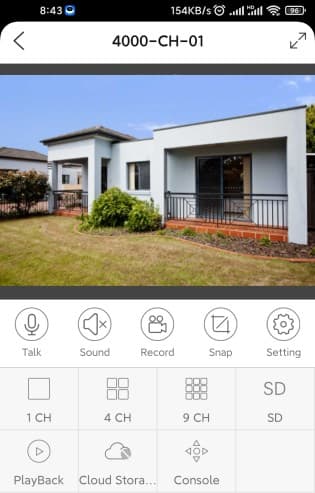
Na página de Visualização, toque duas vezes em um canal para abri-lo em tela única.
Tela única obrigatória
O canal deve ser exibido em tela única, e não em uma grade de múltiplos canais.
Toque no botão Som para ouvir o áudio das câmeras.
Apenas áudio unidirecional
Este sistema usa áudio unidirecional. Você pode ouvir o som da câmera, mas não pode enviar áudio do seu celular para a câmera, portanto o botão de microfone não funciona.
Referência de funções
| Ícone | Significado | Ícone | Significado |
|---|---|---|---|
 | Ouvir o som desta câmera |  | Reproduzir gravações do HD |
 | Não suportado |  | Configurações desta câmera |
 | Tirar uma captura de tela e salvá-la nos arquivos locais do celular |  | Tela cheia |
 | Gravar vídeo e salvá-lo nos arquivos locais do celular |  | Visualizar 4 câmeras ao mesmo tempo |
Ative o envio de alarmes
Toque em Alarme > Configurações e ative Permitir Notificações.
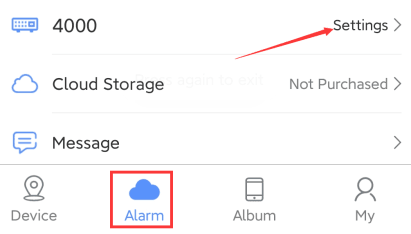
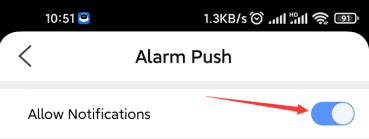
As notificações devem estar ativadas
Se Permitir Notificações estiver desativado, você pode não receber as notificações de alarme.
Para revisar os alertas, toque em Alarme > Mensagem. Você verá mensagens de alerta com capturas de tela sempre que movimento humano for detectado.