 Documentação XMEye
Menu Principal
Abra o menu principal do XMEye a partir da visualização ao vivo para acessar Lista de Dispositivos, Gravação Local, Álbum Local, Notificações de Alarme, Armazenamento na Nuvem e Configurações Locais.
Na página de Visualização ao Vivo, toque no botão de menu  para abrir o Menu Principal. Os itens exibidos dependem de como você fez login.
Itens do menu por tipo de login
As entradas disponíveis no menu variam entre o login na nuvem e o login local/direto.
Ao entrar com uma conta na nuvem, o Menu Principal contém Lista de Dispositivos, Gravação Local, Álbum Local, Notificações de Alarme, Configurações Locais e Sair. No Android, também inclui Armazenamento na Nuvem.
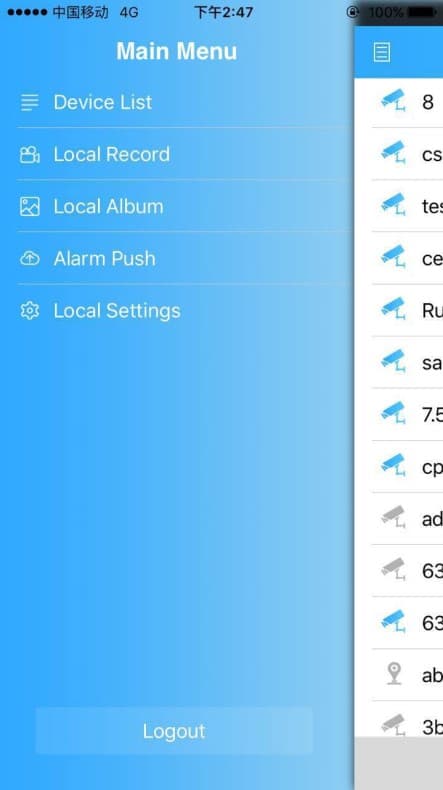
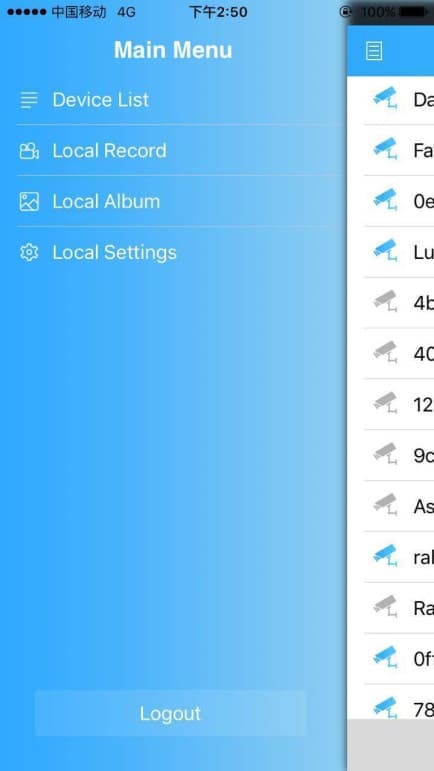
Ao conectar com um login local ou direto (no dispositivo), o Menu Principal contém Lista de Dispositivos, Gravação Local, Álbum Local, Configurações Locais e Sair. No Android, Notificações de Alarme também fica disponível com o login local.
Disponibilidade por plataforma
O Armazenamento na Nuvem aparece apenas no Android, com uma conta na nuvem. As Notificações de Alarme ficam disponíveis com uma conta na nuvem em ambas as plataformas, e também com o login local no Android; no iOS, os logins local e direto não incluem Notificações de Alarme.
Lista de Dispositivos
Exibe todos os dispositivos que você adicionou. Toque em um dispositivo para abri-lo. Para adicionar ou gerenciar dispositivos, consulte Login e Adicionar Dispositivo.
Gravação Local
A Gravação Local guarda os vídeos que você gravou ou baixou manualmente para o celular durante a visualização ou a reprodução. Esses clipes ficam armazenados na memória do celular.
Armazenamento necessário
A gravação local precisa de armazenamento disponível (um cartão de memória) no celular. Se não houver gravações locais, a lista ficará vazia.
Reproduzir uma gravação
Abrir a Gravação Local
Toque no botão de menu para abrir o Menu Principal e, em seguida, selecione Gravação Local para acessar a lista.
Toque em um clipe para reproduzir
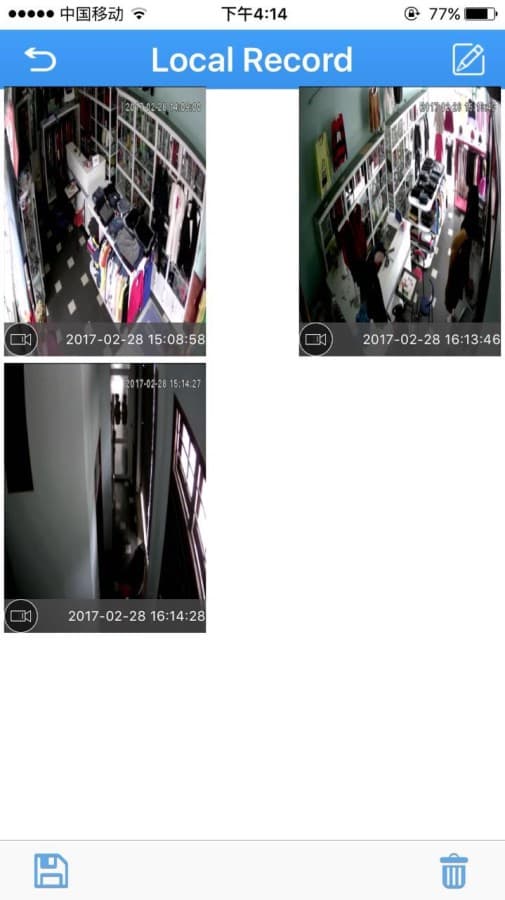
As gravações aparecem como miniaturas identificadas com o horário da captura (por exemplo, 2017-02-28 15:08:58). Toque em um clipe para reproduzi-lo.
Excluir uma gravação
Entrar no modo de edição
Na lista da Gravação Local, toque no botão de editar  no canto superior direito.
Selecionar e excluir
Toque nos clipes que deseja remover e, em seguida, toque no botão de excluir  para apagar os vídeos selecionados.
Salvar ou sair
Toque no botão de salvar  para salvar uma gravação no celular, ou toque no botão de sair
  para deixar o modo de edição. Para voltar, retorne ao Menu Principal.
Observações
- Apenas as gravações existentes podem ser localizadas; caso contrário, a lista da Gravação Local permanecerá vazia.
- Durante a reprodução de um clipe, tocar na tela retorna à visualização anterior. Ao excluir um vídeo ou imagem, escolher Cancelar retorna à tela anterior.
Álbum Local
O Álbum Local contém as capturas de tela feitas pelo aplicativo enquanto você assistia ao vídeo de monitoramento. As capturas são exibidas como miniaturas; toque em uma para ampliá-la. As demais operações (selecionar, excluir) são as mesmas da Gravação Local.
Notificações de Alarme
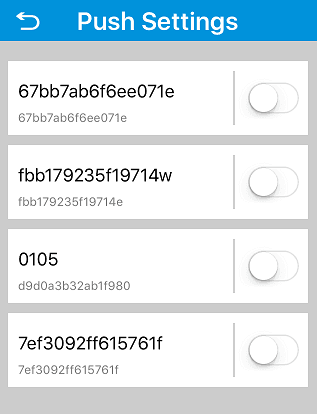
Ative as Notificações de Alarme para receber alertas de alarme do seu dispositivo no celular. Quando um alarme é acionado, o celular recebe uma mensagem e reproduz um som de aviso. Use o botão ao lado de cada dispositivo para ativar ou desativar as notificações daquele dispositivo.
Disponibilidade
As Notificações de Alarme ficam disponíveis com uma conta na nuvem tanto no Android quanto no iOS, e também com o login local no Android. No iOS, os logins local e direto não incluem Notificações de Alarme.
Armazenamento na Nuvem
Toque em Armazenamento na Nuvem e, em seguida, selecione um dispositivo com armazenamento na nuvem para ver o seu status. Dicas ou resultados relevantes são exibidos para o dispositivo selecionado. O Armazenamento na Nuvem aparece no Android quando você entra com uma conta na nuvem.
Configurações Locais
As Configurações Locais mostram a versão do software e permitem configurar o comportamento do aplicativo.
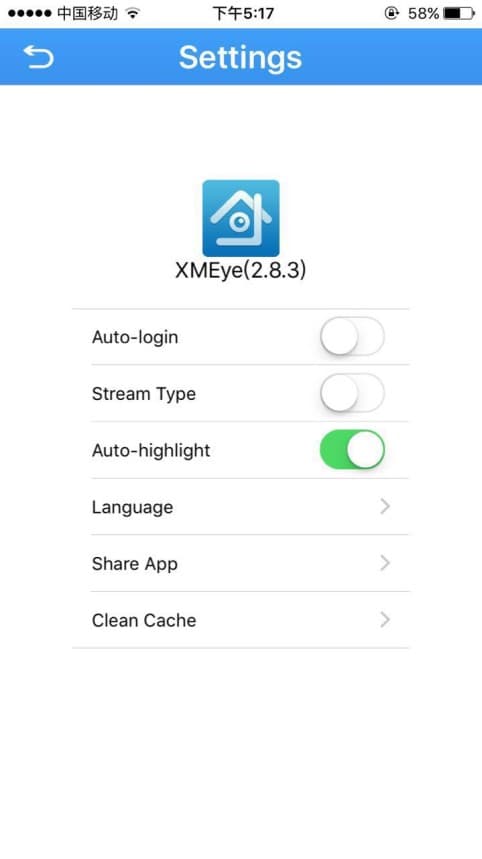
| Configuração | Descrição |
|---|---|
| Versão do aplicativo | Exibe a versão instalada do XMEye (por exemplo, XMEye 2.8.3). |
| Login automático | Quando ativado, o aplicativo entra automaticamente na conta atual ao ser iniciado. |
| Tipo de Fluxo | Quando ativado, o tipo de fluxo muda para alta definição (fluxo principal). |
| Realce automático | Quando ativado, o aplicativo ajusta automaticamente o brilho da tela do celular ao entrar na visualização ao vivo. |
| Decodificação por hardware | Quando ativada, o aplicativo usa a decodificação por hardware; quando desativada, usa a decodificação por software. |
| Idioma | Altera o idioma do aplicativo. Consulte Alterar Idioma. |
| Compartilhar Aplicativo | Compartilhe o aplicativo XMEye com outras pessoas. |
| Limpar Cache | Toque para limpar o cache do aplicativo. |
| Ajuda | Abre as instruções de operação. |
| Verificar atualização | Verifica se há uma versão mais recente do aplicativo disponível. |
Verificando atualizações
Quando uma nova versão é encontrada, aparece um aviso de Atualização de Versão com uma lista de alterações. Toque em OK para baixar e instalar o novo aplicativo, ou em Não para ignorar a atualização. Se você já estiver com a versão mais recente, o aplicativo informará que esta é a versão mais atual.
Atualização do dispositivo
Para downloads de firmware do dispositivo, você pode escolher uma de três opções: Nunca, Wi-Fi ou Automático.
As opções disponíveis variam
A lista exata de opções das Configurações Locais pode variar um pouco entre versões do aplicativo e plataformas. Itens como Ajuda, Verificar atualização, Download de firmware do dispositivo e Decodificação por hardware podem não aparecer em todas as versões.
Sair
Toque em Sair para encerrar a sessão e retornar à tela de login.
Configurações do Dispositivo
Configure um dispositivo XMEye conectado a partir do menu de visualização ao vivo: codificação, gravação, alarme, imagem, armazenamento, senha, download e informações do dispositivo.
Alterar o idioma
O aplicativo XMEye acompanha automaticamente o idioma do sistema do seu celular, ajustando a interface sempre que você muda o idioma do dispositivo.