 Documentação XMEye
Visualização ao Vivo
Como iniciar o vídeo ao vivo no XMEye no Android e no iOS, além de uma referência completa de cada botão de controle da visualização ao vivo na tela.
Depois de adicionar um dispositivo, você pode assistir às suas câmeras em tempo real a partir da Lista de Dispositivos do XMEye. Esta página explica como iniciar o vídeo ao vivo e descreve cada controle disponível na tela durante a visualização.
Iniciar a Visualização ao Vivo
Abra a Lista de Dispositivos
Na Lista de Dispositivos, selecione o dispositivo (e o canal) que você deseja assistir.
Toque no dispositivo para entrar na visualização em tempo real. O vídeo ao vivo começa a ser reproduzido automaticamente.
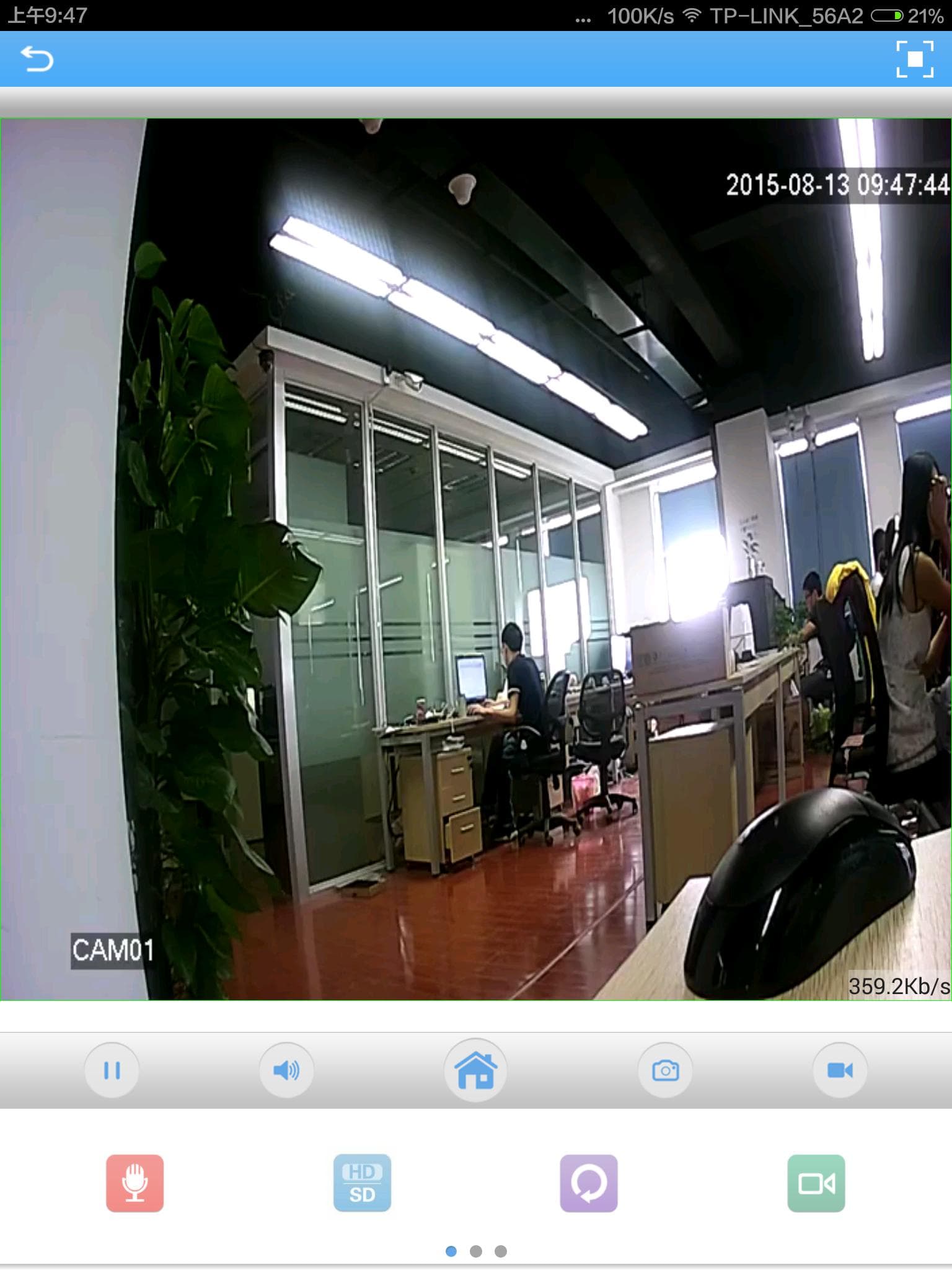
Escolha um dispositivo e toque em Iniciar Visualização na parte inferior da página para abrir a interface de Vídeo ao Vivo.
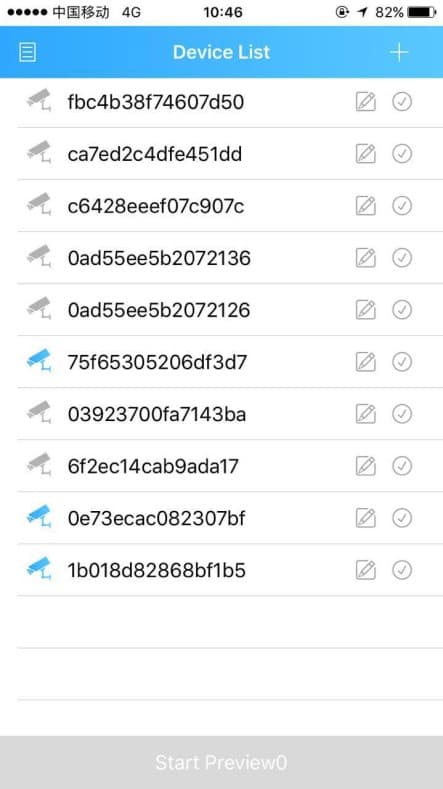
Veja o vídeo ao vivo e os controles
O vídeo ao vivo é reproduzido na janela de visualização, com os botões de controle dispostos abaixo dele.
Toque no botão de tela cheia  no canto superior direito para visualizar o vídeo em tela cheia no modo paisagem.
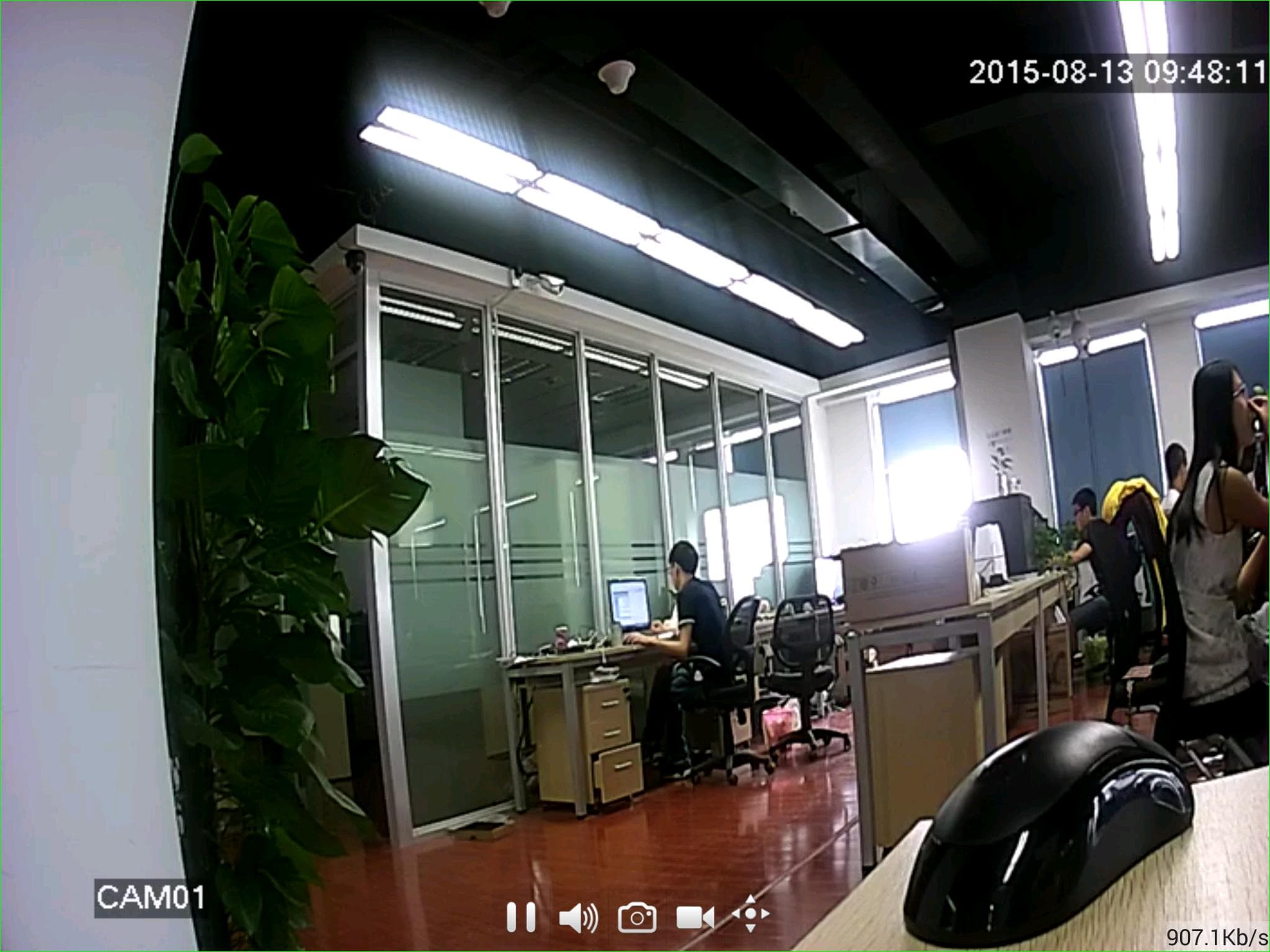
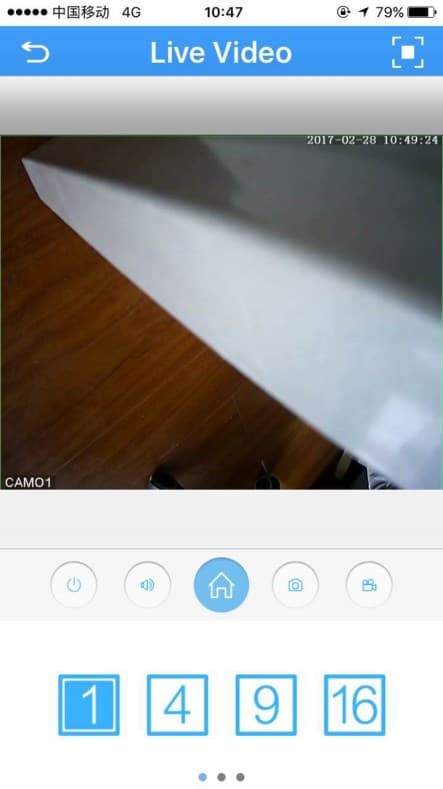
Botões da Visualização ao Vivo
O conjunto de ícones de controle varia ligeiramente entre os aplicativos Android e iOS. Use as abas abaixo para encontrar a referência da sua plataforma.
| Botão | Função |
|---|---|
 | Voltar ao menu principal |
| Tela cheia |
    | Alterar o layout de janelas / canais |
 | Reproduzir / Parar |
 | Áudio |
 | Configuração do dispositivo |
 | Captura de imagem |
 | Gravação |
 | Definição (HD / SD) |
 | Reprodução remota |
 | Interfone |
 | Atualizar |
 | PTZ |
 | Zoom (aproximar / afastar) |
 | Foco |
 | Íris |
| Botão | Função |
|---|---|
 | Voltar à lista de dispositivos |
 | Tela cheia |
 | Fechar canal |
 | Áudio |
 | Menu |
 | Captura de imagem |
 | Gravar |
 | Comunicação por voz (interfone) |
 | Alternância HD / SD |
 | Atualizar |
 | Reprodução remota |
 | Alternância de janela / número de canal |
 | Controle PTZ |
 | Aproximar / afastar o zoom |
 | Foco |
 | Íris |
Os controles PTZ, Zoom, Foco e Íris são usados para operar câmeras que possuem recursos de pan/tilt/zoom e de lente motorizada.
Próximos Passos
- Para revisar imagens armazenadas no disco rígido do dispositivo, consulte Reprodução Remota.
- Para falar com pessoas próximas à câmera, consulte Interfone de Áudio.
- Para ajustar os parâmetros do dispositivo, consulte Configurações do Dispositivo.
Login e Adição de Dispositivo
Como fazer login no XMEye (login na nuvem, local e direto), registrar uma conta e adicionar um dispositivo no Android e iOS.
Reprodução Remota
Pesquise e reproduza remotamente os vídeos gravados no disco rígido do seu dispositivo com o XMEye, com controles de reproduzir/pausar, áudio, captura de imagem e gravação.