 Documentação XMEye
Configuração do gravador (DVR / NVR)
Prepare seu gravador DVR, HVR ou NVR e conecte-o ao app XMEye para celular, desde as configurações de rede do gravador até o registro da conta na nuvem, a adição do dispositivo por P2P e a visualização da imagem ao vivo.
Este guia mostra como preparar um gravador DVR / HVR / NVR para que o app XMEye para celular consiga se conectar a ele, e em seguida como registrar uma conta, adicionar o gravador e assistir ao vídeo ao vivo.
1. Configurações de rede do gravador
Antes de iniciar a configuração no app, certifique-se de que o gravador esteja conectado ao seu roteador e de que sua configuração de rede corresponda à do roteador.
A maneira mais fácil de garantir que as configurações de rede do gravador correspondam às do roteador é usar o protocolo de atribuição automática de configurações de rede — o DHCP.
Conexão com fio
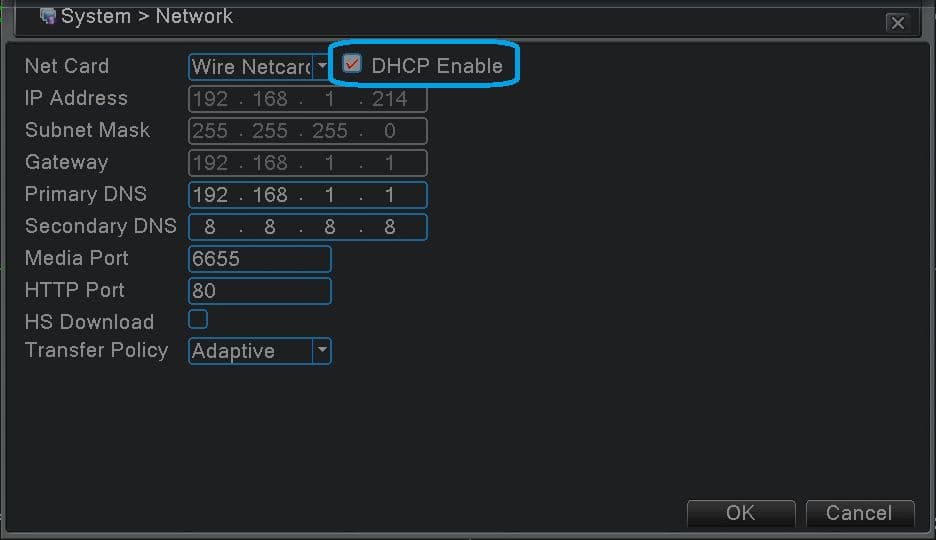
Abra Menu principal -> Sistema -> Rede e marque Ativar DHCP. O gravador passará a obter automaticamente o endereço IP, a máscara de sub-rede e o gateway a partir do roteador.
Conexão Wi-Fi
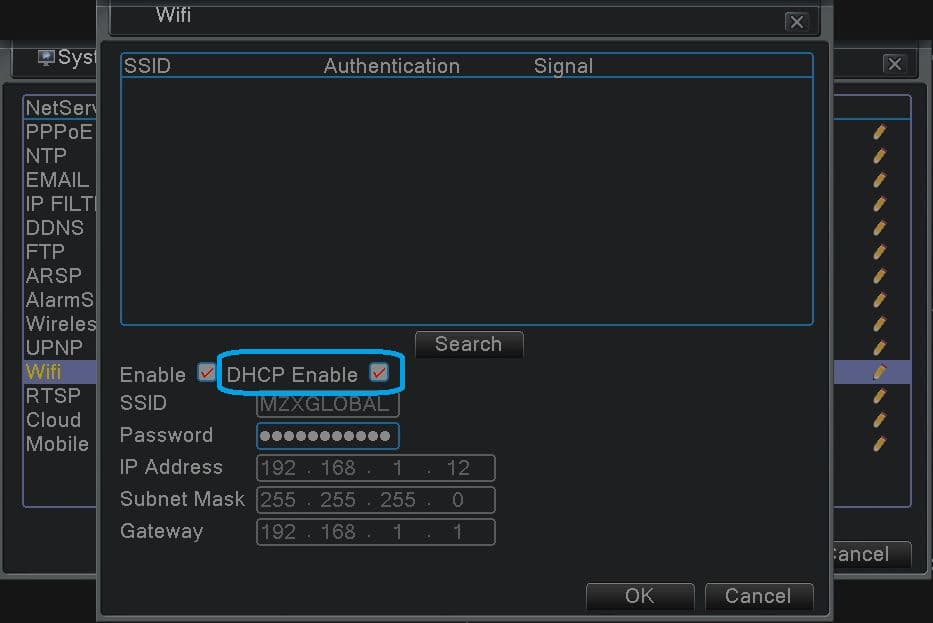
Se você estiver usando Wi-Fi, abra Menu principal -> Sistema -> Serviço de rede -> Wifi, marque Ativar e Ativar DHCP, depois selecione seu SSID e digite a Senha.
Reinicie para aplicar
Após alterar as configurações de rede, talvez seja necessário reiniciar o gravador para que ele obtenha as novas configurações do roteador. Acesse Menu principal -> Sair -> Reiniciar.
2. Verifique o status da conexão e o número de série
Você pode confirmar que o gravador chegou à nuvem e encontrar o número de série de que precisará no app diretamente nos menus do gravador.
Status da conexão com a nuvem
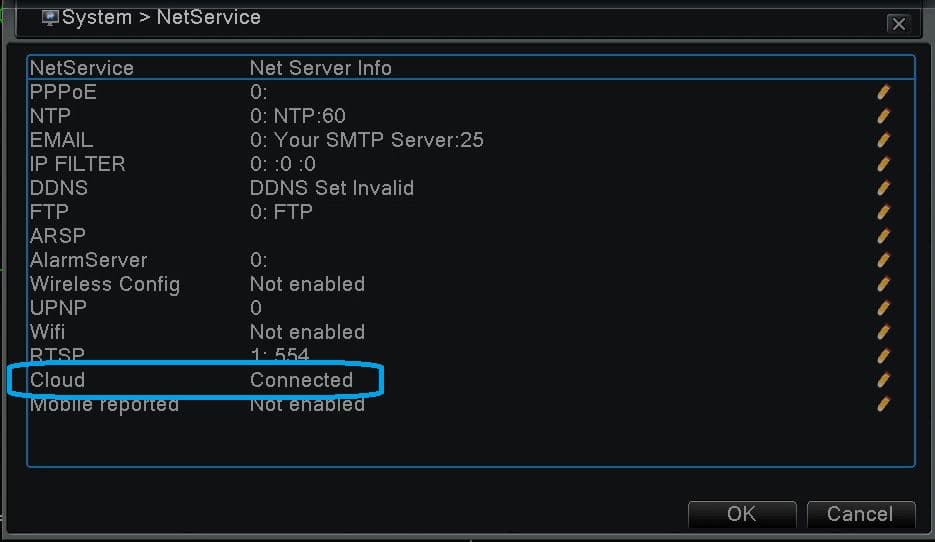
O status da conexão com o app para celular pode ser encontrado em Menu principal -> Sistema -> Serviço de rede. Observe a linha Cloud (Nuvem) — ela deve indicar Conectado.
Número de série
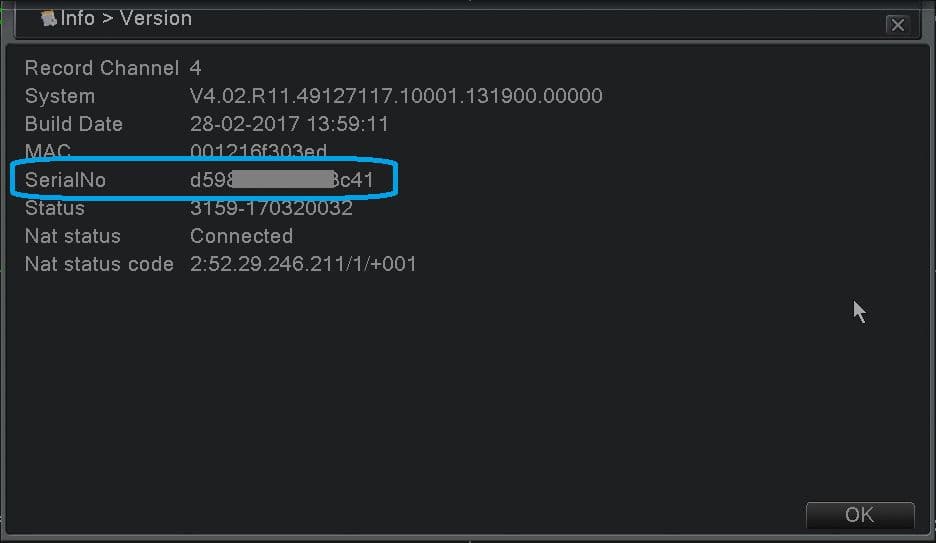
O número de série usado pelo app para celular pode ser encontrado em Menu principal -> Informações -> Versão, na linha SerialNo. Você o digitará ao adicionar o dispositivo no app.
3. Instale o app para celular
O app XMEye está disponível para iPhone, iPad e celulares Android. Procure por XMEye na Apple App Store (iOS) ou na Google Play (Android).
Como alternativa, você pode escanear o QR code indicado como Android APP ou iPhone APP no menu Guia do gravador para baixar o app diretamente.
Instalando o app
Para ver as instruções de instalação completas, passo a passo, consulte Instalar o app.
4. Primeira execução
Depois que o app estiver instalado e rodando no seu celular, você pode:
- Registrar uma conta na nuvem XMEye e adicionar seu gravador a ela — os detalhes do dispositivo ficam salvos na nuvem, então eles o acompanham em qualquer celular onde você fizer login; ou
- Usar o Login local — as informações dos dispositivos adicionados ficam armazenadas apenas na memória do seu celular.
As etapas abaixo cobrem o caminho da conta na nuvem. Se você preferir o armazenamento local, pule para Login e toque em Login local.
5. Registre uma conta na nuvem XMEye
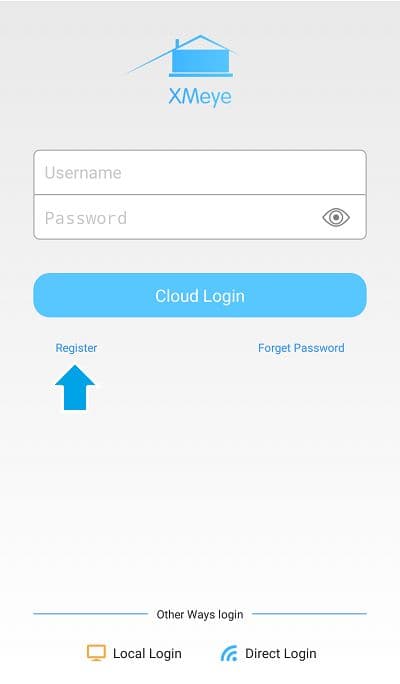
Abra a tela de Registro
Na tela de login, toque no link Registrar logo abaixo do botão Login na nuvem.
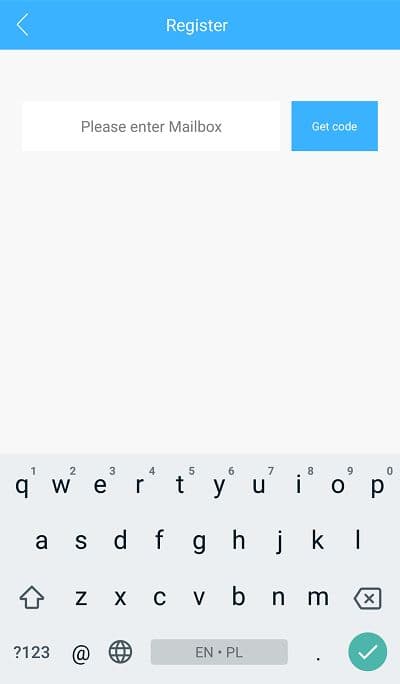
Digite seu e-mail e obtenha um código
Digite seu endereço de e-mail no campo de e-mail e toque em Obter código.
Digite o código de verificação
Verifique sua caixa de entrada à procura de uma mensagem da equipe de segurança do XMEye (XM). Digite o código de verificação na caixa código e toque em avançar. Se precisar de um novo código, toque em Tentar novamente.
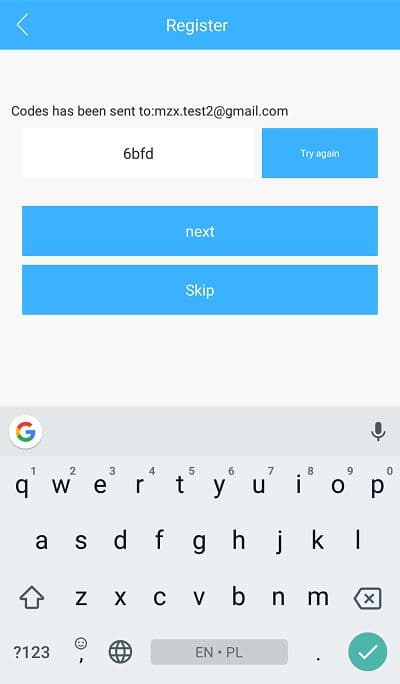
Não recebeu o e-mail?
Se o e-mail não chegar, aguarde cerca de 120 segundos e um botão Pular aparecerá, permitindo que você continue sem o código.
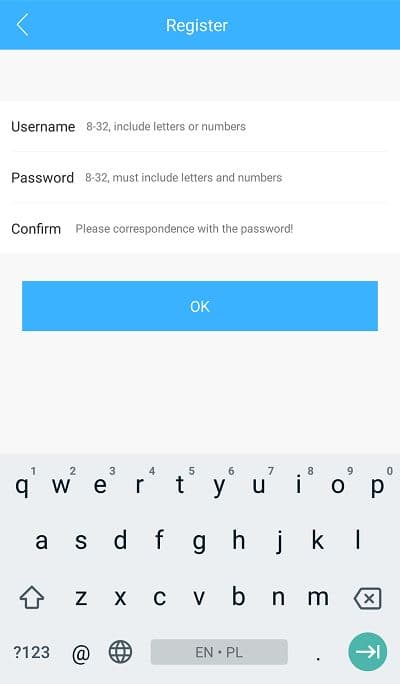
Defina seu nome de usuário e senha
Preencha o formulário de registro com o Nome de usuário desejado (8 a 32 caracteres, letras ou números) e a Senha (8 a 32 caracteres, deve incluir letras e números). Digite a senha novamente no campo Confirmar e toque em OK.
6. Login
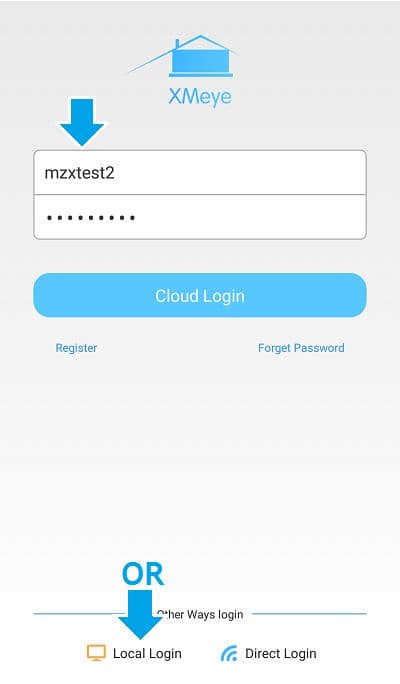
Para continuar, faça login. Digite o Nome de usuário / Senha que você registrou e toque em Login na nuvem — ou toque em Login local se preferir não usar uma conta.
7. Adicione o gravador (P2P)
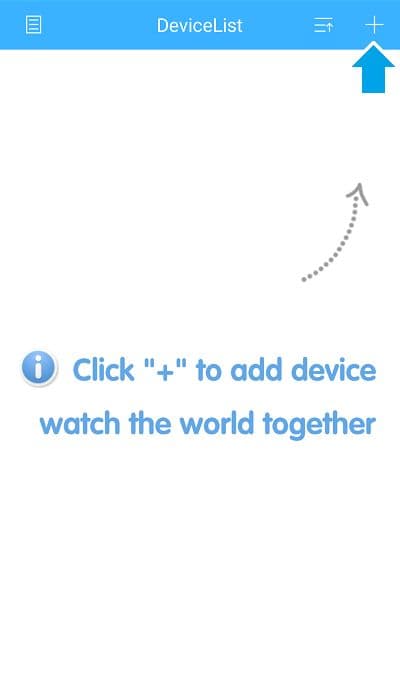
Toque no ícone +
Depois de fazer login, você verá a Lista de dispositivos. Toque no ícone + no canto superior direito para adicionar seu gravador.
Preencha os detalhes do dispositivo
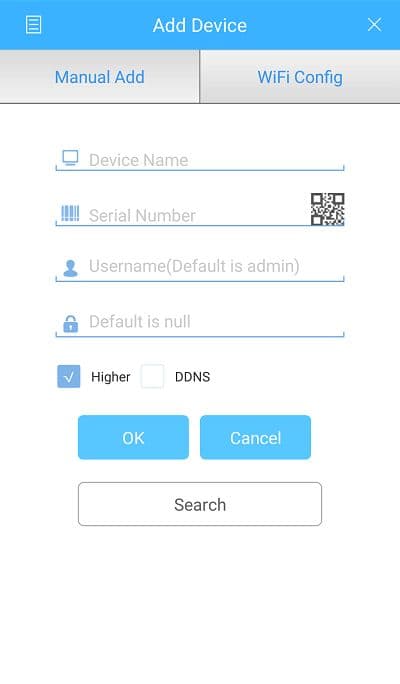
Na tela Adicionar dispositivo, marque a caixa Higher, preencha os campos e toque em OK.
- Nome do dispositivo — o que você quiser; é o nome exibido na lista de dispositivos.
- Número de série — o número de série P2P do gravador, em Menu principal -> Informações -> Versão. Você também pode tocar no ícone de QR para escaneá-lo.
- Nome de usuário / Senha — as credenciais usadas para fazer login no gravador. O nome de usuário padrão é admin, sem senha.
Mais formas de adicionar um dispositivo
Para outros métodos e todos os detalhes sobre como adicionar um dispositivo, consulte Login e adicionar dispositivo.
8. Assista à imagem ao vivo
Após o login, o app abre automaticamente a Lista de dispositivos. Se você estiver em outra tela, toque no botão de menu no canto superior esquerdo e escolha Lista de dispositivos.
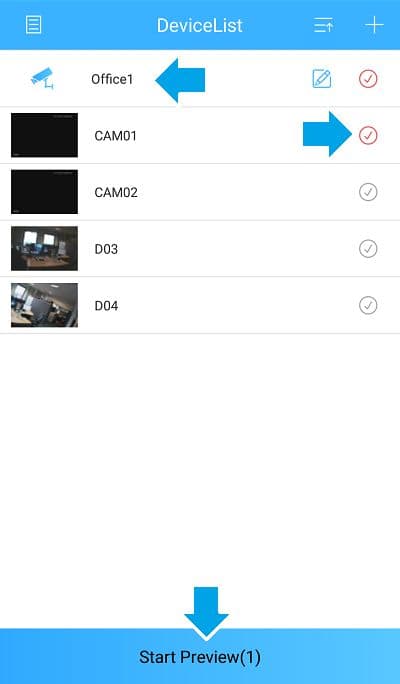
Para assistir à transmissão ao vivo das suas câmeras:
Expanda a lista de canais
Toque no nome do seu dispositivo para expandir sua lista de canais (câmeras).
Selecione as câmeras
Toque nos botões de seleção para escolher as câmeras que deseja visualizar. Uma marca vermelha significa que a câmera está selecionada; uma marca cinza significa que não está.
Inicie a visualização
Toque em Iniciar visualização para abrir o vídeo ao vivo. O botão mostra quantas câmeras estão selecionadas, por exemplo Iniciar visualização(1).
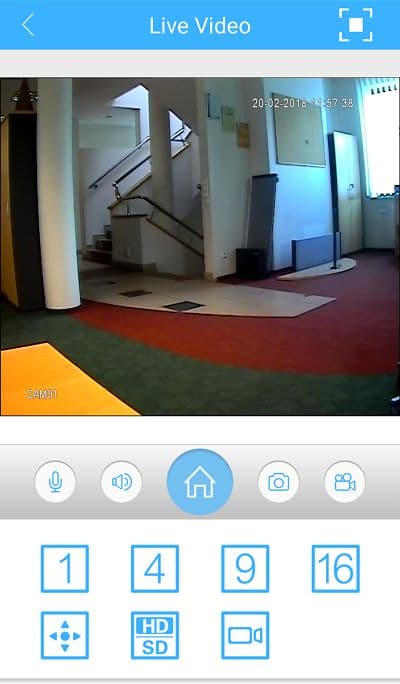
As câmeras selecionadas agora transmitem o vídeo ao vivo.
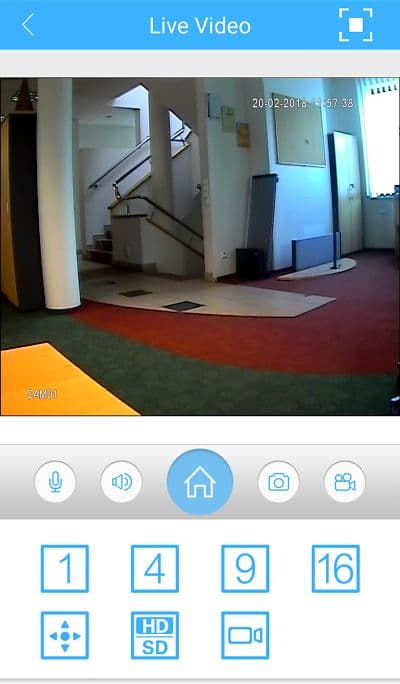
Você também pode abrir as gravações daqui tocando no ícone de reprodução remota.
Páginas relacionadas
Saiba mais sobre como trabalhar com a imagem ao vivo em Visualização ao vivo e sobre como revisar gravações em Reprodução remota.
Alterar o idioma
O aplicativo XMEye acompanha automaticamente o idioma do sistema do seu celular, ajustando a interface sempre que você muda o idioma do dispositivo.
XMEye Pro: Visualização Remota
Guia passo a passo para visualizar remotamente seu NVR/gravador com o app XMEye Pro, escaneando o QR code do dispositivo, adicionando o gravador e ativando o envio de alarmes.