 Documentação XMEye
Login e Adição de Dispositivo
Como fazer login no XMEye (login na nuvem, local e direto), registrar uma conta e adicionar um dispositivo no Android e iOS.
Após instalar o XMEye, toque no ícone do XMEye para iniciar o aplicativo. O app abre na tela de login, onde você pode escolher a forma de entrar e começar a adicionar seus dispositivos.
Tela de login
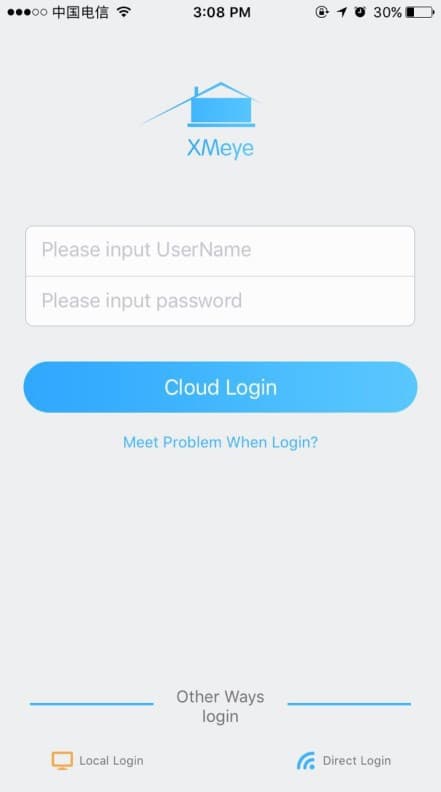
Na tela de login você pode informar seu nome de usuário e senha e, em seguida, escolher Login na Nuvem. Abaixo do botão de login, a seção Outras formas de login oferece Login Local e, no iOS, também Login Direto.
Métodos de login
| Método | Precisa de conta | O que faz |
|---|---|---|
| Login na Nuvem | Sim | Entra com a conta que você registrou no servidor de nuvem do XMEye. Os dispositivos salvos no servidor são carregados automaticamente, e você também pode adicionar novos dispositivos. |
| Login Local | Não | Entra sem uma conta. Os dispositivos ficam armazenados apenas na memória do celular. |
| Login Direto (iOS) | Não | Conecta seu celular diretamente ao Wi-Fi do próprio dispositivo para visualizá-lo. |
O Login na Nuvem usa o nome de usuário e a senha que você registrou no servidor de nuvem do XMEye (http://xmeye.net/). Você também pode tocar em Registrar Usuário no app para criar uma nova conta. Depois que os dispositivos forem adicionados e salvos no servidor, eles aparecem na sua lista de dispositivos a cada login na nuvem, em qualquer celular.
O Login Local e o Login Direto não exigem conta, mas não oferecem suporte à função de vídeo na nuvem. Use o Login na Nuvem se quiser acesso remoto baseado na nuvem.
Registrar uma nova conta
Você pode criar uma conta na nuvem do XMEye diretamente pela tela de login.
Abra as opções de conta
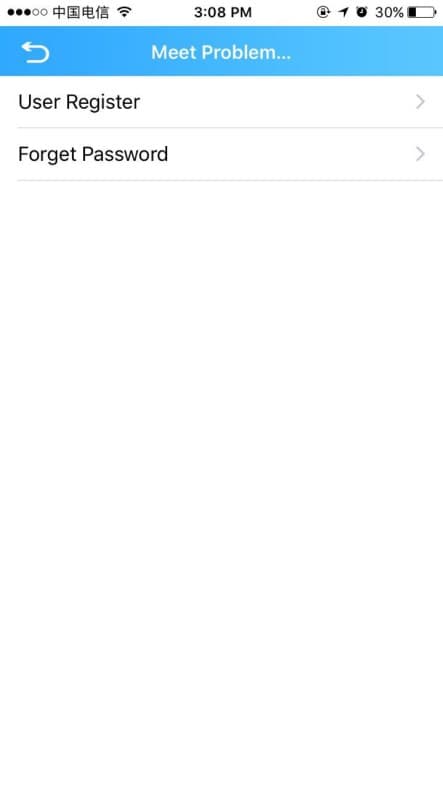
Na tela de login, toque em Problemas ao fazer login? (iOS) / Problemas no login? (Android). Na tela exibida, toque em Registrar Usuário.
Preencha seus dados
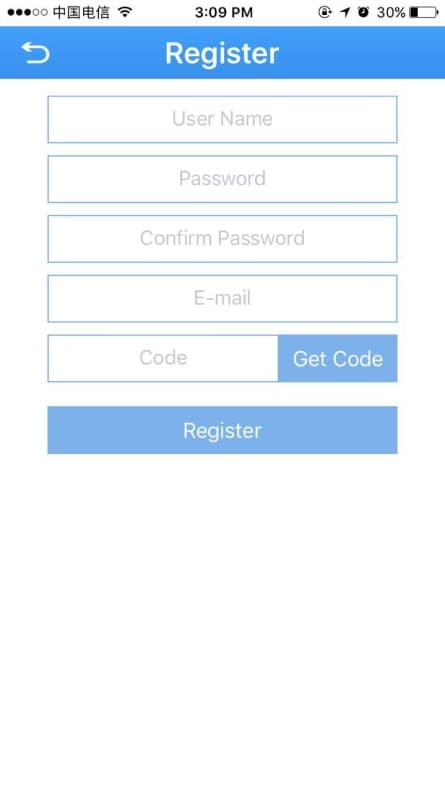
Na tela de Registro, informe um Nome de Usuário, a Senha e a Confirmação de Senha e, em seguida, informe seu E-mail.
Verifique e conclua
Toque em Obter Código, informe o Código de verificação enviado para o seu e-mail e, em seguida, toque em Registrar para concluir o cadastro.
Esqueci a senha
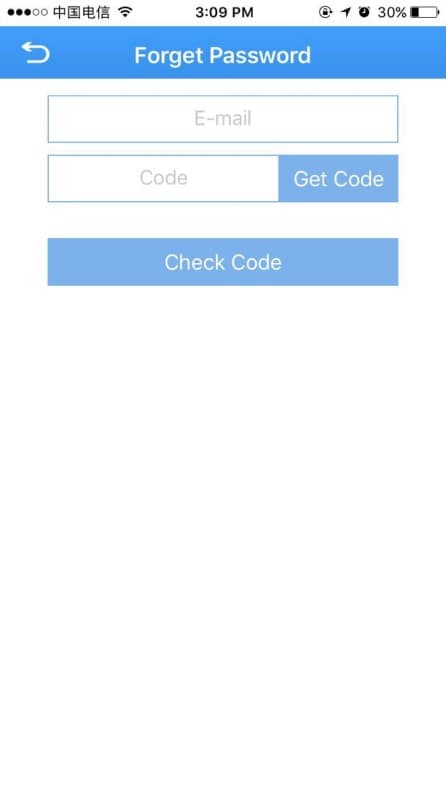
Se não conseguir entrar, toque em Problemas ao fazer login? -> Esqueci a Senha. Informe seu E-mail, toque em Obter Código, digite o código recebido no e-mail e, em seguida, toque em Verificar Código. Se o código estiver correto, você poderá definir uma nova senha.
No Android, a tela de login também oferece a opção Alterar Senha. Toque nela e informe seu nome de usuário, a senha antiga, a nova senha e a confirmação de senha; em seguida, toque em OK.
Adicionar um dispositivo
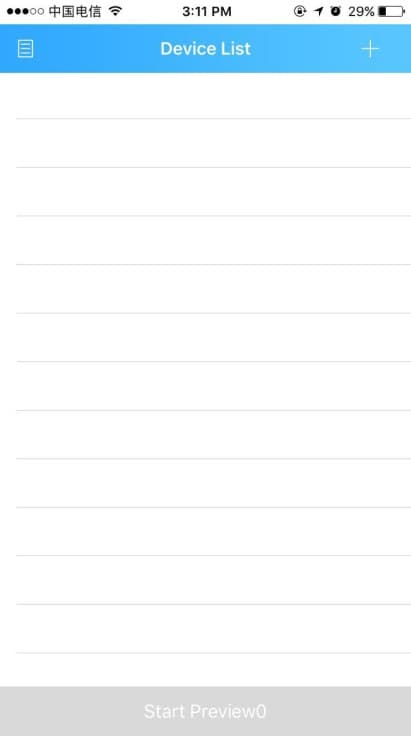
Após o login na nuvem, você chega à Lista de Dispositivos. A partir daqui é possível adicionar dispositivos de três formas: Adicionar Manualmente, Busca na LAN e Configuração Rápida (Wi-Fi). Toque no botão + no canto superior direito da Lista de Dispositivos para abrir a tela Adicionar Dispositivo.
Adicionar manualmente
A tela Adicionar Dispositivo abre por padrão na aba Adicionar Manualmente.
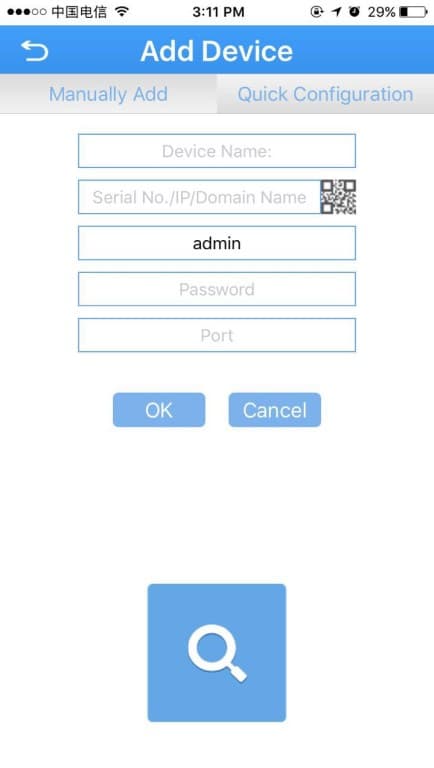
Preencha os seguintes campos:
| Campo | Descrição |
|---|---|
| Nome do Dispositivo | Um nome personalizado para o dispositivo. |
| Nº de Série | O número de série do dispositivo. Leia-o na etiqueta do dispositivo, encontre-o no cliente para PC em Versão → Nº de série do dispositivo ou toque no botão de QR code à direita do campo para escaneá-lo. Você também pode informar o endereço IP do dispositivo ou um nome de domínio DDNS. |
| Nome de Usuário | O nome de login do dispositivo. O padrão é admin. |
| Senha | A senha do dispositivo, que deve corresponder ao nome de usuário. O padrão é em branco (vazio). |
| Porta | A porta TCP. Ela deve corresponder à porta de mídia nas configurações de rede do dispositivo (ou à porta mapeada no roteador). O padrão é 34567. |
Depois de preencher essas configurações, toque em OK. Você retorna à Lista de Dispositivos, onde o dispositivo adicionado já aparece.
Os padrões de fábrica são Nome de Usuário: admin, Senha: em branco e Porta: 34567. Só altere esses valores se as configurações de rede do dispositivo tiverem sido personalizadas.
Busca na LAN
Para localizar dispositivos que estão na mesma rede local que o seu celular, toque no ícone de busca  na parte inferior da página Adicionar Manualmente. O app lista os dispositivos que encontrar.
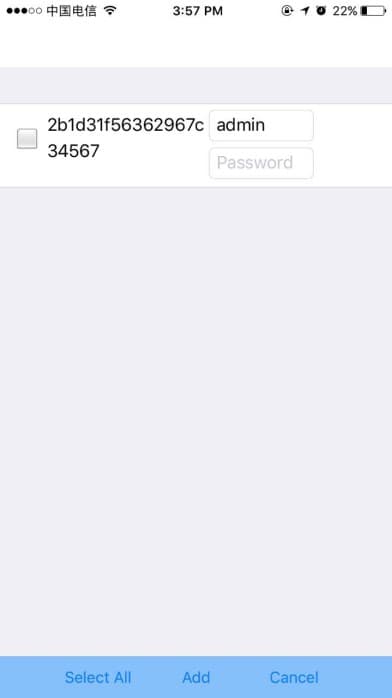
Marque os dispositivos desejados, informe a senha se necessário e, em seguida, toque em Adicionar (ou Selecionar Tudo e depois Adicionar) para incluí-los na sua lista de dispositivos.
Configuração rápida (Wi-Fi)
Use a Configuração Rápida para conectar um dispositivo Wi-Fi à sua rede sem fio e adicioná-lo.
Abra a Configuração Rápida
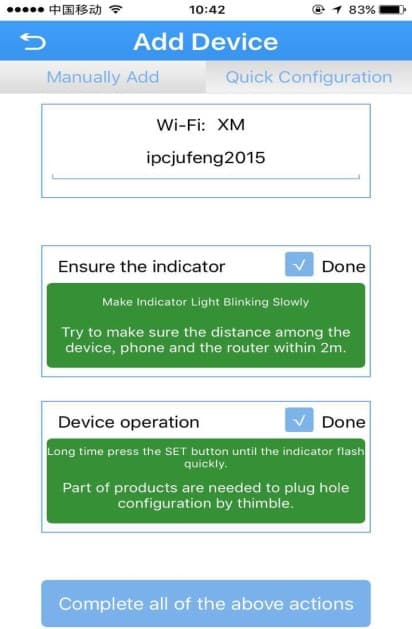
Na tela Adicionar Dispositivo, toque na aba Configuração Rápida. Informe a senha do Wi-Fi da rede à qual o dispositivo deve se conectar.
Siga as dicas na tela
Siga cada dica e marque sua caixa Concluído. Mantenha o dispositivo, o celular e o roteador a cerca de 2 m de distância entre si e mantenha pressionado o botão SET no dispositivo até que o indicador pisque rapidamente (alguns produtos precisam de um pino para alcançar o orifício de configuração). Cada área de dica fica verde quando concluída.
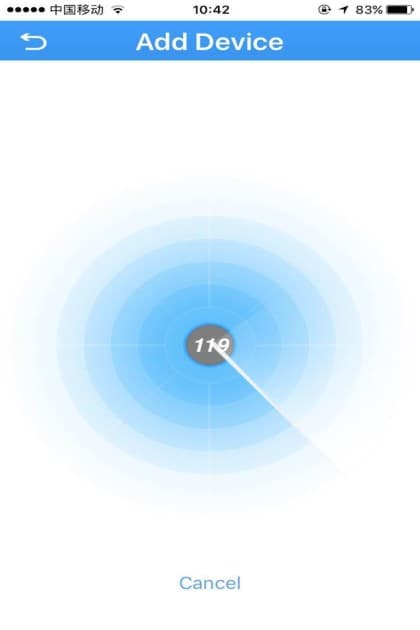
Escaneie e adicione
Toque em Concluir todas as ações acima para iniciar a busca. Quando a marca verde do dispositivo de monitoramento aparecer, toque nela para adicionar o dispositivo.
Gerenciar dispositivos na lista
Na Lista de Dispositivos, toque no botão de operação ao lado de um dispositivo para abrir o menu de operações do dispositivo.
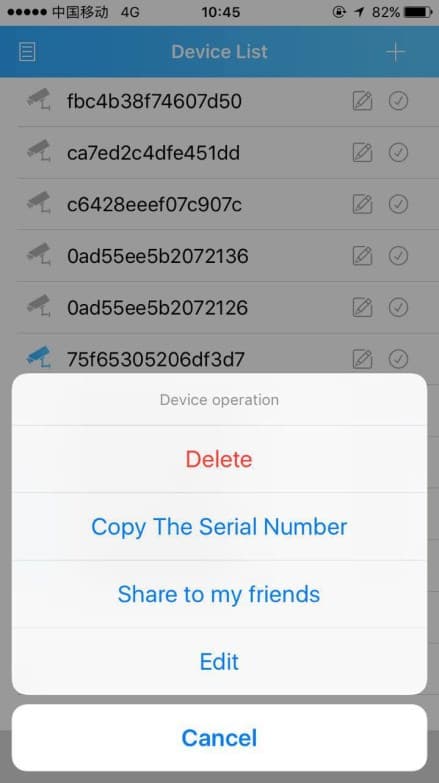
| Ação | Descrição |
|---|---|
| Editar | Altera o nome do dispositivo, o número de série, os dados de login ou a porta. |
| Excluir | Remove o dispositivo da lista. |
| Compartilhar com meus amigos | Compartilha o número de série do dispositivo com um amigo por e-mail ou Bluetooth. |
| Copiar o Número de Série | Copia as informações do dispositivo para a área de transferência. |
Depois que um dispositivo for adicionado, selecione-o na lista de dispositivos e toque em Iniciar Visualização para abrir a Visualização ao Vivo e assistir ao seu vídeo.
Instalar o aplicativo XMEye
Baixe e instale o XMEye no Android ou iOS — pela Google Play, App Store, xmeye.net ou pelo fornecedor do seu equipamento.
Visualização ao Vivo
Como iniciar o vídeo ao vivo no XMEye no Android e no iOS, além de uma referência completa de cada botão de controle da visualização ao vivo na tela.