 XMEye 문서
XMEye Pro: 원격 보기
기기 화면의 QR 코드를 스캔하여 XMEye Pro 앱으로 NVR/녹화기를 원격으로 보고, 녹화기를 추가하고, 알람 푸시를 활성화하는 단계별 가이드입니다.
이 가이드에서는 기기 화면에 표시되는 QR 코드를 스캔하여 XMEye Pro 앱으로 녹화기(NVR/모니터)를 원격으로 보는 방법을 설명합니다. 앱에 대한 배경 정보는 XMEye Pro FAQ를 참고하세요.
XMEye Pro 앱 다운로드
App Store(또는 사용 중인 기기의 앱 스토어)에서 무료 XMEye Pro 앱을 다운로드하거나, 아래 QR 코드를 스캔하여 다운로드하세요.
기기 QR 코드 찾기
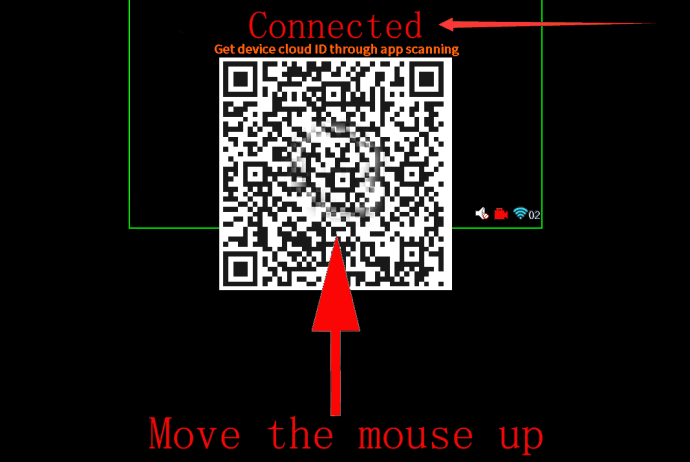
QR 코드는 모니터에 표시됩니다. 마우스를 화면 상단 중앙으로 이동하면 QR 코드가 나타납니다.
연결 상태 확인
파란색 표시선 위의 상태가 (위 그림과 같이) **"연결됨"**으로 표시되어야 합니다. **"연결 안 됨"**으로 표시되면 기기가 오프라인 상태이므로 원격으로 볼 수 없습니다. 이 사용 설명서의 관련 FAQ를 확인하세요.
QR 코드가 없나요?
QR 코드가 없으면 먼저 기기에 로그인하세요. 마우스 오른쪽 버튼을 클릭하여 메인 메뉴를 열고 로그인한 다음 메뉴를 닫으세요. 마우스를 다시 위로 올리면 QR 코드가 나타납니다.
기기 추가
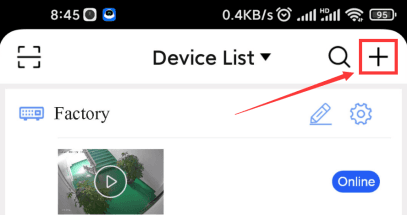
XMEye Pro 계정에 로그인한 후 기기 목록 오른쪽 상단의 + 버튼을 탭하세요.
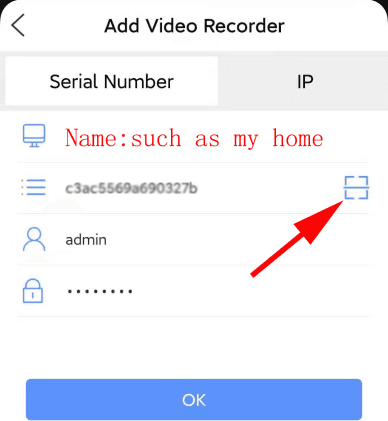
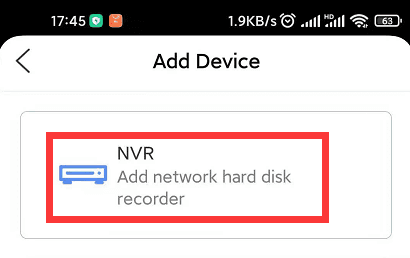
NVR(네트워크 하드디스크 녹화기 추가)을 선택하세요.
스캔 버튼을 탭하여 3단계의 QR 코드를 스캔하세요. 기기 이름(예: "우리 집")을 입력한 다음 확인을 탭하세요.
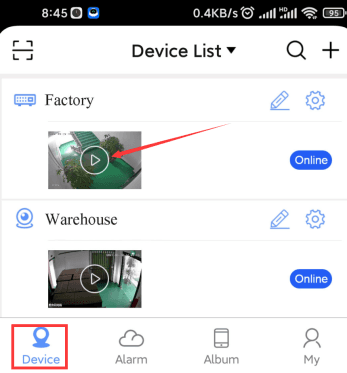
미리보기 기능 사용
미리보기 페이지에서 한 채널을 두 번 탭하면 단일 화면으로 열립니다.
단일 화면 필요
채널은 다중 채널 그리드가 아니라 단일 화면으로 표시되어야 합니다.
소리 버튼을 탭하면 카메라의 오디오를 들을 수 있습니다.
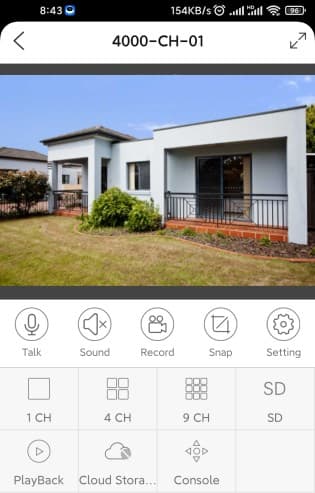
단방향 오디오만 지원
이 시스템은 단방향 오디오를 사용합니다. 카메라의 소리를 들을 수는 있지만 휴대폰에서 카메라로 오디오를 보낼 수는 없으므로 마이크 버튼은 작동하지 않습니다.
기능 참조
| 아이콘 | 의미 | 아이콘 | 의미 |
|---|---|---|---|
 | 이 카메라의 소리 듣기 |  | HDD에 저장된 녹화 영상 재생 |
 | 지원되지 않음 |  | 이 카메라 설정 |
 | 스냅샷을 찍어 휴대폰의 로컬 파일에 저장 |  | 전체 화면 |
 | 영상을 녹화하여 휴대폰의 로컬 파일에 저장 |  | 카메라 4대를 동시에 보기 |
알람 푸시 활성화
알람 > 설정을 탭한 다음 알림 허용을 활성화하세요.
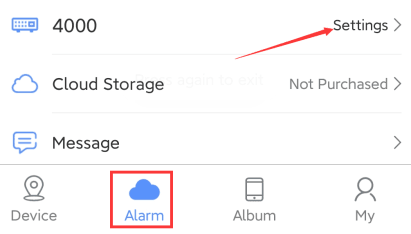
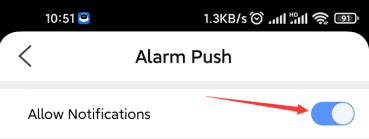
알림을 반드시 활성화하세요
알림 허용이 꺼져 있으면 알람 알림을 받지 못할 수 있습니다.
알림을 확인하려면 알람 > 메시지를 탭하세요. 사람의 움직임이 감지될 때마다 스냅샷이 포함된 알림 메시지가 표시됩니다.